
Übersicht über den Produkt-Customizer
Verstehen Sie die Hauptbereiche des Chamevo-Produkt-Customizers – Canvas, Elemente, Ansichten und Konfigurationsoptionen.
Der Produkt-Customizer ist der Ort, an dem Ihre Kunden Produkte gestalten, personalisieren und in der Vorschau ansehen, bevor sie sie in den Warenkorb legen. Dieser Artikel erklärt die Hauptbereiche, damit Sie beim Einrichten von Produkten bessere Entscheidungen treffen können.
Übersicht
Der Produkt-Customizer ist ein browserbasierter Canvas-Editor, der auf Ihren Produktbildern aufbaut. Kunden interagieren direkt auf Ihrer WooCommerce-Produktseite damit – oder in einer Lightbox oder auf einer separaten Seite, je nach Ihren Anzeigeeinstellungen.
Jedes personalisierbare Produkt hat drei Konfigurationsebenen:
- Ansichten – die Seiten des Produkts (vorne, hinten, links, rechts). Jede Ansicht hat ihre eigene Canvas und eigene Elemente. Sie richten Ansichten ein im Product Builder.
- Elemente – die Objekte auf der Canvas. Text, Bilder, Grafiken, gebogener Text, Neon-Text und Textboxen. Kunden fügen diese hinzu, bearbeiten, verschieben und entfernen sie.
- Einstellungen – die Regeln, die steuern, was Kunden tun können. Berechtigungen, Farben, Schriftarten, Upload-Limits, Preisgestaltung und Modul-Sichtbarkeit.
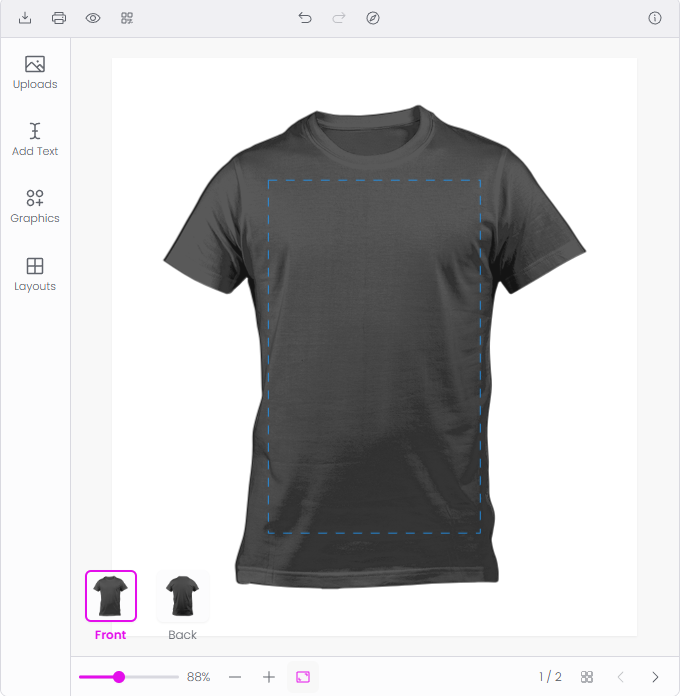
Was dies betrifft
Der Produkt-Customizer betrifft fast jeden Teil Ihres Chamevo-Setups:
Canvas und Elemente
- Legen Sie die Canvas-Größe pro Ansicht im Product Builder fest. Die Canvas passt sich automatisch an kleinere Bildschirme an, sodass Ihr Design auch auf Mobilgeräten nutzbar bleibt.
- Sechs Elementtypen sind verfügbar: Text, Image, Text Box, Curved Text, Neon Text und Shape. Jeder Typ hat einen eigenen Satz an Eigenschaften und Steuerelementen.
- Elemente können mithilfe von Elementberechtigungen gesperrt, ausgeblendet oder eingeschränkt werden. So können Sie genau steuern, was Kunden ändern können.
Module
Module sind die UI-Panels, die Ihre Kunden neben der Canvas sehen. Die Standardmodule sind Products, Images, Text und Designs. Sie können optionale Module wie Names & Numbers, My Designs oder hinzufügen – und sie alle im anordnen.