Produktansichten einrichten (Vorderseite, Rückseite, Seiten)
Fügen Sie Produktansichten hinzu, konfigurieren und ordnen Sie sie, um jede personalisierbare Oberfläche Ihres Produkts abzubilden.
Eine Ansicht stellt eine personalisierbare Oberfläche eines Produkts dar – die Vorderseite eines T-Shirts, die Rückseite einer Handyhülle oder eine Seite einer Tasse. Jede Ansicht hat ihre eigene Canvas, ihr eigenes Hintergrundbild, eigene Elemente und eine optionale Druckbereichskonfiguration.
Bevor Sie beginnen
- Sie haben ein Chamevo-Produkt erstellt (siehe Erstellen Sie Ihr erstes personalisierbares Produkt).
Eine Ansicht hinzufügen
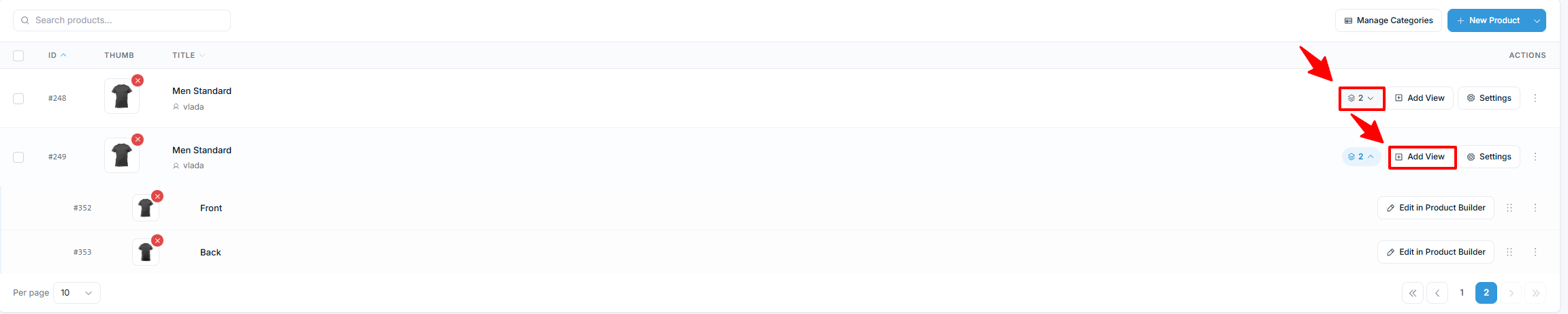
Gehen Sie zu Chamevo > Products und klicken Sie auf Add View bei dem Produkt, das Sie erweitern möchten. Die vollständige Schritt-für-Schritt-Anleitung für Ihre erste Ansicht finden Sie unter Ansichten hinzufügen.
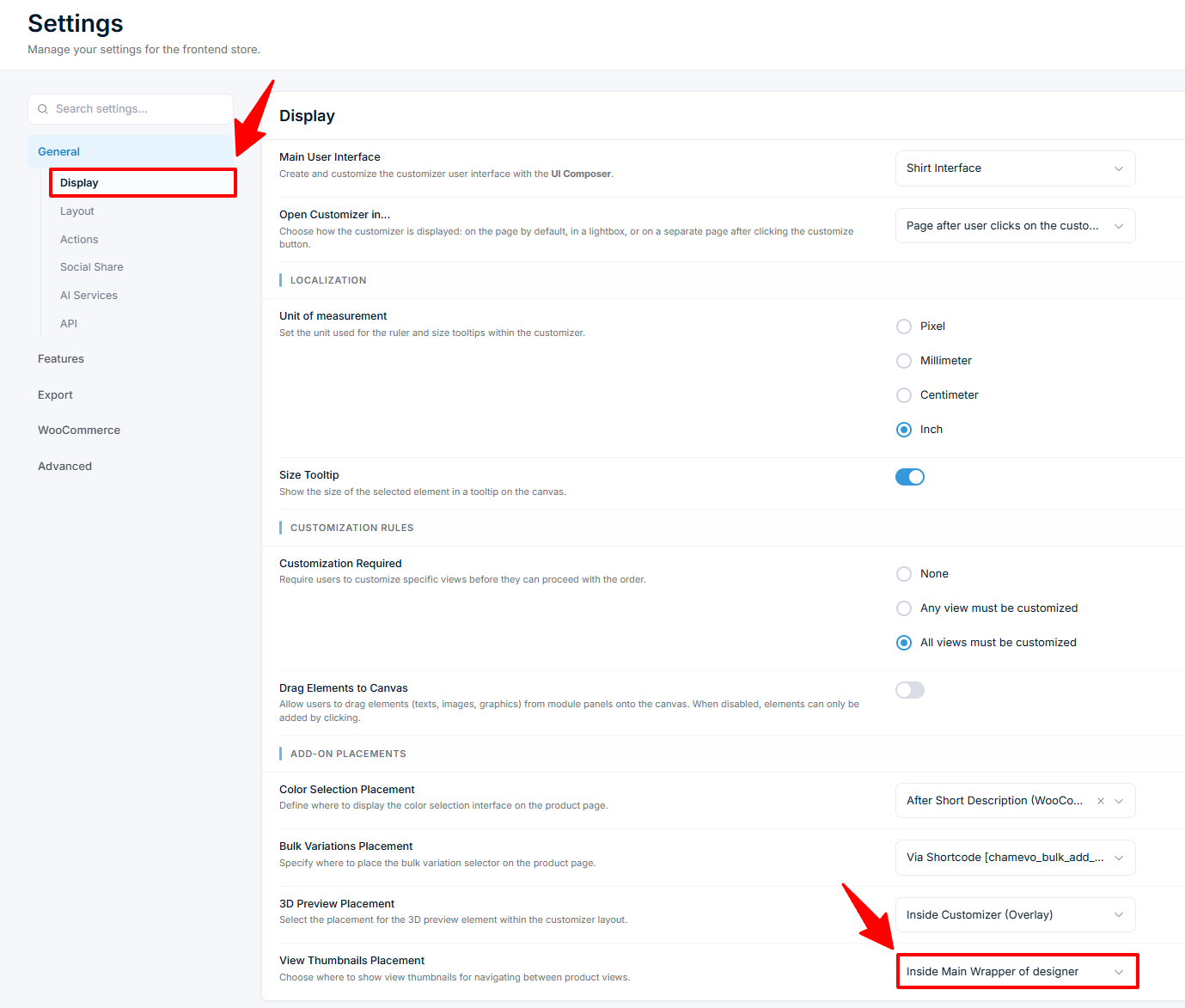
Ansichtseinstellungen konfigurieren
Jede Ansicht hat eigene Einstellungen, die Sie im Product Builder konfigurieren. Öffnen Sie eine Ansicht im Product Builder, um auf ihre Optionen zuzugreifen.
Hintergrundbild
Das Hintergrundbild ist das Produktfoto, das Kunden beim Gestalten sehen. Es bildet den visuellen Kontext für die Canvas.
- Verwenden Sie ein hochwertiges, frontales Foto der Produktoberfläche.
- Transparente Hintergründe (PNG) eignen sich gut, wenn der Canvas-Hintergrund durchscheinen soll.
- Das Bild wird an die Canvas-Abmessungen angepasst.
Canvas-Abmessungen
Die Canvas-Abmessungen bestimmen die Größe des Arbeitsbereichs. Elemente werden relativ zu diesen Abmessungen positioniert. Legen Sie Width und Height der Canvas (in Pixeln) über die Canvas-Größensteuerung im Product Builder fest. Die Canvas passt sich im Shop automatisch an die Bildschirmgröße des Betrachters an.
Druckbereich
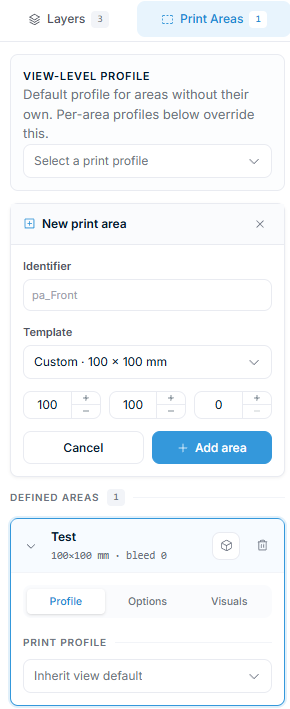
Ein Druckbereich definiert den Bereich, der dem physisch bedruckbaren Bereich Ihres Produkts entspricht. Sie fügen Druckbereiche im Tab Print areas des Product Builders hinzu und konfigurieren sie, wobei Sie die Größe in Millimetern angeben. Jeder Druckbereich hat:
- Size (mm) – die physische Breite und Höhe, gewählt aus einer Größenvorlage oder direkt eingegeben. Es gibt keine Pixel-Koordinatenfelder; der Druckbereich wird in Millimetern bemessen und auf der Canvas positioniert.