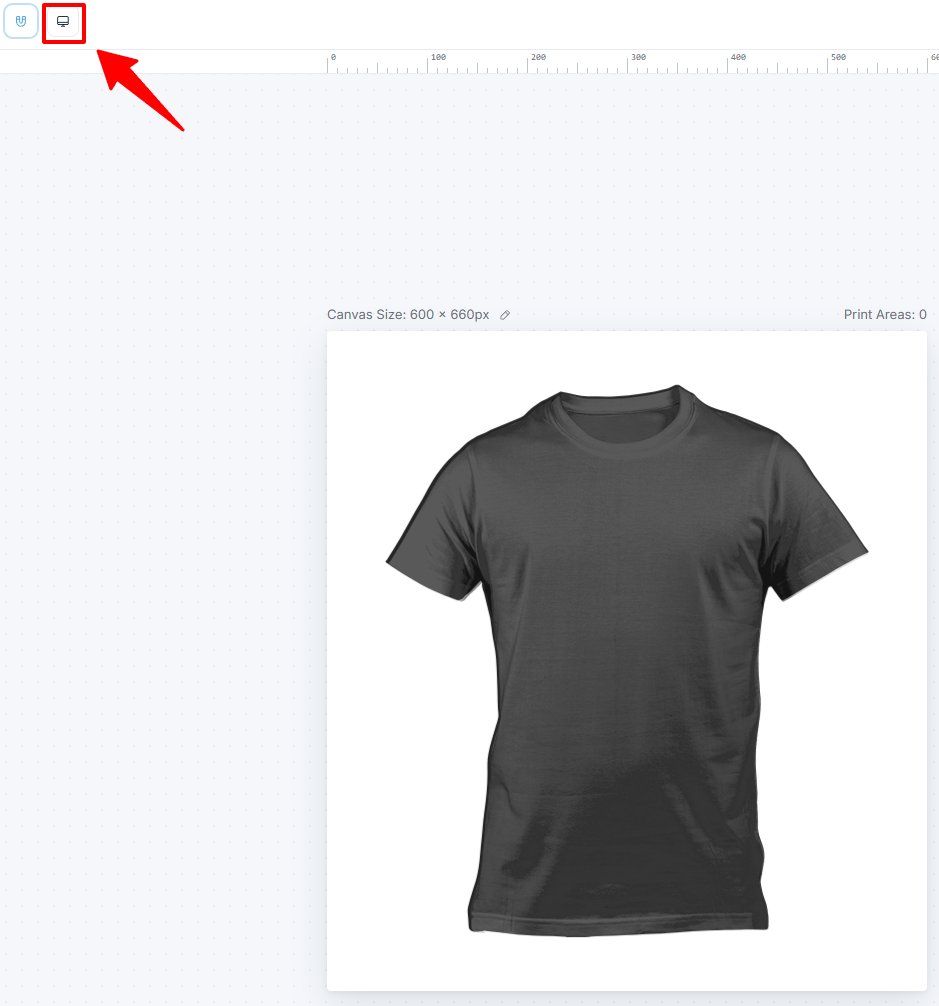
Verwenden Sie den Product Builder, um Personalisierungsbereiche zu gestalten
Lernen Sie die Product-Builder-Oberfläche kennen – Canvas, Modul-Panel, Element Options, Druckbereiche und Tastenkombinationen zum Erstellen personalisierbarer Produkte.
Aktualisiert am 25. April 20265 Min. Lesezeit
Der Product Builder ist der visuelle Editor, in dem Sie festlegen, was Kunden personalisieren können. Sie fügen der Canvas Elemente hinzu, konfigurieren deren Verhalten und Berechtigungen, definieren Druckbereiche und sehen sich den finalen Produkt-Customizer in der Vorschau an.
Bevor Sie beginnen
- Sie haben ein Chamevo-Produkt mit mindestens einer Ansicht erstellt (siehe Erstellen Sie Ihr erstes personalisierbares Produkt).
Den Product Builder öffnen
- Gehen Sie zu Chamevo > Products.
- Erweitern Sie ein Produkt, indem Sie auf dessen Ansichtsanzahl klicken, und klicken Sie dann auf Edit in Builder bei der Ansicht, die Sie gestalten möchten. (Verwenden Sie zuerst Add View am Produkt, falls noch keine Ansichten vorhanden sind.)
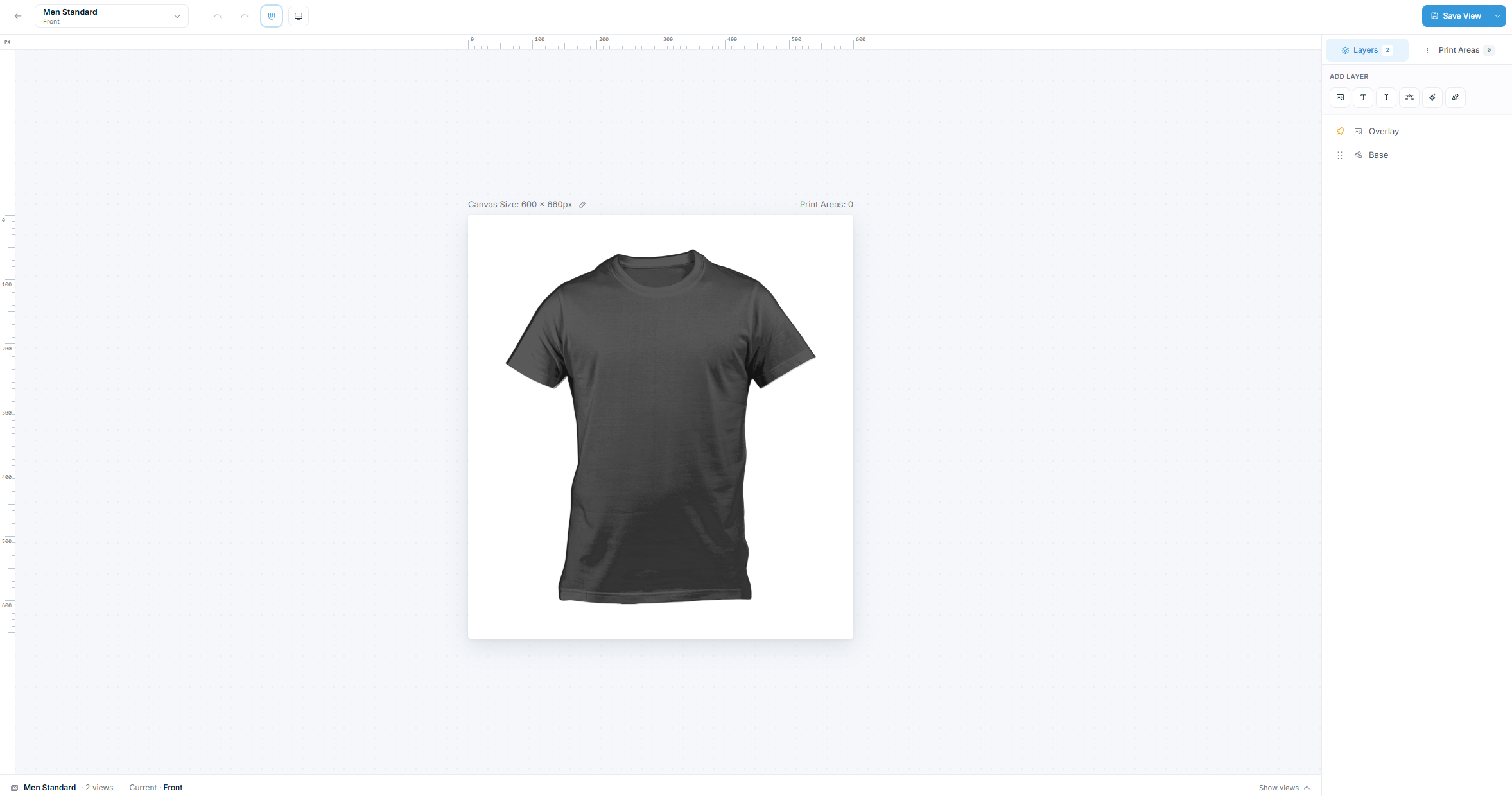
Der Product Builder hat drei Hauptbereiche:
- Canvas (Mitte) – der Arbeitsbereich, in dem Sie Elemente platzieren und anordnen.
- Seitenleiste (rechts) – zwei Tabs: Layers (mit der Add layer-Toolbar und der Ebenenliste) und Print areas.
- Eigenschaften-Panel – öffnet sich, wenn Sie ein Element auswählen; die Optionen sind in Abschnitte gegliedert (General, Styles, Color Configuration, Text, Interactions, Upload Zone).
Mit Elementen arbeiten
Elemente hinzufügen
Fügen Sie Elemente über die Add layer-Toolbar oben im Layers-Panel hinzu. Klicken Sie auf ein Symbol, um den jeweiligen Ebenentyp direkt hinzuzufügen:
| Schaltfläche | Was hinzugefügt wird |
|---|---|
| Add Image |
Ähnliche Artikel
Ein Katalogprodukt mit einer Produktvorlage verbindenVerknüpfen Sie ein Katalogprodukt mit einer wiederverwendbaren Produktvorlage, damit die Design-Elemente der Vorlage im Customizer des Katalogprodukts geladen werden.Erstellen Sie Ihr erstes personalisierbares ProduktErstellen Sie ein Chamevo-Produkt, fügen Sie Ansichten hinzu, konfigurieren Sie Elemente im Product Builder und testen Sie den Produkt-Customizer in der Vorschau.Produkte mit Kategorien organisierenErstellen, benennen und löschen Sie Chamevo-Produktkategorien, weisen Sie sie in der Produktliste Produkten zu und filtern Sie die Liste nach Kategorie.
Produktkategorien gruppieren Ihre Chamevo-Produkte, zum Beispiel "T-Shirts", "Mugs" oder "Phone Cases". Sie halten eine lange Produktliste übersichtlich. Sie können außerdem eine ganze Kategorie in eine Produktseite laden, damit Kunden im Produkt-Customizer zwischen allen Produkten der Kategorie wechseln können.
Ab Chamevo 2.8.1 verwalten Sie Kategorien direkt in der Produktliste. Die Kategorie-Seitenleiste auf der Seite Products entfällt. Stattdessen gibt es eine Spalte **Categories**, ein Fenster **Manage Categories** und einen Kategoriefilter in der Toolbar.
Chamevo-Produktkategorien sind von WooCommerce-Produktkategorien getrennt.
## Bevor Sie beginnen
- Sie haben Zugriff auf **Chamevo → Products** in Ihrem WordPress-Admin.
- Sie haben mindestens ein Produkt. Siehe [Erstellen Sie Ihr erstes personalisierbares Produkt](/kb/wordpress/products/create-first-product).
Kategorien sind im Tab **Catalog Products** verfügbar, nicht in den Tabs Templates oder Layouts.
## Schritte
### Kategorien erstellen
1. Gehen Sie zu **Chamevo → Products**.
2. Öffnen Sie den Tab **Catalog Products**.
3. Klicken Sie in der Toolbar auf **Manage Categories**.
4. Geben Sie unter **New Category** im Feld **Enter category title** einen Namen ein.
5. Klicken Sie auf **Add** oder drücken Sie die Eingabetaste.
6. Wiederholen Sie das für jede benötigte Kategorie und klicken Sie dann auf **Done**.
Jeder Kategoriename muss eindeutig sein. Wenn eine andere Kategorie bereits diesen Namen hat, zeigt Chamevo "A category with this name already exists." an. Die Prüfung ignoriert Groß- und Kleinschreibung sowie überflüssige Leerzeichen. "Mugs" und "mugs " gelten also als derselbe Name.

- **1** — Ihre Kategorien mit der jeweiligen Produktanzahl.
- **2** — **Rename** und **Delete** für jede Kategorie.
- **3** — Feld **New Category** und Schaltfläche **Add**.
### Einem Produkt eine Kategorie zuweisen
1. Suchen Sie das Produkt in der Liste.
2. Klicken Sie in der Spalte **Categories** auf **Assign category**. Wenn das Produkt bereits eine Kategorie hat, heißt die Schaltfläche **+ Category**.
3. Wählen Sie im Menü eine Kategorie aus. Ein Häkchen markiert die Kategorien, die das Produkt bereits hat.
4. Wiederholen Sie das, um weitere Kategorien hinzuzufügen. Ein Produkt kann in mehreren Kategorien sein.
Sobald Sie viele Kategorien haben, enthält das Menü ein Suchfeld. Über die Fußzeile öffnen Sie **Manage Categories**, falls Sie eine neue Kategorie brauchen.

- **1** — Filter **All categories**.
- **2** — **Manage Categories**.
- **3** — Ein Kategorie-Chip. Mit einem Klick auf sein **×** entfernen Sie ihn.
- **4** — Menü **+ Category**. Markierte Kategorien sind bereits zugewiesen.
### Eine Kategorie von einem Produkt entfernen
1. Suchen Sie das Produkt in der Liste.
2. Klicken Sie in der Spalte **Categories** auf das Entfernen-Symbol am Kategorie-Chip.
Sie können auch das Kategoriemenü öffnen und eine markierte Kategorie erneut auswählen, um sie zu entfernen. Das Produkt selbst bleibt unverändert.
### Die Liste nach Kategorie filtern
1. Öffnen Sie in der Toolbar das Menü **All categories**.
2. Wählen Sie eine Kategorie. Die Liste zeigt nur Produkte dieser Kategorie.
3. Um wieder alle Produkte anzuzeigen, setzen Sie den Filter zurück.
Das Filtermenü ist durchsuchbar. Es erscheint, sobald Sie mindestens eine Kategorie haben.
### Eine Kategorie umbenennen
1. Klicken Sie auf **Manage Categories**.
2. Klicken Sie neben der Kategorie auf **Rename**.
3. Geben Sie den neuen Namen ein und klicken Sie auf **Save** oder drücken Sie die Eingabetaste.
Das Umbenennen wird abgelehnt, wenn eine andere Kategorie diesen Namen bereits verwendet.
### Eine Kategorie löschen
1. Klicken Sie auf **Manage Categories**.
2. Klicken Sie neben der Kategorie auf **Delete**.
3. Bestätigen Sie die Abfrage **Delete this category?** Sie zeigt, wie viele Produkte betroffen sind.
Beim Löschen wird die Kategorie nur von diesen Produkten entfernt. Die Produkte selbst bleiben erhalten.
## Kategorien im Produkt-Customizer verwenden
Eine Kategorie kann eine Produktseite mit mehreren Produkten gleichzeitig versorgen:
- Setzen Sie im Bereich **Chamevo** eines WooCommerce-Produkts oder einer WordPress-Seite den Quelltyp auf **Category** und wählen Sie eine Kategorie. Siehe [Ein Chamevo-Produkt mit einem WooCommerce-Produkt verknüpfen](/kb/wordpress/products/link-woocommerce-product).
- Wählen Sie für den Global Product Designer **Category** als Quelle und geben Sie die Kategorie-IDs ein. Siehe [Richten Sie Katalog-, globale und Cross-Selling-Einstellungen ein](/kb/wordpress/woocommerce/catalog-settings).
Produkte, die Sie später zur Kategorie hinzufügen, erscheinen automatisch auf diesen Seiten.
## Ihre Einrichtung prüfen
1. Gehen Sie zu **Chamevo → Products** und öffnen Sie den Tab **Catalog Products**.
2. Prüfen Sie, dass jedes Produkt in der Spalte **Categories** die richtigen Chips zeigt.
3. Wählen Sie im Filter **All categories** eine Kategorie und prüfen Sie, dass nur deren Produkte erscheinen.
4. Wenn eine Produktseite eine Kategorie lädt, öffnen Sie sie in Ihrem Shop und prüfen Sie, dass alle Produkte der Kategorie im Produkt-Customizer verfügbar sind.
## Fehlerbehebung
- **Ich finde die Kategorie-Seitenleiste nicht.** Sie wurde in Chamevo 2.8.1 entfernt. Verwenden Sie stattdessen **Manage Categories** in der Toolbar und die Spalte **Categories**.
- **Manage Categories fehlt.** Sie befinden sich im Tab Templates oder Layouts. Wechseln Sie zu **Catalog Products**.
- **"A category with this name already exists."** Wählen Sie einen anderen Namen. Namen werden ohne Beachtung von Groß- und Kleinschreibung und überflüssiger Leerzeichen verglichen.
- **Der Kategoriefilter fehlt.** Sie haben noch keine Kategorien. Erstellen Sie eine in **Manage Categories**.
- **Eine Produktseite zeigt die falschen Produkte.** Die Seite lädt eine Kategorie. Prüfen Sie, welche Produkte in dieser Kategorie sind, oder stellen Sie den Quelltyp der Seite auf **Product** um.
## Nächste Schritte
- [Ein Chamevo-Produkt mit einem WooCommerce-Produkt verknüpfen](/kb/wordpress/products/link-woocommerce-product), um eine Kategorie auf einer Produktseite zu laden.
- [Übersicht über den Produkt-Customizer](/kb/wordpress/products/overview), um zu sehen, wie Produkte, Ansichten und Druckbereiche zusammenspielen.
## FAQ
**F: Wo ist die Kategorie-Seitenleiste auf der Seite Products geblieben?**
A: Sie wurde in Chamevo 2.8.1 ersetzt. Kategorien weisen Sie jetzt in der Spalte **Categories** zu, und Sie erstellen, benennen oder löschen sie in **Manage Categories**.
**F: Kann ein Produkt zu mehr als einer Kategorie gehören?**
A: Ja. Klicken Sie in der Zeile des Produkts auf **+ Category** und wählen Sie so viele Kategorien, wie Sie brauchen.
**F: Löscht das Löschen einer Kategorie auch ihre Produkte?**
A: Nein. Beim Löschen wird die Kategorie nur von ihren Produkten entfernt. Die Produkte bleiben in Ihrer Liste.