Erstellen Sie Ihr erstes personalisierbares Produkt
Erstellen Sie ein Chamevo-Produkt, fügen Sie Ansichten hinzu, konfigurieren Sie Elemente im Product Builder und testen Sie den Produkt-Customizer in der Vorschau.
Ein Chamevo-Produkt definiert die Personalisierungserfahrung, die Ihre Kunden sehen – auf welchen Oberflächen sie gestalten können, mit welchen Elementen sie interagieren können und welche Regeln gelten. Diese Anleitung führt Sie durch das Erstellen eines Produkts, das Hinzufügen von Ansichten und die Vorschau.
Bevor Sie beginnen
- Chamevo ist installiert und Ihr Lizenzschlüssel ist aktiviert (siehe Aktivieren Sie Ihren Lizenzschlüssel).
- Sie haben ein Produktbild bereit – das Hintergrundbild, das Kunden während der Personalisierung sehen (z. B. ein leeres T-Shirt, eine Handyhülle oder ein Tassenfoto).
Ein neues Produkt erstellen
- Gehen Sie in Ihrem WordPress-Adminbereich zu Chamevo > Products.
- Klicken Sie auf + New Product.
- Geben Sie einen Produkttitel ein (z. B. „Custom T-Shirt" oder „Personalized Phone Case").
- Klicken Sie auf Create Product.
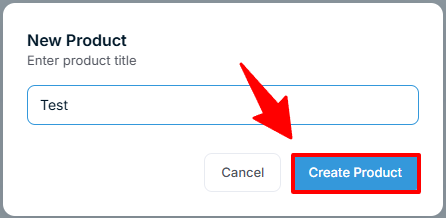
Das Produkt wird ohne Ansichten erstellt. Im nächsten Schritt fügen Sie Ansichten hinzu.
Ansichten hinzufügen
Ansichten stellen die verschiedenen personalisierbaren Oberflächen Ihres Produkts dar – die Vorderseite eines T-Shirts, die Rückseite oder ein Ärmel.
- Klicken Sie in der Produktliste auf Add View bei Ihrem neuen Produkt.
- Geben Sie einen Ansichtstitel ein (z. B. „Front") und bestätigen Sie.
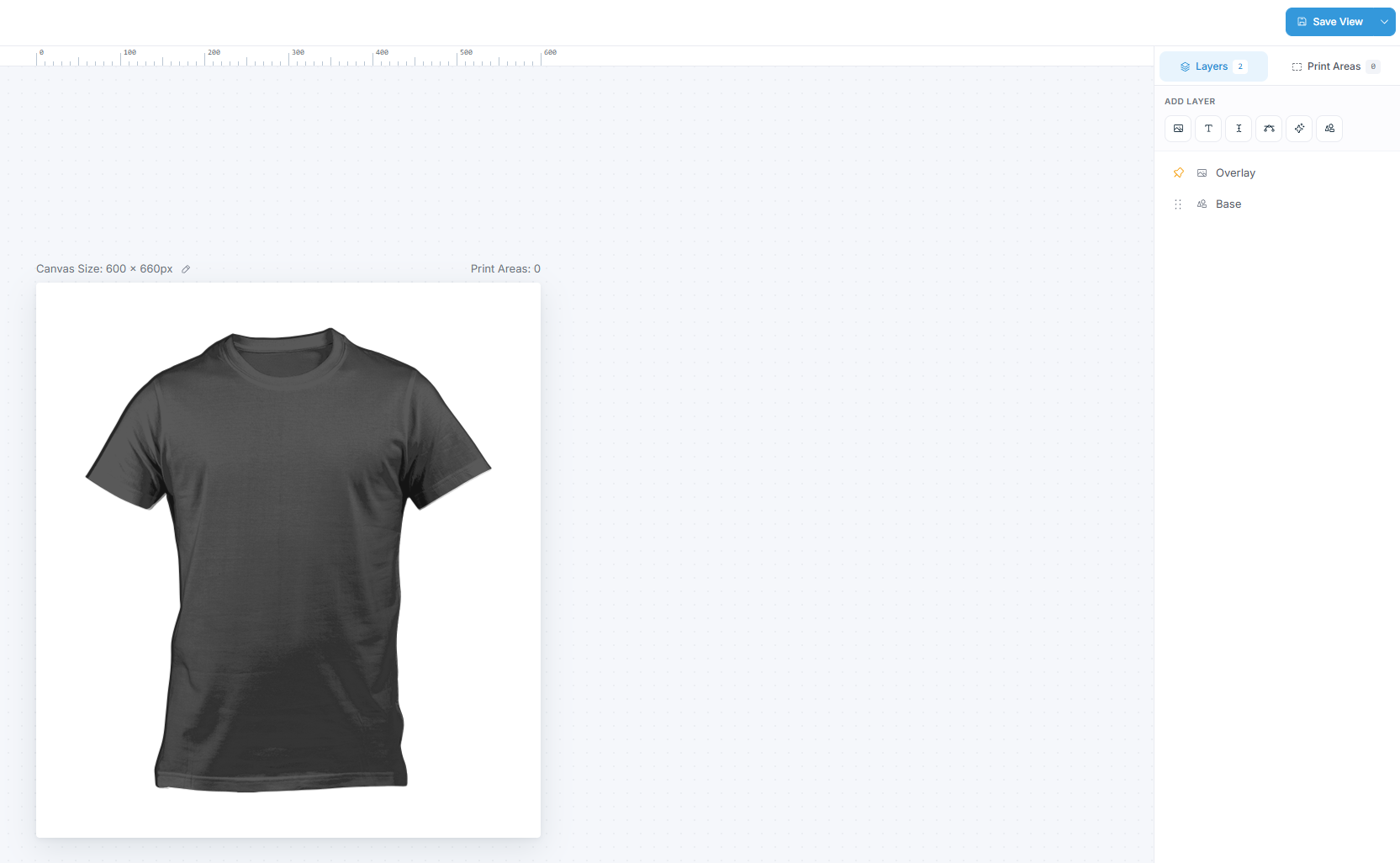
- Die Ansicht erscheint verschachtelt unter dem Produkt. Klicken Sie auf den Platzhalter für das Vorschaubild, um das Produktbild für diese Oberfläche hochzuladen.
- Wiederholen Sie dies für weitere Ansichten (z. B. „Back", „Left Sleeve").

Die meisten Produkte starten mit ein oder zwei Ansichten. Sie können jederzeit weitere hinzufügen.