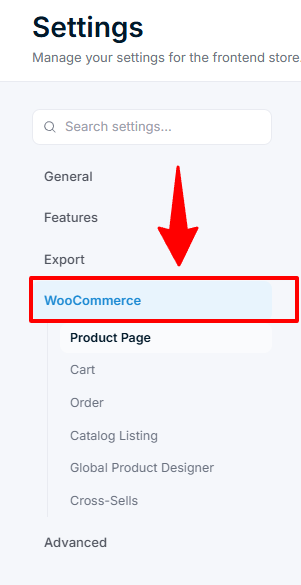
Verbinden Sie Ihren WooCommerce-Shop mit Chamevo
Verknüpfen Sie Ihren WooCommerce-Shop mit Chamevo, damit personalisierte Produkte durch den WooCommerce-Warenkorb, den Checkout und die Bestellverwaltung laufen.
Aktualisiert am 28. April 20265 Min. Lesezeit
Verbinden Sie Ihren WooCommerce-Shop mit Chamevo, damit Kunden Produkte personalisieren, in den Warenkorb legen und über WooCommerce zur Kasse gehen können. Chamevo übernimmt die Personalisierung, WooCommerce den Handel.
Bevor Sie beginnen
- WordPress ist installiert und läuft.
- WooCommerce ist installiert und aktiv.
- Chamevo ist installiert und Ihr Lizenzschlüssel ist aktiv. Siehe Chamevo unter WordPress installieren und Aktivieren Sie Ihren Chamevo-Lizenzschlüssel.
- Sie haben mindestens ein Chamevo-Produkt mit Ansichten und Elementen. Siehe Erstellen Sie Ihr erstes personalisierbares Produkt.
Was die Verbindung bewirkt
Wenn WooCommerce aktiv ist, führt Chamevo automatisch Folgendes aus:
- Fügt der WooCommerce-Produktbearbeitung eine Chamevo-Metabox hinzu, über die Sie Chamevo-Produkte WooCommerce-Produkten zuweisen können
- Lädt den Produkt-Customizer auf WooCommerce-Produktseiten
- Erfasst Personalisierungsdaten, wenn Kunden das Produkt in den Warenkorb legen
- Gibt Personalisierungsdaten über den Checkout an WooCommerce-Bestellungen weiter
- Zeigt personalisierte Produktdetails unter Chamevo → Orders an
- Synchronisiert die WooCommerce-Währungsformatierung mit der Preisanzeige im Produkt-Customizer
Ein separater "Verbindungsschritt" ist nicht nötig. Sind beide Plugins aktiv, funktioniert die Integration sofort.
Schritte
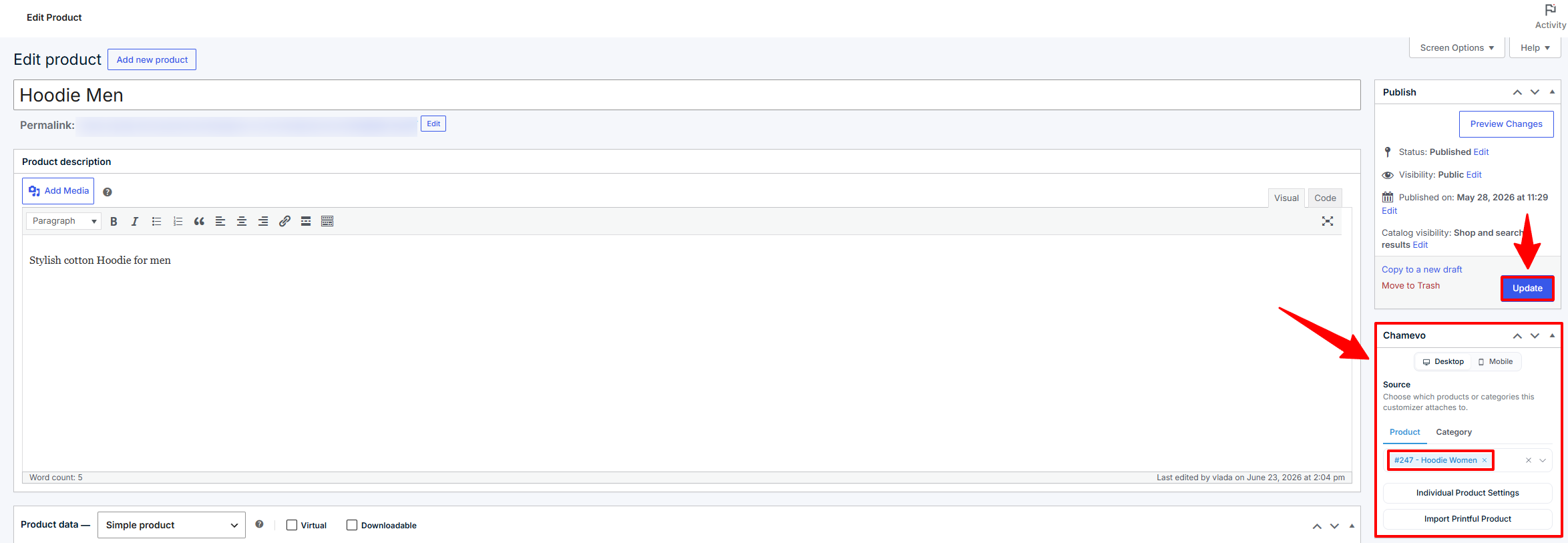
1. Ein Chamevo-Produkt einem WooCommerce-Produkt zuweisen
- Gehen Sie in Ihrem WordPress-Adminbereich zu Products (WooCommerce).
- Öffnen Sie ein bestehendes WooCommerce-Produkt oder erstellen Sie ein neues.
- Suchen Sie in der rechten Seitenleiste die Chamevo-Metabox.
- Setzen Sie den Source Type auf Product.
- Wählen Sie Ihr Chamevo-Produkt aus dem Dropdown-Menü aus.
- Klicken Sie auf Update oder Publish.
Ähnliche Artikel
Konfigurieren Sie die Position des Produkt-Customizers auf ProduktseitenLegen Sie fest, wo der Produkt-Customizer auf WooCommerce-Produktseiten erscheint, bestimmen Sie die Position des Customize-Buttons und wählen Sie zwischen Seiten-, Lightbox- oder button-ausgelöster Anzeige.WooCommerce-Variationen mit dem Produkt-Customizer verwendenWeisen Sie verschiedene Chamevo-Produkte WooCommerce-Produktvariationen zu, damit der Produkt-Customizer wechselt, wenn ein Kunde eine andere Variation auswählt.Konfigurieren Sie das Warenkorbverhalten für personalisierte ProdukteLegen Sie fest, wie personalisierte Produkte im WooCommerce-Warenkorb erscheinen — inklusive individueller Thumbnails, Personalisierungsdetails und Bearbeiten-Links.Konfigurieren Sie die Bestelleinstellungen für personalisierte ProdukteLegen Sie fest, wie Personalisierungsdaten in WooCommerce-Bestellungen, auf Kundenkonto-Seiten und in Bestellbestätigungs-E-Mails erscheinen.