Konfigurieren Sie die Position des Produkt-Customizers auf Produktseiten
Legen Sie fest, wo der Produkt-Customizer auf WooCommerce-Produktseiten erscheint, bestimmen Sie die Position des Customize-Buttons und wählen Sie zwischen Seiten-, Lightbox- oder button-ausgelöster Anzeige.
Aktualisiert am 28. April 20265 Min. Lesezeit
Legen Sie fest, wo und wie der Produkt-Customizer auf Ihren WooCommerce-Produktseiten erscheint. Sie können ihn direkt auf der Seite platzieren, in einer Lightbox öffnen oder erst nach einem Button-Klick anzeigen. Außerdem bestimmen Sie, wo der "Customize"-Button relativ zur Produktzusammenfassung sitzt.
Bevor Sie beginnen
- Chamevo und WooCommerce sind beide aktiv.
- Mindestens einem WooCommerce-Produkt ist ein Chamevo-Produkt zugewiesen. Siehe Verknüpfen Sie ein Chamevo-Produkt mit einem WooCommerce-Produkt.
Anzeigemodus des Produkt-Customizers
Diese Einstellung steuert, wie der Produkt-Customizer geöffnet wird. Gehen Sie zu Chamevo → Settings → General → Display.
Suchen Sie die Einstellung Open Customizer in.... Drei Optionen stehen zur Verfügung:
| Option | Verhalten |
|---|---|
| Page (Standard) | Der Produkt-Customizer lädt direkt auf der Produktseite. Kein Button nötig — Kunden sehen ihn sofort. |
| Lightbox | Der Produkt-Customizer öffnet sich in einem modalen Overlay, wenn der Kunde auf den Customize-Button klickt. Funktioniert nur mit dem Sidebar-Layout. |
| Page after user clicks on the customization button | Die Produktseite lädt normal. Klickt der Kunde auf den Customize-Button, lädt die Seite neu mit sichtbarem Produkt-Customizer. |
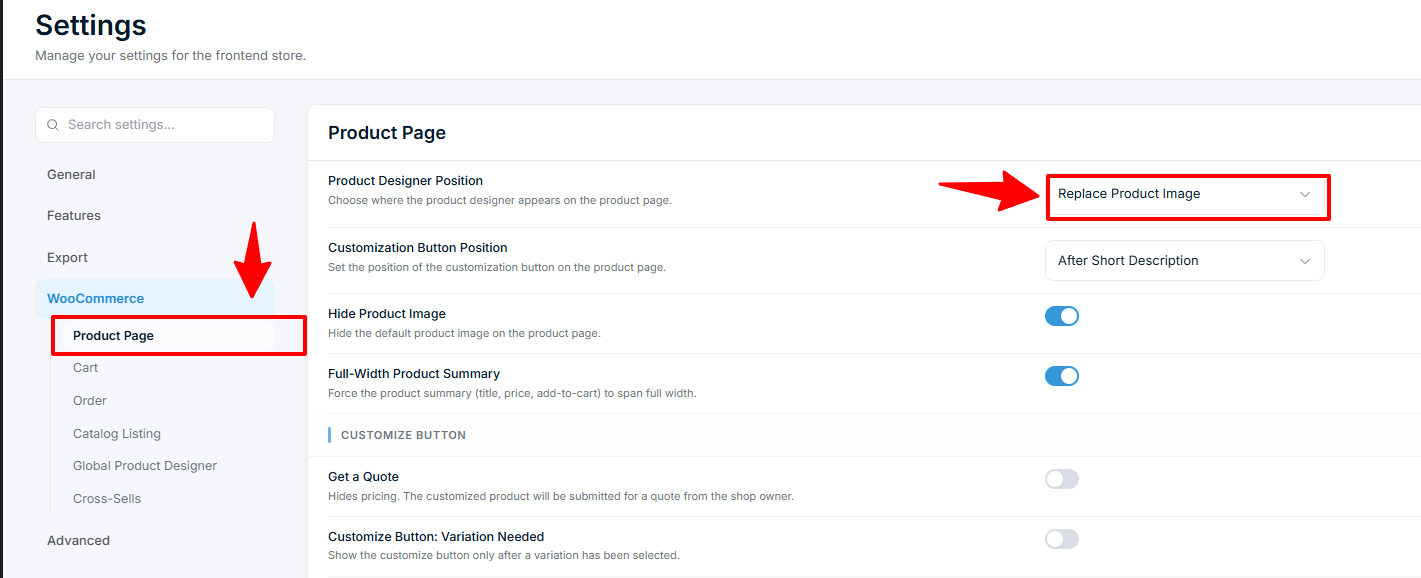
Position des Produkt-Customizers auf der Seite
Ähnliche Artikel
Verbinden Sie Ihren WooCommerce-Shop mit ChamevoVerknüpfen Sie Ihren WooCommerce-Shop mit Chamevo, damit personalisierte Produkte durch den WooCommerce-Warenkorb, den Checkout und die Bestellverwaltung laufen.WooCommerce-Variationen mit dem Produkt-Customizer verwendenWeisen Sie verschiedene Chamevo-Produkte WooCommerce-Produktvariationen zu, damit der Produkt-Customizer wechselt, wenn ein Kunde eine andere Variation auswählt.Konfigurieren Sie das Warenkorbverhalten für personalisierte ProdukteLegen Sie fest, wie personalisierte Produkte im WooCommerce-Warenkorb erscheinen — inklusive individueller Thumbnails, Personalisierungsdetails und Bearbeiten-Links.Konfigurieren Sie die Bestelleinstellungen für personalisierte ProdukteLegen Sie fest, wie Personalisierungsdaten in WooCommerce-Bestellungen, auf Kundenkonto-Seiten und in Bestellbestätigungs-E-Mails erscheinen.