Konfigurieren Sie die Bestelleinstellungen für personalisierte Produkte
Legen Sie fest, wie Personalisierungsdaten in WooCommerce-Bestellungen, auf Kundenkonto-Seiten und in Bestellbestätigungs-E-Mails erscheinen.
Legen Sie fest, wie Personalisierungsdaten in WooCommerce-Bestellungen, auf Kundenkonto-Seiten und in Bestellbestätigungs-E-Mails erscheinen. Sie können Design-Thumbnails, Personalisierungsdetails und einen Link zum fertigen Produkt anzeigen sowie Kunden erlauben, ihre Bestellung vor der Ausführung zu bearbeiten.
Bevor Sie beginnen
- Chamevo und WooCommerce sind aktiv und verbunden. Siehe Verbinden Sie Ihren WooCommerce-Shop mit Chamevo.
Bestelleinstellungen
Gehen Sie zu Chamevo → Settings → WooCommerce → Order.
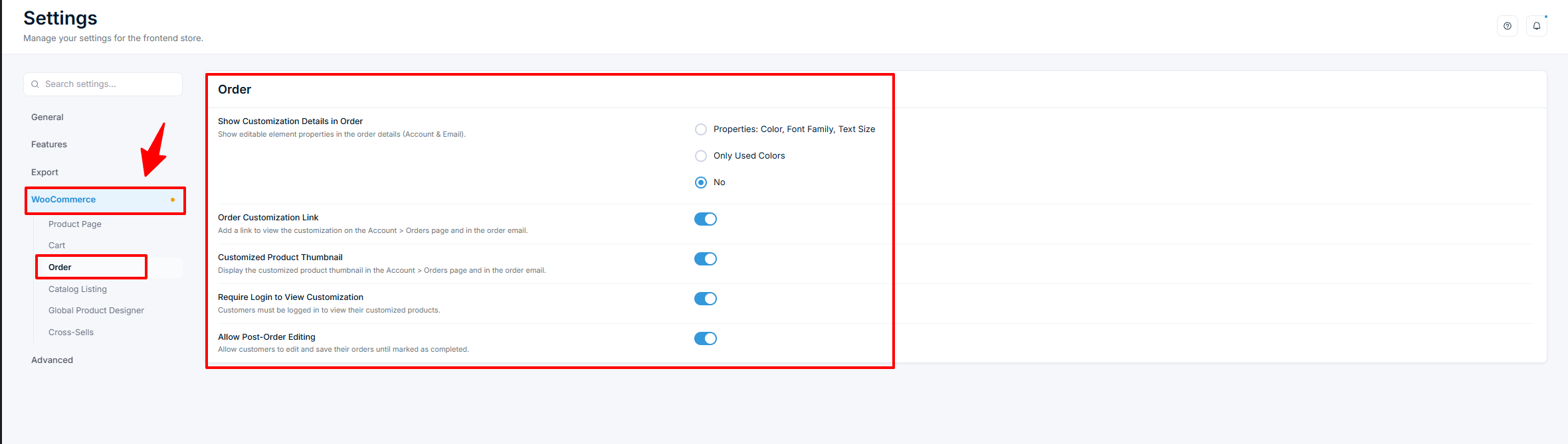
Show Customization Details in Order
Legt fest, welche Personalisierungseigenschaften in den Bestelldetails auf der Kundenseite My Account → Orders und in Bestellbestätigungs-E-Mails erscheinen.
| Option | Was sie zeigt |
|---|---|
| Properties | Farbmuster, Schriftart und Textgröße für jedes bearbeitbare Element |
| Only Used Colors | Nur Farbmuster |
| No (Standard) | Keine Personalisierungsdetails |
Order Customization Link
Standard: An
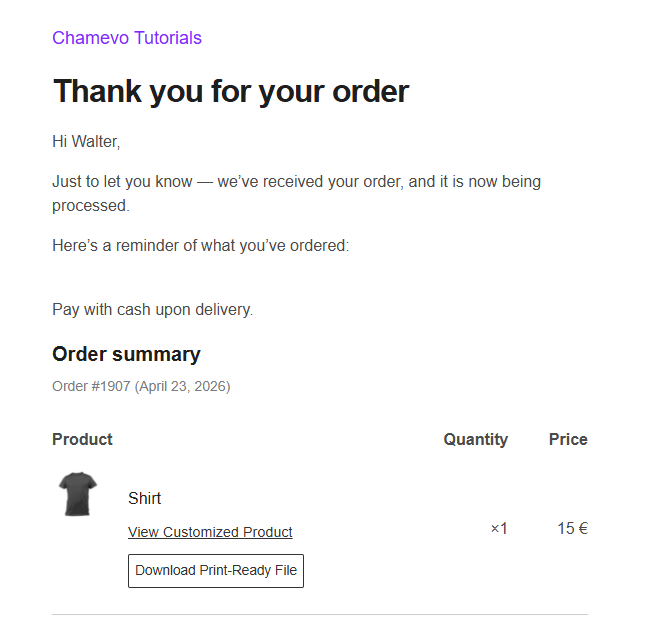
Fügt den Bestelldetails auf der Seite My Account → Orders und der Bestell-E-Mail einen Link "View Customized Product" hinzu. Ein Klick öffnet die Produktseite mit dem geladenen Kundendesign im Produkt-Customizer.
Ist das WooCommerce-Produkt als herunterladbar markiert und die Bestellung bezahlt, erscheint zusätzlich ein Download-Button, über den Kunden ihr Design als druckfertige Datei herunterladen können.