Wir bereiten die neuesten Anleitungen, Releases und Feature-Updates vor.
Anleitungen werden geladen
Wir bereiten die passenden Inhalte der Wissensdatenbank für diese Plattform vor.
Druckbereiche im Product Builder einrichten | Chamevo Support Center
Druckbereiche im Product Builder einrichten
Legen Sie den genauen druckbaren Bereich für jede Produktansicht fest, damit Chamevo korrekt bemessene, exportfertige Dateien für Ihre Druckerei erstellt.
Aktualisiert am 25. April 20265 Min. Lesezeit
Ein Druckbereich markiert den Bereich auf Ihrem Produkt-Canvas, der der physisch bedruckbaren Fläche entspricht. Wenn ein Kunde das Produkt personalisiert und eine Bestellung aufgibt, verwendet Chamevo den Druckbereich, um das Design zuzuschneiden und auf die korrekten Ausgabemaße für Ihre Druckerei zu skalieren.
Jede Ansicht kann einen oder mehrere Druckbereiche haben. Produkte, die Bild-Uploads benötigen — etwa Fotobücher oder mehrteilige Leinwände — verwenden in der Regel einen Druckbereich pro Feld.
Sie kennen die physischen Druckmaße für Ihr Produkt (Breite × Höhe in Millimetern sowie den Beschnitt, falls von Ihrer Druckerei gefordert).
Sie haben ein hochauflösendes Hintergrundbild für die Ansicht, damit Sie den Druckbereich präzise positionieren können.
Einen Druckbereich zu einer Ansicht hinzufügen
Gehen Sie zu Chamevo → Products und öffnen Sie die Ansicht, die Sie im Product Builder konfigurieren möchten.
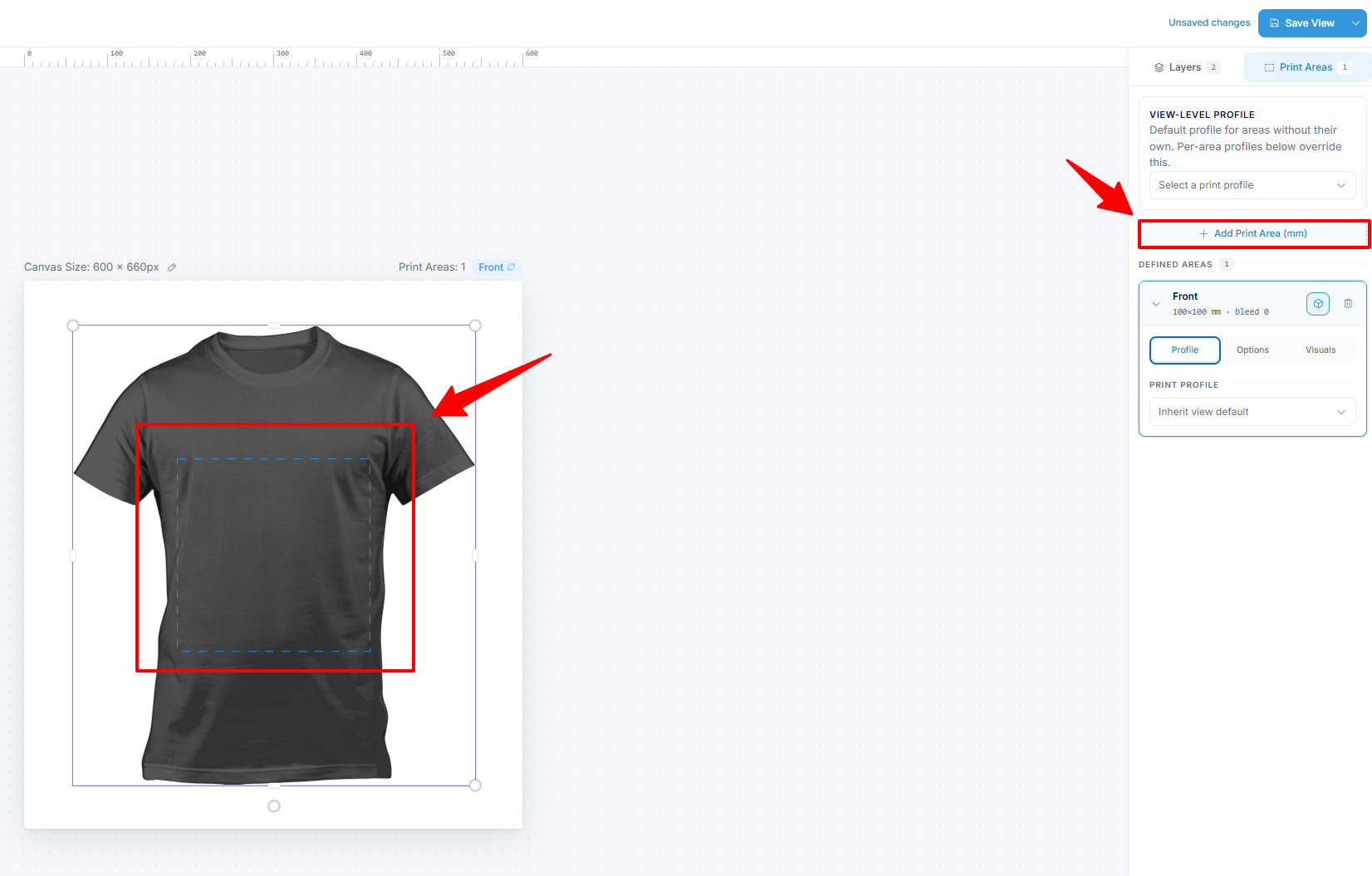
Öffnen Sie den Tab Print areas in der Seitenleiste.
Klicken Sie auf Add print area, geben Sie eine Kennung ein, wählen Sie eine Größenvorlage oder geben Sie Breite und Höhe in Millimetern ein, und klicken Sie dann auf Add area.
Verwenden Sie Edit print area on canvas, um den Bereich über der bedruckbaren Fläche des Produkts zu positionieren und in der Größe anzupassen.
Druckbereich-Einstellungen konfigurieren
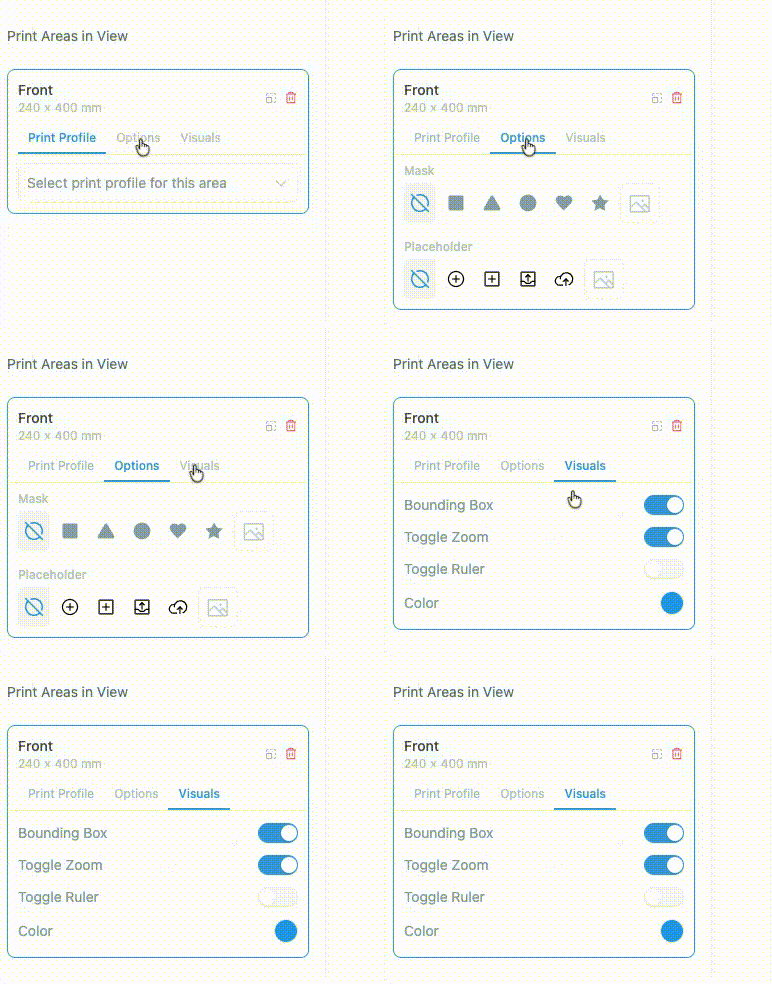
Wenn der Druckbereich ausgewählt ist, erscheinen seine Einstellungen in drei Tabs: Profile, Options und Visuals.
Größe
Es gibt keine pixelbasierte Positionierung — ein Druckbereich wird direkt in Millimetern bemessen.
Size — wählbar aus einer Größenvorlage (A0–A5, Letter, Visitenkarte usw.) oder als benutzerdefinierte Breite und Höhe in Millimetern eingegeben. Dies teilt der Export-Engine die reale Größe des bedruckbaren Bereichs mit, damit Chamevo den Canvas-Inhalt beim Erstellen einer druckfertigen Datei korrekt skalieren kann.
Der Beschnitt fügt zusätzlichen Platz um den Druckbereich hinzu, damit das Design bis zur Schnittkante reicht.
Bleed — legen Sie den Beschnittwert in Millimetern fest, wenn Sie den Druckbereich erstellen (fragen Sie Ihre Druckerei; 3 mm sind bei DTF-Bekleidung üblich).
Wenn Sie den Beschnitt aktivieren, weist dies den Exporter an, zusätzlichen Inhalt außerhalb der definierten Druckbereichsränder einzubeziehen. Eine vollständige Anleitung finden Sie unter Beschnittzonen konfigurieren.
Maske
Eine Maske schneidet den sichtbaren Canvas-Bereich auf eine bestimmte Form zu — nützlich für nicht-rechteckige Produkte wie Handyhüllen, Tassen oder runde Sticker.
Wählen Sie eine vordefinierte Form (Square, Triangle, Circle, Heart, Star), oder klicken Sie auf Upload a custom mask (SVG), um auf Ihre eigene Form zuzuschneiden. Die SVG-Form definiert den sichtbaren Bereich; alles außerhalb wird abgeschnitten.
Wählen Sie None für standardmäßig rechteckige Produkte.
Nur für den Export
Aktivieren Sie Export only, um einen Druckbereich in der finalen druckfertigen Datei zu behalten, ihn aber im Live-Customizer auszublenden.
Wenn Export only aktiviert ist:
Der Druckbereich ist in der exportierten Druckdatei enthalten.
Er steht dem Kunden im Customizer nicht im Weg. Kunden können ihn nicht auswählen, verschieben oder hineinzoomen, und das Lineal gilt nicht für ihn.
Verwenden Sie Export only für Inhalte, die zur Produktion gehören, aber nicht zum Einkaufserlebnis:
Passermarken — Passermarken, Farbbalken oder Hinweise für den Bediener, die Ihre Druckerei benötigt, die der Kunde aber niemals bearbeiten soll.
Reiner Druckinhalt — feste Grafiken, die immer auf dem Produkt gedruckt werden, unabhängig davon, was der Kunde gestaltet.
Ein Wrapper für die gesamte Ansicht — ein Export-only-Bereich, der die bearbeitbaren Druckbereiche umschließt. Beim Export gibt er alles innerhalb aus — die interaktiven Druckbereiche und gemeinsamen Hintergründe — als eine kombinierte Datei mit eigenem Beschnitt und eigenen Schnittmarken.
Lassen Sie Export only für jeden Druckbereich deaktiviert, in dem Kunden gestalten sollen. Standardmäßig ist es deaktiviert.
Mehrere Druckbereiche zu einer Ansicht hinzufügen
Eine Ansicht kann mehr als einen Druckbereich enthalten. Verwenden Sie mehrere Druckbereiche, wenn ein Produkt unterschiedliche Zonen hat — zum Beispiel eine Brust- und eine Rückenzone auf derselben Kleidungsansicht oder einzelne Felder auf einer mehrteiligen Leinwand.
So fügen Sie einen zweiten Druckbereich hinzu:
Klicken Sie bei geöffneter Ansicht im Product Builder erneut auf Add print area im Tab Print areas.
Ein neuer Druckbereich wird hinzugefügt. Positionieren und konfigurieren Sie ihn genauso wie den ersten.
Druckbereiche werden in der Reihenfolge ihrer Erstellung nummeriert. Diese Reihenfolge ist wichtig, wenn Kunden Bilder hochladen (siehe Multi-Image Upload unten).
Jeder Druckbereich hat eigene Einstellungen für Größe, Beschnitt und Maske.
Wie Druckbereiche für Kunden funktionieren
Standardmäßig sehen Kunden die Druckbereichsgrenze nicht direkt. Stattdessen gilt:
Wenn ein Kunde ein Bild hochlädt, wird es auf dem Canvas platziert. Der Druckbereich definiert, welcher Teil dieses Bildes in der exportierten Datei enthalten ist.
Wenn das Bild über den Druckbereich hinausragt, wird nur der Inhalt innerhalb des Druckbereichs (plus etwaigem Beschnitt) exportiert.
Elemente außerhalb aller Druckbereiche erscheinen nicht in der exportierten Druckdatei.
Die Druckbereiche für Kunden sichtbar machen
Wenn Ihr Produkt mehrere Druckbereiche hat und Kunden immer wieder einen davon leer lassen, fügen Sie dem Customizer das Print Areas-Modul hinzu. Es zeigt jeweils einen Druckbereich mit einer eigenen Vorschau des dortigen Artworks sowie Zurück-/Weiter-Schaltflächen, die durch das gesamte Produkt führen — an einer Ansichtsgrenze wechselt die Ansicht automatisch mit. Fügen Sie es im UI Composer hinzu oder platzieren Sie es per Shortcode an beliebiger Stelle auf der Seite.
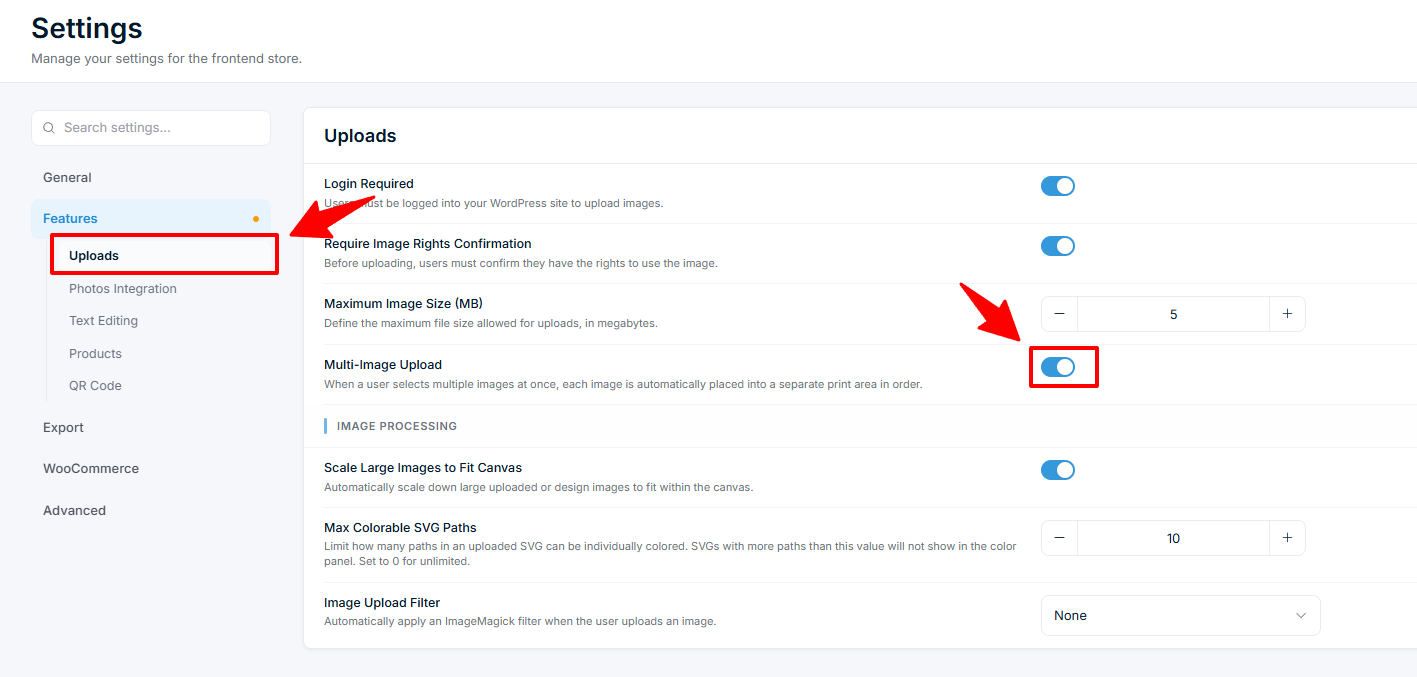
Wenn eine Ansicht mehrere Druckbereiche hat, können Sie Kunden erlauben, mehrere Bilder gleichzeitig hochzuladen, wobei jedes Bild automatisch im nächsten verfügbaren Druckbereich platziert wird.
So aktivieren Sie es:
Gehen Sie zu Chamevo → Settings → Features.
Aktivieren Sie Multi-Image Upload.
Speichern Sie die Einstellungen.
Nach der Aktivierung wird bei einem Kunden, der drei Bilder gleichzeitig auswählt, das erste Bild in Druckbereich 1, das zweite in Druckbereich 2 und das dritte in Druckbereich 3 platziert — in der Reihenfolge, in der die Druckbereiche erstellt wurden. Export-only-Druckbereiche werden dabei übersprungen, da Kunden dort nicht gestalten können. Dies ist besonders nützlich für Produkte wie Fotobücher, mehrteilige Leinwände oder jedes Produkt, bei dem jeder Druckbereich ein eigenständiges Bild enthält.
Wenn der Kunde mehr Bilder auswählt, als Druckbereiche vorhanden sind, werden die zusätzlichen Bilder auf den aktuell aktiven Druckbereich zurückgesetzt.
Überprüfen Sie Ihr Setup
Der Druckbereich-Rahmen deckt den korrekten bedruckbaren Bereich Ihres Hintergrundbilds ab.
Die Größe des Druckbereichs (in Millimetern) entspricht dem physischen Druckformat, das Ihre Druckerei erwartet.
Der Beschnitt ist eingestellt, falls Ihre Druckerei dies erfordert.
Falls das Produkt mehrere Druckbereiche hat, sind sie in der Reihenfolge nummeriert, in der Kunden sie befüllen sollen.
Öffnen Sie das Produkt im Frontend und laden Sie ein Testbild hoch. Bestätigen Sie, dass die Vorschau das Design im korrekten Bereich zeigt.
Geben Sie eine Testbestellung auf und exportieren Sie die Datei. Bestätigen Sie, dass der exportierte Inhalt der Position und Größe des Druckbereichs entspricht.
Fehlerbehebung
Exportierte Datei hat die falsche Größe — überprüfen Sie die Größe des Druckbereichs (mm) im Profile-Tab. Diese steuert die physische Skalierung des Exports, nicht die Pixelgröße des Canvas.
Design wird unerwartet zugeschnitten — das Element des Kunden ragt möglicherweise über den Druckbereich hinaus. Elemente außerhalb des Druckbereichs werden nicht in die exportierte Datei aufgenommen. Überprüfen Sie die Position des Elements auf dem Canvas.
Zweiter Druckbereich erhält beim Multi-Image Upload keine Bilder — stellen Sie sicher, dass Multi-Image Upload unter Chamevo → Settings → Features aktiviert ist. Überprüfen Sie außerdem, ob die Produktansicht mehr als einen interaktiven (nicht export-only) Druckbereich hat.
Maske schneidet nicht korrekt zu — wenn Sie eine benutzerdefinierte Maske hochgeladen haben, überprüfen Sie, ob die SVG-Datei einen gültigen Formpfad verwendet. Testen Sie zunächst mit einer vordefinierten Form, um zu bestätigen, dass die Maskierung funktioniert, und laden Sie dann die benutzerdefinierte SVG erneut hoch.
Druckbereich ist nicht mit dem Produktbild ausgerichtet — die Maße des Hintergrundbilds stimmen möglicherweise nicht mit der Canvas-Größe überein. Passen Sie Breite und Höhe des Canvas an das Bild an und positionieren Sie den Druckbereich dann neu.
Ein Export-only-Druckbereich fehlt im Customizer — das ist zu erwarten. Export-only-Druckbereiche werden Kunden absichtlich nicht angezeigt, erscheinen aber weiterhin in der exportierten Druckdatei. Deaktivieren Sie Export only, wenn Kunden darin gestalten können sollen.
F: Wie viele Druckbereiche kann ich zu einer Ansicht hinzufügen?
A: Es gibt kein festes Limit. Fügen Sie so viele Druckbereiche hinzu, wie Ihr Produkt unterschiedliche bedruckbare Zonen hat — zum Beispiel zwei für ein Vorder- und Rückenfeld bei Kleidung oder sechs für eine sechsteilige Leinwand.
F: Sehen Kunden die Druckbereichsgrenze auf dem Canvas?
A: Standardmäßig nicht. Der Druckbereich bestimmt nur, welcher Bereich des Canvas in die exportierte Druckdatei aufgenommen wird. Damit Druckbereiche sichtbar und navigierbar werden, fügen Sie dem Customizer das Print Areas-Modul hinzu.
F: Funktioniert Multi-Image Upload über verschiedene Ansichten hinweg?
A: Nein. Multi-Image Upload verteilt Bilder auf Druckbereiche innerhalb derselben Ansicht, in der Reihenfolge, in der die Druckbereiche erstellt wurden. Bilder wechseln nicht automatisch die Ansicht.
F: Was passiert, wenn ein Kunde mehr Bilder hochlädt, als Druckbereiche vorhanden sind?
A: Zusätzliche Bilder über die Anzahl der Druckbereiche hinaus werden auf den aktuell aktiven Druckbereich zurückgesetzt. Der Kunde kann sie anschließend manuell neu positionieren.
F: Was macht der Export-only-Schalter?
A: Er behält einen Druckbereich in der exportierten Druckdatei, blendet ihn aber im Live-Customizer aus, sodass Kunden ihn nicht auswählen oder bearbeiten können. Verwenden Sie ihn für Passermarken, reinen Druckinhalt oder um eine ganze Ansicht als eine kombinierte Datei auszugeben.