Wir bereiten die neuesten Anleitungen, Releases und Feature-Updates vor.
Anleitungen werden geladen
Wir bereiten die passenden Inhalte der Wissensdatenbank für diese Plattform vor.
Farben im Color Selection-Panel anzeigen | Chamevo Support Center
Farben im Color Selection-Panel anzeigen
Richten Sie das Color Selection-Panel ein, damit Kunden Produktfarben (wie Textil- oder Materialfarbe) über ein eigenes Modul ändern können.
Aktualisiert am 28. April 20265 Min. Lesezeit
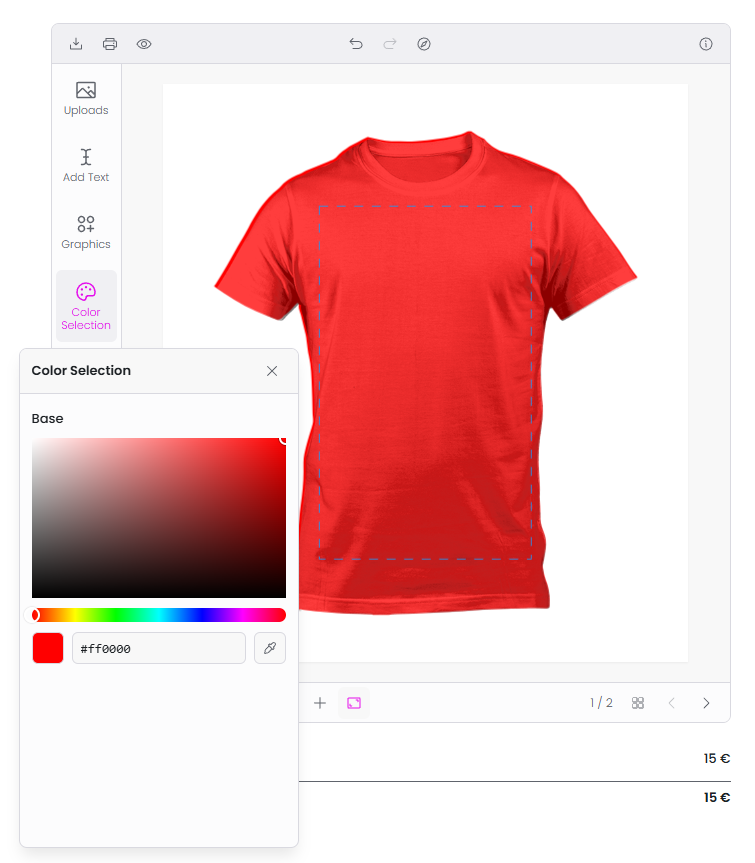
Das Color Selection-Panel bietet Kunden einen eigenen Ort, um Farben auf Produktebene zu ändern – wie die Textilfarbe eines T-Shirts oder die Materialfarbe einer Handyhülle. Anstatt einzelne Elemente auf dem Canvas zu suchen, sehen Kunden beschriftete Farboptionen in einer übersichtlichen Liste.
Dies ist getrennt von elementbezogenen Farbänderungen in der Symbolleiste oder im Layers-Panel. Das Color Selection-Panel ist für Produktfarben auf oberster Ebene gedacht und kann über Color-Link-Gruppen mehrere Elemente gleichzeitig steuern.
Wie Farboptionen definiert werden
Zwei Stellen steuern, welche Farben dieses Panel anbietet:
Die Colors-Seite (Chamevo → Colors) – Ihre gemeinsame Farbbibliothek. Sie hat zwei Tabs, Colors und Palettes. Erstellen Sie hier einmal benannte Palettes und verwenden Sie sie überall wieder. Siehe Ihre Farbbibliothek und Palettes verwalten.
Fällt auf die älteren Farbfelder darunter zurück. Bestehende Profile funktionieren weiterhin so, bis Sie umstellen.
Wenn Sie Color Palette wählen, wählen Sie eine Ihrer gespeicherten Palettes von der Colors-Seite.
Bevor Sie beginnen
Erstellen Sie alle festen Palettes im Tab Palettes der Colors-Seite.
Legen Sie einen Color Selection-Modus (Picker oder Palette) für Ihre Bild- und Textfarbabschnitte im Colors-Tab des Print Profiles fest.
Aktivieren Sie das Color Selection-Modul im UI Composer (siehe Schritt 3).
Schritt 1: Wählen, wie Farben angeboten werden
Gehen Sie zu Chamevo → Print Profiles und bearbeiten Sie das Master Print Profile oder ein individuelles Profil.
Öffnen Sie den Colors-Tab.
Setzen Sie für jeden Abschnitt (Customer images, Customer texts und die nur im Master verfügbaren All images / All texts) Color Selection auf All Colors (Color Picker) oder Color Palette.
Wenn Sie Color Palette gewählt haben, wählen Sie eine gespeicherte Palette im Feld Color Palette.
Schritt 2: Elemente verknüpfen, die sich gemeinsam ändern sollen (optional)
Wenn das Ändern einer Produktfarbe mehrere Elemente gleichzeitig aktualisieren soll (z. B. Vorderseite + Rückseite + Ärmel), verwenden Sie eine Color-Link-Gruppe:
Suchen Sie im Colors-Tab des Print Profiles das Feld Color Link Group im relevanten Abschnitt.
Geben Sie einen Gruppennamen ein (zum Beispiel garment-color).
Verwenden Sie denselben Gruppennamen bei jedem Element, das die Farbe teilen soll.
Im Color Selection-Panel werden Elemente derselben Color-Link-Gruppe zu einem einzigen Eintrag zusammengeführt. Der Kunde sieht ein Label und einen Satz an Farboptionen, und die Änderung gilt für alle verknüpften Elemente – über jede Ansicht hinweg, die sie enthält.
Schritt 3: Das Modul aktivieren
Color Selection wird pro Customizer-Oberfläche im UI Composer aktiviert. Öffnen Sie den Tab Modules, suchen Sie Color Selection unter Available Modules und ziehen Sie es in Your Selected Modules. Ziehen Sie Module, um sie neu anzuordnen, oder klicken Sie auf das × an einem Modul, um es zu entfernen.
So verwenden Kunden Color Selection
Das Color Selection-Panel zeigt einen Eintrag pro einfärbbarem Element (oder pro Color-Link-Gruppe):
Jeder Eintrag zeigt einen Titel und ein Farbpanel.
Der Kunde klickt auf ein Farb-Swatch oder öffnet den Color Picker.
Der Canvas wird sofort aktualisiert und zeigt die neue Farbe.
Palette-Modus
Wenn der Farbabschnitt eine feste Palette verwendet, sieht der Kunde eine Reihe von Farb-Swatches. Ein Klick auf ein Swatch wendet diese Farbe an.
Picker-Modus
Wenn der Abschnitt jede beliebige Farbe erlaubt, sieht der Kunde einen Color Picker mit einem Farbton-Schieberegler und einem Sättigungs-/Helligkeitsbereich.
Unterstützung für mehrpfadige SVGs
Bei SVG-Grafiken mit mehreren Pfaden zeigt das Panel einzelne Pfad-Swatches, sodass der Kunde einen Teil des SVG nach dem anderen einfärben kann. SVGs oberhalb der Pfadschwelle (Standard: 10 Pfade) haben die Einfärbung deaktiviert, um das Panel überschaubar zu halten.
Color Selection vs. Layers-Panel-Farben
Funktion
Color Selection-Panel
Layers-Panel
Auf Produktfarben fokussiert
Ja – zeigt einfärbbare Elemente als übersichtliche Liste
Zeigt alle bearbeitbaren Elemente
Führt Color-Link-Gruppen zusammen
Ja – ein Eintrag pro Gruppe
Nein – jedes Element ist eine separate Zeile
Dedizierte Farb-zuerst-UI
Ja – das Farbpanel ist immer sichtbar
Farbpanel ist hinter einem Swatch eingeklappt
Textbearbeitung, Neuanordnung
Nein
Ja
Verwenden Sie Color Selection, wenn Sie eine übersichtliche, fokussierte Farbauswahl wünschen. Verwenden Sie das Layers-Panel für die allgemeine Elementverwaltung.
Setup überprüfen
Öffnen Sie das Produkt im Frontend.
Öffnen Sie das Color Selection-Modul.
Überprüfen Sie, ob Einträge für Ihre einfärbbaren Elemente erscheinen.
Klicken Sie auf ein Farb-Swatch oder verwenden Sie den Picker. Überprüfen Sie, ob der Canvas aktualisiert wird.
Wenn Sie Color-Link-Gruppen verwenden, überprüfen Sie, ob das Ändern eines Eintrags alle verknüpften Elemente aktualisiert.
Fehlerbehebung
Color Selection-Panel ist leer
Bestätigen Sie, dass mindestens ein Farbabschnitt im zugewiesenen Print Profile einen anderen Color Selection-Modus als None hat. Elementtypen ohne Farboptionen werden ausgeschlossen.
Bestätigen Sie, dass dem Produkt das richtige Print Profile zugewiesen ist.
Farbänderung wird nicht auf alle Ansichten angewendet
Color-Link-Gruppen synchronisieren Farben über alle Ansichten hinweg, die Elemente derselben Gruppe enthalten. Überprüfen Sie, ob die verknüpften Elemente auf jeder Ansicht vorhanden sind, auf der die Farbe aktualisiert werden soll, und ob sie denselben Gruppennamen teilen.
Zu viele Pfad-Swatches bei einem SVG
Mehrpfadige SVGs mit vielen einzelnen Pfaden können eine lange Liste von Swatches erzeugen. SVGs oberhalb der Pfadschwelle (Standard 10) haben die Einfärbung deaktiviert.
F: Kann ich Color Selection und das Layers-Panel zusammen verwenden?
A: Ja. Beide Module können gleichzeitig aktiv sein. Color Selection bietet ein fokussiertes Farberlebnis, während das Layers-Panel die vollständige Elementverwaltung bietet.
F: Zeigt das Color Selection-Panel vom Kunden hinzugefügte Elemente?
A: Das Panel ist für die einfärbbaren Elemente gedacht, die Sie in das Produkt einbauen. Elemente, die ein Kunde selbst hinzufügt, werden über seine eigene Symbolleiste oder das Layers-Panel neu eingefärbt.
F: Kann ich für verschiedene Farben unterschiedliche Preise berechnen?
A: Ja. Geben Sie einer Farbe auf der Colors-Seite einen Aufpreis oder erstellen Sie eine Dynamic-Pricing-Regel mit der Eigenschaft „Number of Colors Used".
F: Was passiert, wenn ich keine Color-Link-Gruppen verwende?
A: Ohne Color-Link-Gruppen erscheint jedes einfärbbare Element als eigener Eintrag, und der Kunde ändert jeden einzeln. Color-Link-Gruppen vereinfachen dies, indem sie verknüpfte Elemente zu einem einzigen Eintrag zusammenführen.