
Mit Textelementen arbeiten
So fügen Kunden Textelemente im Produkt-Customizer hinzu und konfigurieren sie, einschließlich Textvorlagen, Zeichenlimits und Preisgestaltung.
Das Text-Modul ist eines der Standard-Module im Produkt-Customizer. Es ermöglicht Kunden, benutzerdefinierten Text einzugeben und auf dem Canvas zu platzieren. Kunden können auch aus Textvorlagen wählen, die Sie einmal anlegen und produktübergreifend wiederverwenden.
Bevor Sie beginnen
- Das Text-Modul ist standardmäßig aktiviert. Es ist keine Aktivierung erforderlich, es sei denn, es wurde zuvor deaktiviert.
- Textelement-Einstellungen (Schriftart, Größenlimits, Preise) werden im Print Profile konfiguriert, das Ihrem Produkt zugewiesen ist, im Bereich Custom Texts.
- Das Bearbeitungsverhalten — Emojis, Textfeld-Modus, Bearbeiten per Doppelklick — wird shopweit unter Chamevo → Settings → Features → Text Editing konfiguriert.
So verwenden Kunden das Text-Modul
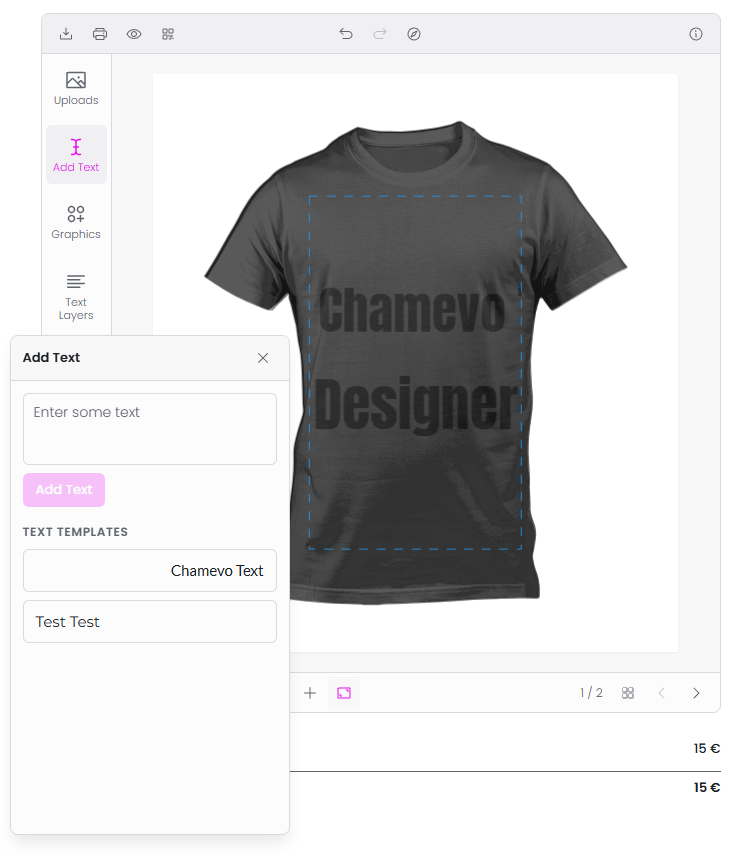
- Der Kunde öffnet das Text-Modul in der Customizer-Seitenleiste.
- Er tippt seinen Text in das Eingabefeld. Die Eingabe unterstützt mehrzeiligen Text (Umschalt+Eingabe für eine neue Zeile).
- Er klickt auf Add Text, um ihn auf dem Canvas zu platzieren.
- Der Text erscheint als bewegbares, veränderbares Element auf dem Canvas.
Wenn Sie Textvorlagen definiert haben, erscheinen diese unterhalb des Eingabefelds. Kunden können auf eine Vorlage klicken, um sie direkt hinzuzufügen – Text, Schriftart und Stil der Vorlage werden automatisch angewendet.
Verhalten von Textelementen konfigurieren
Textelement-Einstellungen liegen im Print Profile, das Ihrem Produkt zugewiesen ist, im Bereich Custom Texts.
Zeichen- und Zeilenlimits
Gehen Sie zu Chamevo → Print Profiles, öffnen Sie ein Profil und wählen Sie Custom Texts → Styles & content.
| Einstellung | Was sie steuert |
|---|---|
| Maximum Characters | Wie viele Zeichen der Kunde eingeben kann. 0 bedeutet unbegrenzt. |