
Das Ebenen-Panel zur Verwaltung der Elementreihenfolge verwenden
So können Kunden mit dem Layers-Modul Designelemente anzeigen, neu anordnen, bearbeiten, sperren, ausblenden, umfärben und löschen.
Aktualisiert am 28. April 20265 Min. Lesezeit
Das Layers-Modul zeigt alle Designelemente in einer vertikalen Liste, von oben nach unten geordnet (oberstes Element zuerst). Kunden nutzen es, um zu sehen, was sich auf dem Canvas befindet, Elemente neu anzuordnen, Text inline zu bearbeiten, Farben zu ändern und die Sichtbarkeit von Elementen zu verwalten.
Bevor Sie beginnen
- Das Layers-Modul ist standardmäßig aktiviert. Es ist keine Aktivierung erforderlich, es sei denn, es wurde zuvor deaktiviert.
- Standardmäßig zeigt das Ebenen-Panel nur bearbeitbare Elemente. Nicht bearbeitbare Hintergrundelemente und gesperrte dekorative Elemente werden ausgeblendet.
Was das Ebenen-Panel zeigt
Jede Zeile im Ebenen-Panel repräsentiert ein Element auf dem Canvas:
| Elementinfo | Was sie zeigt |
|---|---|
| Farbfeld | Die aktuelle Füllfarbe (zum Erweitern der Farboptionen klicken) |
| Titel oder Texteingabe | Bei Textelementen: ein inline bearbeitbares Textfeld. Bei Bildern: der Elementtitel mit physischer Größe und DPI |
| Zieh-Handle | Punkte-Symbol zum Neuanordnen per Drag-and-Drop (nur bei Elementen, bei denen Neuanordnung erlaubt ist) |
| Menü | Sperren, Ausblenden und Löschen |
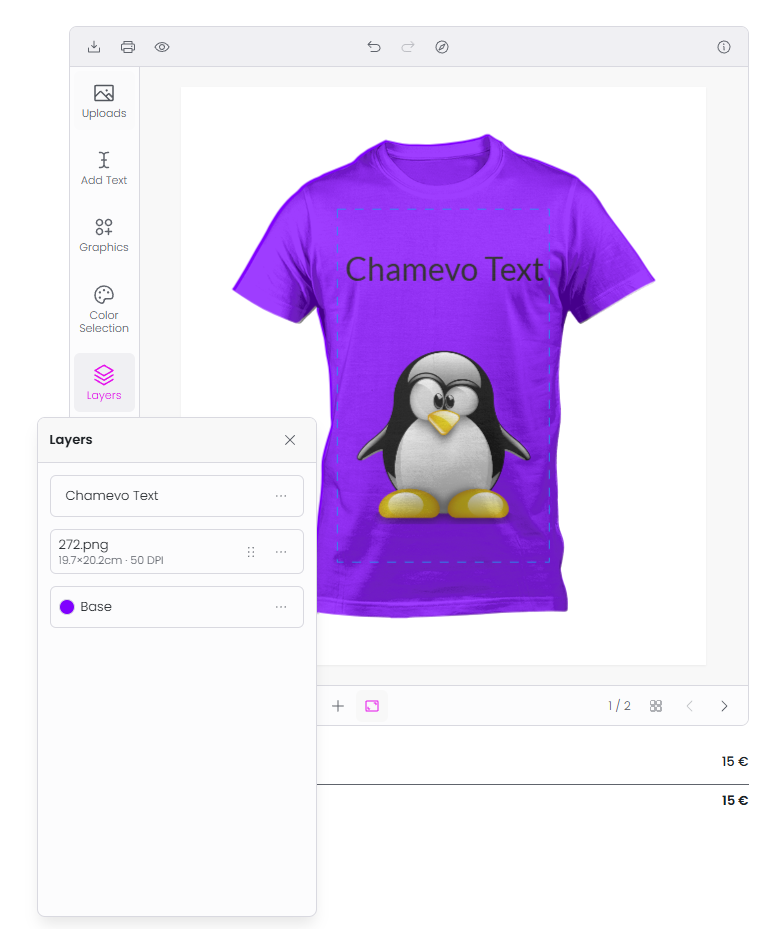
Elemente neu anordnen
Kunden können die Stapelreihenfolge von Elementen durch Ziehen ändern:
- Den Zieh-Handle (Punkte-Symbol) auf der rechten Seite einer Ebenenzeile greifen.
- Die Zeile nach oben oder unten ziehen.
Ähnliche Artikel
Mit Textelementen arbeitenSo fügen Kunden Textelemente im Produkt-Customizer hinzu und konfigurieren sie, einschließlich Textvorlagen, Zeichenlimits und Preisgestaltung.Mit Bildelementen arbeitenWie das Images-Modul funktioniert, einschließlich Uploads, Pixabay, KI-Bildgenerierung, QR-Codes und Bildpreisen.Names & Numbers für Gruppen- und Teambestellungen verwendenRichten Sie das Names & Numbers-Modul ein, damit Kunden eine Liste mit Namen und Trikotnummern für Gruppenbestellungen wie Sportteams oder Events einreichen können.Bulk Variations für Produkte mit mehreren Varianten verwendenRichten Sie das integrierte Bulk Variations-Modul ein, damit Kunden mehrere Größen-, Farb- oder Stilkombinationen eines personalisierten Produkts in einer einzigen Bestellung bestellen können.