Wir bereiten die neuesten Anleitungen, Releases und Feature-Updates vor.
Anleitungen werden geladen
Wir bereiten die passenden Inhalte der Wissensdatenbank für diese Plattform vor.
Mit Bildelementen arbeiten | Chamevo Support Center
Mit Bildelementen arbeiten
So funktioniert das Images-Modul, einschließlich Uploads, Pixabay, KI-Bildgenerierung, QR-Codes und Bildpreise.
Aktualisiert am 28. April 20265 Min. Lesezeit
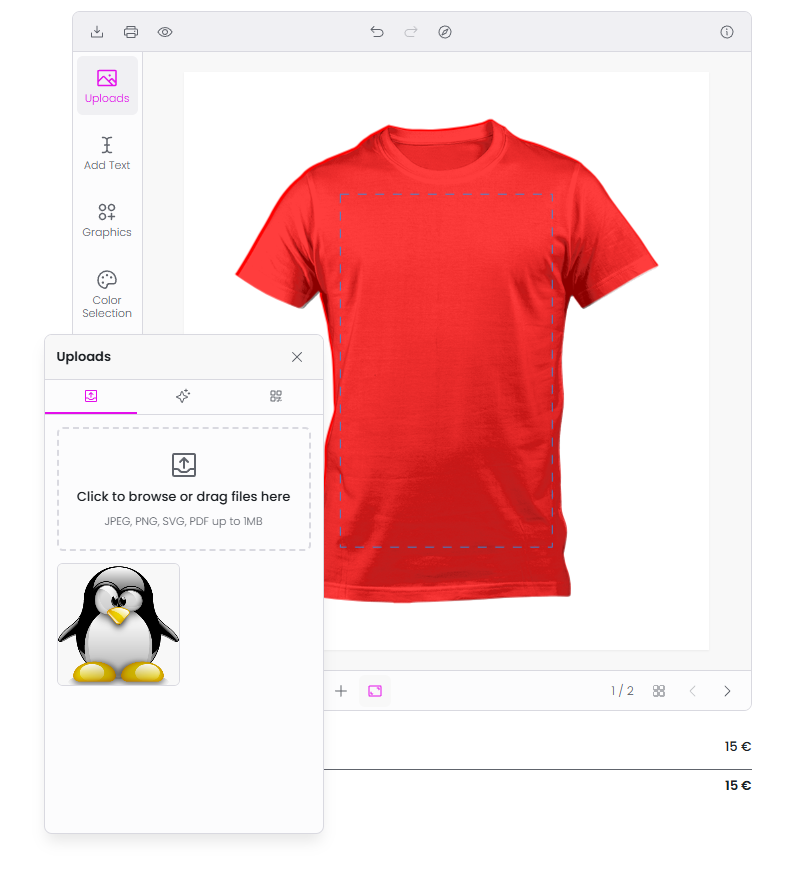
Das Images-Modul ist eines der Standard-Module im Produkt-Customizer. Es bietet Kunden mehrere Möglichkeiten, Bilder zu ihrem Design hinzuzufügen: Datei-Upload, Pixabay-Stockfotos, KI-Bildgenerierung und QR-Codes. Jede Quelle erscheint als Tab innerhalb des Moduls.
Bevor Sie beginnen
Das Images-Modul ist standardmäßig aktiviert. Es ist keine Aktivierung erforderlich, es sei denn, es wurde zuvor deaktiviert.
Bildelement-Einstellungen (erlaubte Dateitypen, Größenlimits, Preise) werden im Print Profile konfiguriert, das Ihrem Produkt zugewiesen ist.
Bildquellen-Tabs
Das Images-Modul zeigt bis zu vier Tabs. Jeder Tab ist eine andere Bildquelle:
Tab
Symbol
Erfordert
Was er tut
Upload
Upload-Tablett
Immer verfügbar
Kunde lädt ein Bild von seinem Gerät hoch
Pixabay
Pixabay-Logo
Pixabay API-Key
Kunde sucht und wählt Stockfotos von Pixabay
Text to Images
Sternchen
AI Image Generation aktiviert + KI-Guthaben
Kunde tippt einen Prompt und die KI generiert Bilder
QR Code
QR-Symbol
Immer verfügbar
Kunde gibt Text oder URL ein und generiert einen QR-Code
Wenn nur ein Tab verfügbar ist, wird die Tab-Leiste ausgeblendet und das Modul zeigt diese Quelle direkt an.
Upload-Tab
Der Upload-Tab ist die primäre Möglichkeit für Kunden, eigene Bilder hinzuzufügen.
Der Kunde klickt auf den Upload-Bereich oder zieht eine Datei darauf.
Das Bild wird auf Ihren WordPress-Server hochgeladen.
Das Bild erscheint auf dem Canvas als bewegbares, veränderbares Element.
Unterstützte Dateiformate: JPEG, PNG, SVG, PDF und WebP.
Wenn KI-Upscaling aktiviert ist und das hochgeladene Bild unter dem minimalen DPI-Schwellenwert liegt, erscheint eine Warnung mit einer Option zum Hochskalieren. Siehe Bilder mit KI hochskalieren für Details.
Pixabay-Tab
Der Pixabay-Tab ermöglicht Kunden, eine Bibliothek kostenloser Stockfotos zu durchsuchen. Dies ist nützlich für Shops, die Geschenke, Werbeartikel oder Novelty-Produkte verkaufen, bei denen Kunden möglicherweise keine eigenen Bilder haben.
Der Pixabay-Tab erscheint nur, wenn Sie einen Pixabay API-Key konfiguriert haben. Anleitungen finden Sie unter Pixabay für Stockbilder verwenden.
Text to Images-Tab
Der Tab „Text to Images" ermöglicht Kunden, Bilder aus Textbeschreibungen mit KI zu generieren. Er erfordert aktivierte AI Image Generation und verfügbare KI-Guthaben. Siehe Bilder aus Textbeschreibungen generieren für Details.
QR-Code-Tab
Der QR-Code-Tab ermöglicht Kunden, QR-Codes aus beliebigem Text oder URLs zu erstellen. Kunden können die dunklen und hellen Farben des QR-Codes anpassen, bevor sie ihn auf dem Canvas hinzufügen. Siehe QR-Codes für Produkte generieren für Details.
Bildpreise
Sie können für jedes Bild, das der Kunde hinzufügt, einen zusätzlichen Preis berechnen:
Öffnen Sie das Print Profile unter Chamevo → Print Profiles.
Erweitern Sie Custom Image Elements → Advanced.
Geben Sie einen Wert im Feld Price ein.
Speichern Sie das Print Profile.
Das Preis-Badge erscheint im Images-Modul-Panel. Der Preis wird zum Produktgesamtbetrag hinzugefügt, wenn der Kunde ein Bild platziert, unabhängig davon, welchen Quell-Tab er verwendet hat.
Bilder auf dem Canvas
Nach dem Hinzufügen eines Bildes auf dem Canvas können Kunden:
Das Bild durch Ziehen bewegen
Das Bild durch Ziehen der Ecken-Handles vergrößern oder verkleinern
Das Bild über die Löschen-Schaltfläche in der Symbolleiste löschen
Das Bild durch Hochladen eines neuen ersetzen (wenn Ersetzen aktiviert ist)
Das Ebenen-Panel zeigt jedes Bildelement mit seiner physischen Größe (z. B. „120×80mm") und dem DPI-Wert, wenn ein Druckbereich konfiguriert ist.
Setup überprüfen
Öffnen Sie eine Produktseite mit dem Customizer im Frontend.
Öffnen Sie das Images-Modul.
Laden Sie ein Bild von Ihrem Gerät hoch. Überprüfen Sie, ob es auf dem Canvas erscheint.
Überprüfen Sie, ob weitere Tabs erscheinen, wenn Sie Pixabay, AI Image Generation oder QR-Codes konfiguriert haben.
Wenn Sie einen Preis festgelegt haben, überprüfen Sie, ob das Preis-Badge im Modul erscheint.
Fehlerbehebung
Images-Modul erscheint nicht
Überprüfen Sie, ob das Images-Modul im Print Profile des Produkts unter Disable Modules deaktiviert ist.
Überprüfen Sie, ob dem Produkt ein Print Profile zugewiesen ist.
Upload schlägt fehl oder Bild erscheint nicht
Prüfen Sie die Browser-Konsole auf Fehler. Große Dateien können das Upload-Limit Ihres Servers überschreiten.
Überprüfen Sie, ob Ihr WordPress-Server den Dateityp erlaubt. Einige Sicherheits-Plugins blockieren bestimmte Bildformate.
Überprüfen Sie, ob die PHP-Einstellungen upload_max_filesize und post_max_size groß genug für die Bilder Ihrer Kunden sind.
Nur der Upload-Tab erscheint
Pixabay erfordert einen API-Key, konfiguriert unter Chamevo → Settings → Features → Pixabay Photos.
Text to Images erfordert aktivierte AI Image Generation unter Chamevo → Settings → Addons → AI Services.
QR Code ist standardmäßig immer verfügbar, es sei denn, er wurde explizit über die Modulkonfiguration ausgeblendet.
F: Welche Bildformate können Kunden hochladen?
A: JPEG, PNG, SVG, PDF und WebP werden standardmäßig unterstützt.
F: Gibt es eine Dateigrößenbeschränkung für Uploads?
A: Das Limit wird durch die PHP-Konfiguration Ihres WordPress-Servers bestimmt (upload_max_filesize und post_max_size). Es gibt kein Chamevo-spezifisches Limit.
F: Kann ich bestimmte Tabs im Images-Modul deaktivieren?
A: Upload- und QR-Code-Tabs sind immer verfügbar. Pixabay und Text to Images erscheinen nur, wenn ihre jeweiligen Funktionen konfiguriert und aktiviert sind.
F: Gilt der Bildpreis für alle Bildquellen?
A: Ja. Der im Print Profile festgelegte Preis gilt für jedes Bild, das der Kunde hinzufügt, unabhängig davon, ob es hochgeladen, von Pixabay ausgewählt, durch KI generiert oder als QR-Code erstellt wurde.