Names & Numbers für Gruppen- und Teambestellungen verwenden
Richten Sie das Names & Numbers-Modul ein, damit Kunden eine Liste mit Namen und Trikotnummern für Gruppenbestellungen wie Sportteams oder Events einreichen können.
Das Names & Numbers-Modul ermöglicht Kunden, eine Liste mit Namen und Nummern für Gruppenbestellungen einzugeben. Jeder Eintrag repräsentiert einen Artikel in der Bestellung – beispielsweise ein Trikot in einer Teambestellung. Das Modul zeigt den Eintrag in Echtzeit auf dem Canvas, sodass der Kunde jeden Artikel in der Vorschau sehen kann, bevor er die Bestellung aufgibt.
Dies wird häufig für Sporttrikots, Teamuniformen, Event-Merchandise und alle Produkte verwendet, bei denen jede Einheit eine andere Personalisierung benötigt.
Bevor Sie beginnen
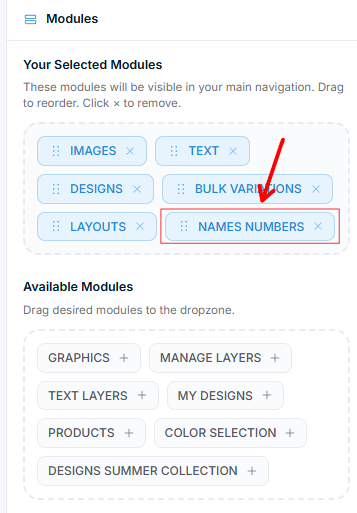
- Das Names & Numbers-Modul ist standardmäßig nicht aktiviert. Sie müssen es zur Modulliste des Customizers hinzufügen.
- Das Modul benötigt Platzhalter-Elemente auf dem Canvas – Textelemente, die im Product Builder als Namen- oder Nummern-Platzhalter markiert sind.
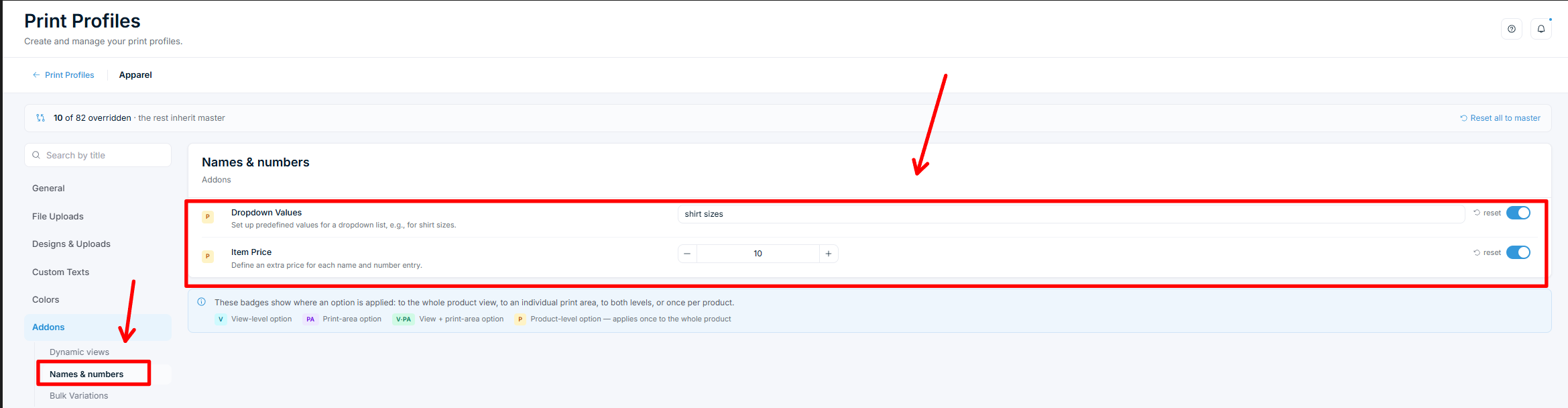
- Sie benötigen Zugang zu Chamevo → Print Profiles und dem Product Builder in Ihrem WordPress-Admin.
Schritt 1: Platzhalter-Elemente im Product Builder erstellen
Das Names & Numbers-Modul funktioniert, indem Platzhalter-Elemente auf dem Canvas durch die Einträge des Kunden ersetzt werden.
- Öffnen Sie das Produkt im Product Builder (Chamevo → Products → Edit in Product Builder an einer Ansicht).
- Fügen Sie ein Textelement an der Stelle hinzu, wo der Name erscheinen soll (z. B. auf der Rückseite eines Trikots).
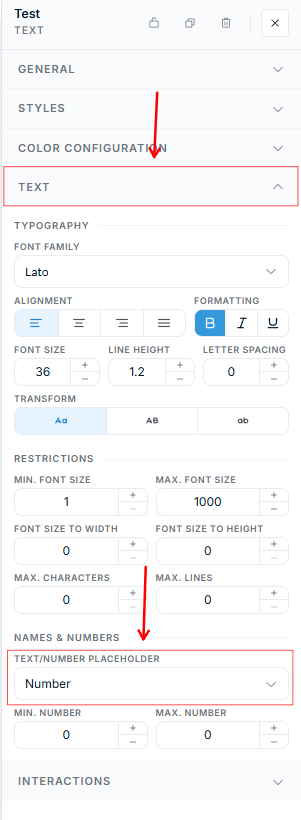
- Wählen Sie das Element aus und öffnen Sie seine Text-Einstellungen. Setzen Sie im Abschnitt Names & Numbers das Dropdown Text/Number Placeholder auf Text. Dadurch wird das Element als Namen-Platzhalter markiert.
- Fügen Sie ein weiteres Textelement an der Stelle hinzu, wo die Nummer erscheinen soll.
- Wählen Sie es aus und setzen Sie unter Text → Names & Numbers das Dropdown Text/Number Placeholder auf Number. Optional können Sie mit Min. Number und Max. Number einen Zahlenbereich festlegen (z. B. 1 bis 99).
- Speichern Sie das Produkt.
Sie können nur einen Namen-Platzhalter, nur einen Nummern-Platzhalter oder beide verwenden – das Modul passt sich an und zeigt nur die relevanten Spalten.
Schritt 2: Das Modul aktivieren
Names & Numbers wird pro Customizer-Oberfläche im aktiviert. Öffnen Sie den Tab , suchen Sie unter und ziehen Sie es in . Ziehen Sie Module, um sie neu anzuordnen, oder klicken Sie auf das × an einem Modul, um es zu entfernen.