
Produkte aus vorgefertigten Vorlagen erstellen
Importieren Sie vorgefertigte Designs aus Chamevos Template Library, oder speichern Sie Ihre eigenen Produkte als wiederverwendbare Templates – statt jedes Produkt von Grund auf neu zu erstellen.
Chamevo bietet Ihnen zwei verschiedene Möglichkeiten, nicht jedes Produkt von Grund auf neu erstellen zu müssen:
- Die Template Library – Chamevos eigene Sammlung vorgefertigter Produktdesigns, in der Cloud gehostet. Importieren Sie eines, um schnell ein neues Produkt zu erstellen.
- Templates – Produkte, die Sie aus Ihrem eigenen Katalog zur Wiederverwendung speichern. Sie befinden sich im Tab Templates auf der Products-Seite, getrennt von der Template Library.
Dieser Artikel behandelt beide.
Bevor Sie beginnen
- Chamevo ist installiert und Ihr Lizenzschlüssel ist aktiviert.
- Sie haben Zugriff auf Chamevo > Products im WordPress-Adminbereich.
Chamevos Template Library verwenden
- Gehen Sie zu Chamevo > Products.
- Klicken Sie auf den Dropdown-Pfeil neben New Product und wählen Sie dann From Templates Library. (Ein direkter Klick auf New Product erstellt stattdessen ein leeres Produkt.)
- Durchsuchen Sie die Vorlagen nach Kategorie – Bekleidung, Handyhüllen, Tassen, Schilder und mehr.
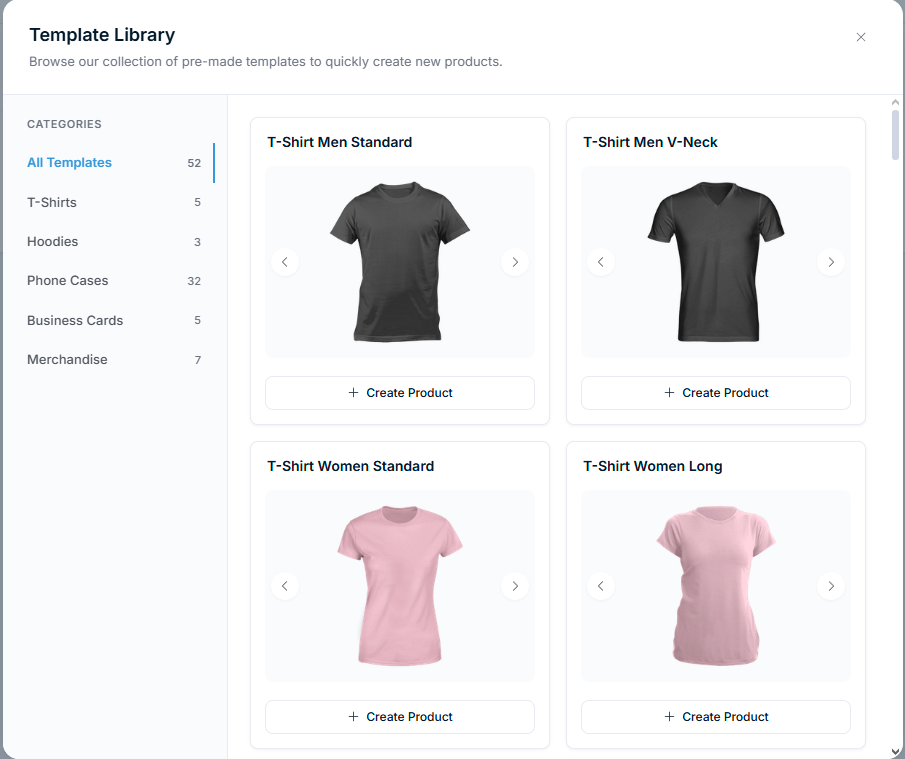
Jede Vorlagenkarte zeigt den Namen der Vorlage und ein Vorschaubild. Klicken Sie auf Create Product bei der Vorlage, aus der Sie erstellen möchten. Chamevo erstellt ein neues Produkt mit den vorkonfigurierten Ansichten, Elementen, Hintergrundbildern und Einstellungen der Vorlage – die Vorlage selbst wird dabei nicht verändert, sodass Sie dieselbe Vorlage mehrfach als Grundlage verwenden können.
Das importierte Produkt anpassen
Öffnen Sie das Produkt nach dem Import im Product Builder und passen Sie es an Ihre Bedürfnisse an:
Hintergrundbilder ersetzen
Die Vorlage enthält Platzhalter-Hintergrundbilder. Ersetzen Sie diese durch Fotos Ihrer tatsächlichen Produkte:
- Öffnen Sie eine Ansicht im Product Builder.
- Aktualisieren Sie das Hintergrundbild in den Ansichtseinstellungen.
- Passen Sie die Elementpositionen an Ihren neuen Hintergrund an.
Elemente anpassen
- Standardtext ändern – aktualisieren Sie Platzhaltertext wie „Your Name Here", damit er zu Ihrem Produktkontext passt.