Text Layers für vereinfachte Textbearbeitung verwenden
Richten Sie das Text Layers-Modul ein, um Kunden eine formularbasierte Oberfläche zum Bearbeiten vordefinierter Textfelder mit Steuerungen für Schriftart, Größe, Farbe und Formatierung zu bieten.
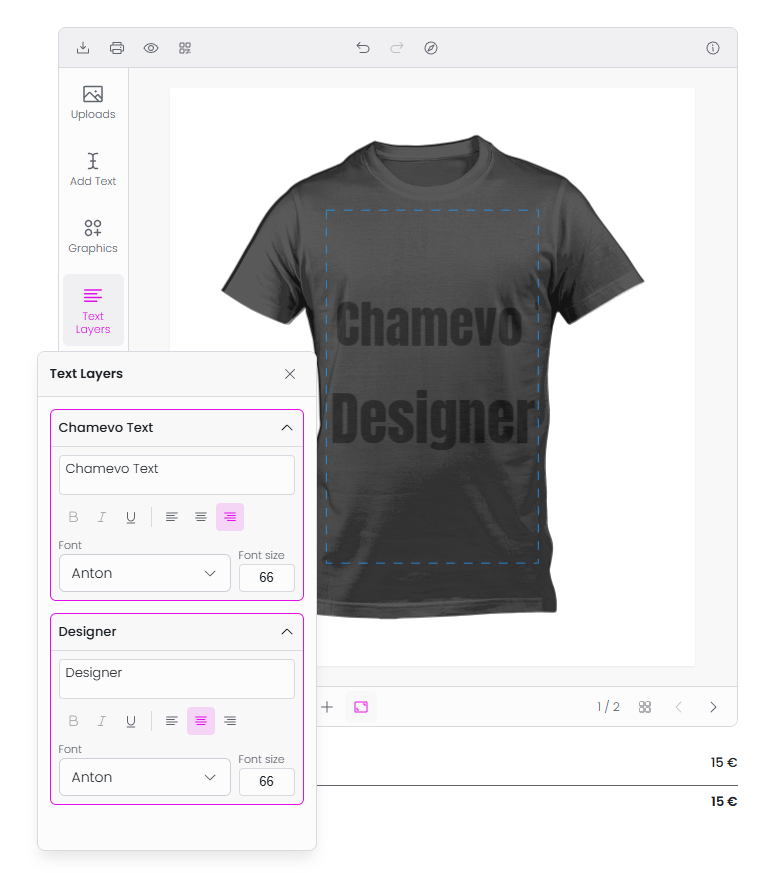
Das Text Layers-Modul bietet eine formularbasierte Oberfläche zum Bearbeiten von Textelementen. Anstelle des freien Text-Moduls (bei dem Kunden Text tippen und beliebig platzieren) zeigt Text Layers jedes vordefinierte Textelement als Akkordeon-Panel mit eigenen Steuerungen für Textinhalt, Schriftart, Größe, Farbe und Formatierung.
Verwenden Sie dies, wenn Kunden bestimmte Textfelder ausfüllen sollen – wie einen Namen auf einer Visitenkarte oder einen Slogan auf einem Poster – ohne direkt mit dem Canvas zu interagieren.
Bevor Sie beginnen
- Das Text Layers-Modul ist standardmäßig nicht aktiviert. Sie müssen es zur Modulliste des Customizers hinzufügen.
- Das Modul zeigt nur bearbeitbare Textelemente. Platzieren Sie Textelemente im Product Builder vorab und markieren Sie sie als bearbeitbar.
- Sie benötigen Zugang zum Product Builder in Ihrem WordPress-Admin.
Schritt 1: Bearbeitbare Textelemente erstellen
- Öffnen Sie das Produkt im Product Builder (Chamevo → Products → Edit in Product Builder an einer Ansicht).
- Fügen Sie Textelemente an den gewünschten Positionen auf dem Canvas hinzu (z. B. „Ihr Name hier", „Slogan").
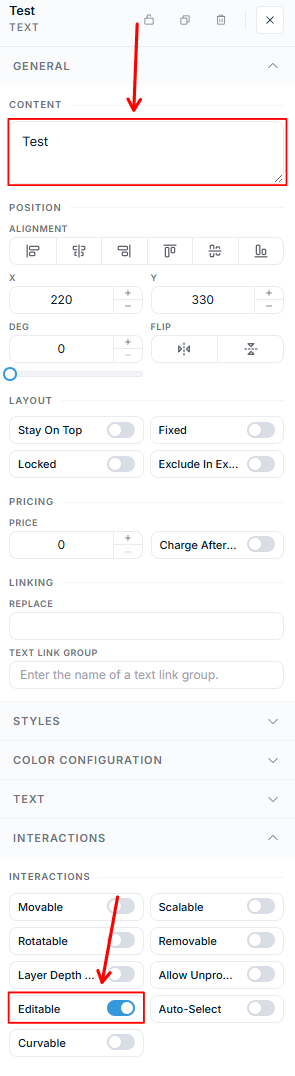
- Öffnen Sie für jedes Textelement seinen Abschnitt Interactions und aktivieren Sie den Schalter Editable.
- Geben Sie jedem Element einen aussagekräftigen Titel – dieser Titel wird zum Label im Text Layers-Panel.
- Speichern Sie das Produkt.
Schritt 2: Das Modul aktivieren
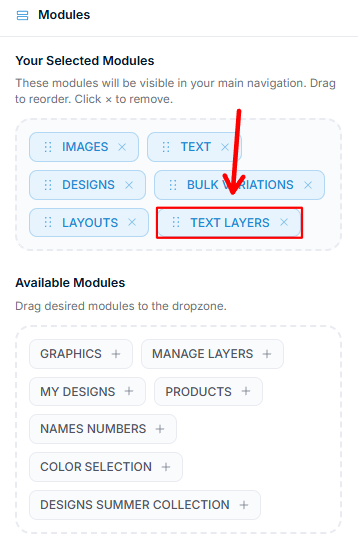
Text Layers wird pro Customizer-Oberfläche im UI Composer aktiviert. Öffnen Sie den Tab Modules, suchen Sie Text Layers unter Available Modules und ziehen Sie es in Your Selected Modules. Ziehen Sie Module, um sie neu anzuordnen, oder klicken Sie auf das × an einem Modul, um es zu entfernen.
Wenn Sie Text Layers als Ersatz für das Standard-Text-Modul verwenden, sollten Sie das Text-Modul aus „Your Selected Modules" entfernen, damit Kunden nur die formularbasierte Oberfläche sehen.