Kundendesigns speichern und laden (My Designs)
Aktivieren Sie das My Designs-Modul, damit Kunden ihre personalisierten Designs speichern und später wieder laden können.
Das My Designs-Modul ermöglicht Kunden, ihr aktuelles Design zu speichern und später wieder zu laden. Jedes gespeicherte Design enthält ein Vorschaubild, die vollständige Produktkonfiguration und alle Elementpositionen. Kunden können eine Bibliothek von Designs aufbauen und zwischen ihnen wechseln, ohne von vorne zu beginnen.
Bevor Sie beginnen
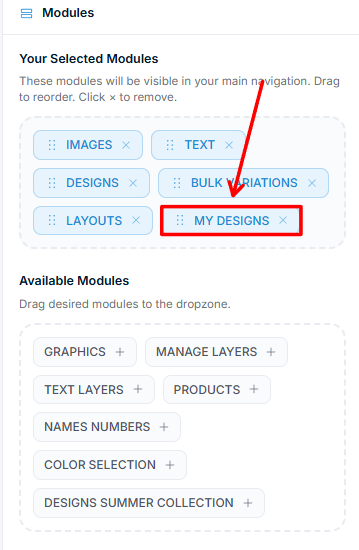
- Das My Designs-Modul ist standardmäßig nicht aktiviert. Sie müssen es zur Modulliste des Customizers hinzufügen.
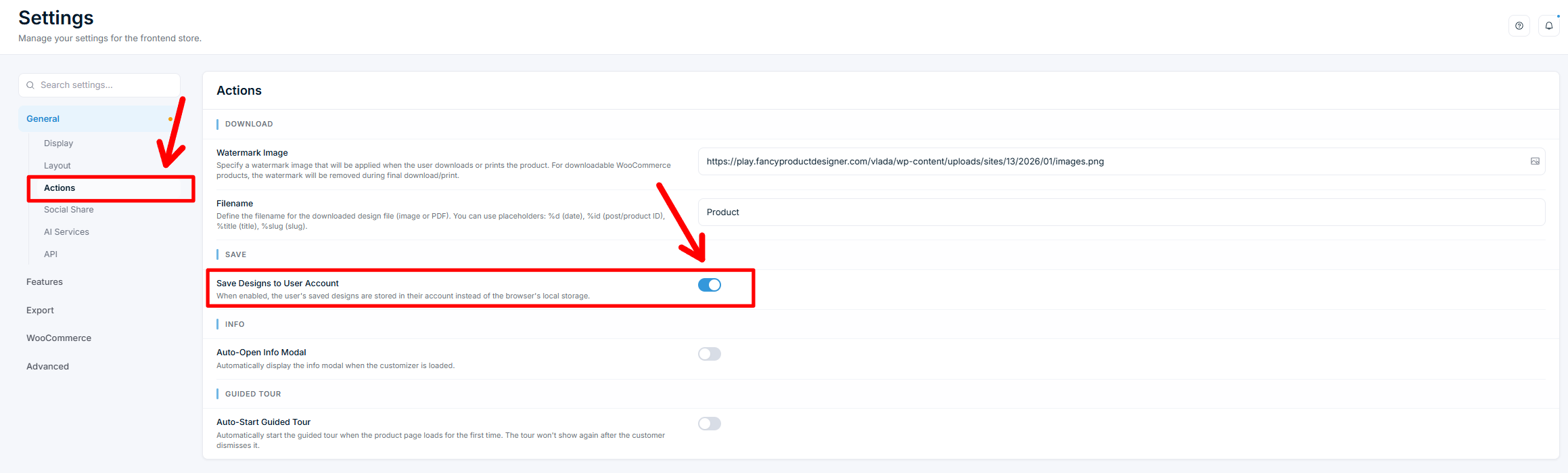
- Standardmäßig werden Designs im Local Storage des Browsers gespeichert. Um Designs im Kundenkonto zu speichern, aktivieren Sie die kontobasierte Speicherung in den Einstellungen.
- Wenn die kontobasierte Speicherung aktiviert ist, wird die Schaltfläche „Speichern" nur angemeldeten Kunden angezeigt. Kunden, die nicht angemeldet sind, sehen die Schaltfläche „Speichern" nicht. Stellen Sie sicher, dass WooCommerce-Kundenkonten aktiviert sind, wenn My Designs für Ihre Käufer funktionieren soll.
My Designs aktivieren
My Designs wird pro Customizer-Oberfläche im UI Composer aktiviert. Öffnen Sie den Tab Modules, suchen Sie My Designs unter Available Modules und ziehen Sie es in Your Selected Modules. Ziehen Sie Module, um sie neu anzuordnen, oder klicken Sie auf das × an einem Modul, um es zu entfernen.
So verwenden Kunden My Designs
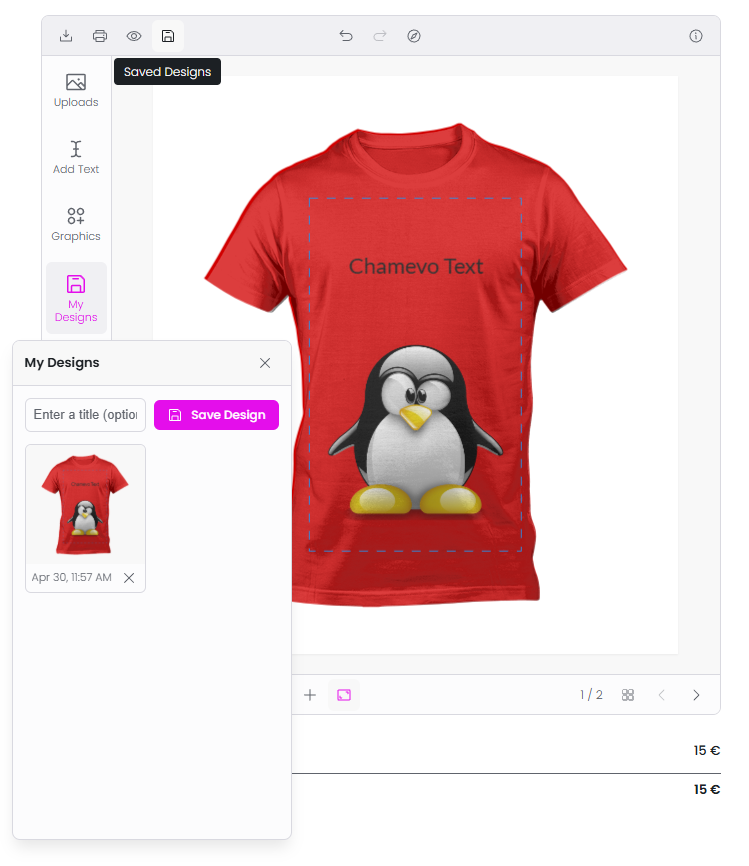
Das Modul zeigt zwei Bereiche:
- Speicherleiste – ein Titelfeld und eine Schaltfläche „Speichern" oben.
- Design-Raster – Vorschaubilder zuvor gespeicherter Designs.
Ein Design speichern
- Der Kunde personalisiert sein Produkt.
- Er öffnet das My Designs-Modul.
- Er gibt optional einen Titel für das Design ein.
- Er klickt auf Speichern.
- Aus dem aktuellen Canvas wird ein Vorschaubild erzeugt und das Design gespeichert.
Ein Design laden
- Der Kunde klickt auf das Vorschaubild eines gespeicherten Designs.