
Aktivieren Sie den Angebotsmodus, um Preise auszublenden
Blenden Sie Produktpreise aus und ersetzen Sie den Add-to-Cart-Button durch einen "Get a Quote"-Button, damit Kunden ihr personalisiertes Design für ein Angebot statt eines direkten Kaufs einreichen.
Blenden Sie Produktpreise aus und ersetzen Sie den "Add to Cart"-Button durch einen "Get a Quote"-Button. Kunden reichen ihr personalisiertes Design für ein Preisangebot ein, statt direkt zu kaufen. Das ist nützlich für individuell bepreiste Artikel, bei denen die endgültigen Kosten vom Design abhängen.
Bevor Sie beginnen
- Chamevo und WooCommerce sind aktiv und verbunden. Siehe Verbinden Sie Ihren WooCommerce-Shop mit Chamevo.
- Mindestens einem WooCommerce-Produkt ist ein Chamevo-Produkt zugewiesen.
So funktioniert der Angebotsmodus
Ist der Angebotsmodus aktiviert:
- Blendet die Produktseite alle Preise im Produkt-Customizer aus
- Ändert sich der Text des "Add to Cart"-Buttons zu "Get a Quote"
- Zeigt der Warenkorb statt eines Preises einen Bindestrich (
-) für das personalisierte Produkt - Blendet die Haupt-Shop-Seite den Produktpreis für dieses Produkt aus (Hinweis: Produktkategorie- und Tag-Archivseiten sind davon nicht betroffen — der Preis wird dort weiterhin angezeigt)
- Wird das Produkt trotzdem in den WooCommerce-Warenkorb gelegt und die Bestellung normal verarbeitet — jedoch mit einem Preis von $0
Sie können das personalisierte Design anschließend unter Chamevo → Orders prüfen, die tatsächlichen Kosten berechnen und dem Kunden das endgültige Angebot mitteilen.
Schritte
1. Angebotsmodus global aktivieren
So aktivieren Sie den Angebotsmodus für alle Chamevo-Produkte:
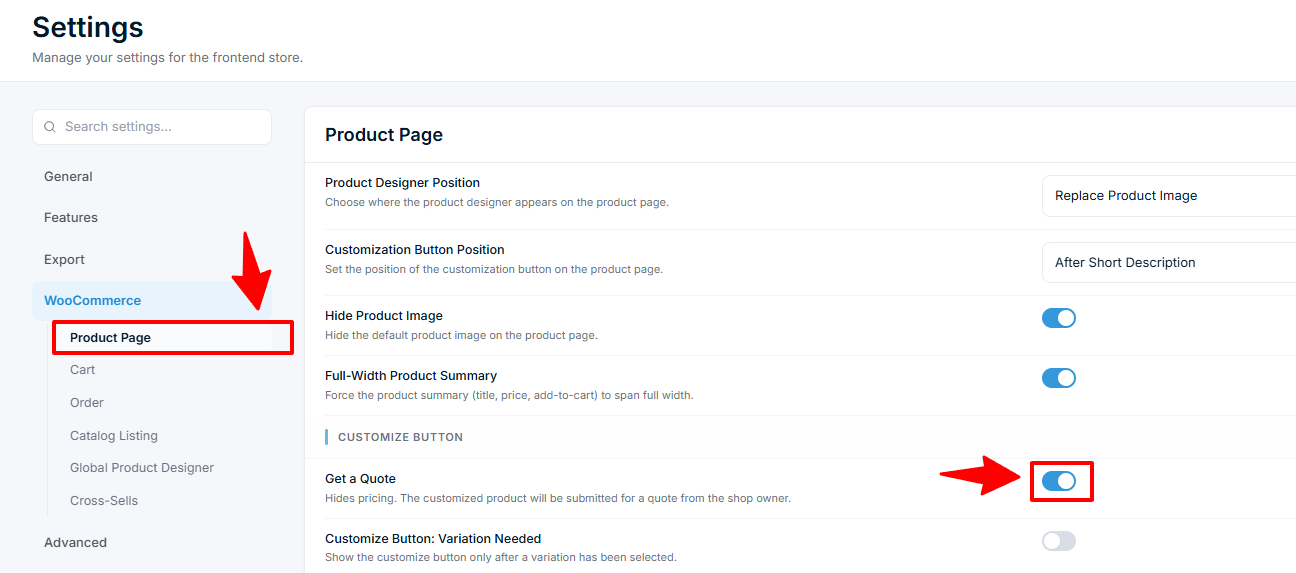
- Gehen Sie zu Chamevo → Settings → WooCommerce → Product Page.
- Aktivieren Sie Get a Quote.
- Speichern.
2. Angebotsmodus pro Produkt aktivieren (Alternative)
So aktivieren Sie den Angebotsmodus nur für bestimmte Produkte:
- Gehen Sie in Ihrem WordPress-Adminbereich zu Products (WooCommerce).
- Öffnen Sie das WooCommerce-Produkt.
- Suchen Sie in der Chamevo-Metabox die individuellen Produkteinstellungen.
- Aktivieren Sie die Option Get a Quote.
- Speichern.