Weisen Sie mobilen Besuchern einen anderen Produkt-Customizer zu
Weisen Sie mobilen Geräten ein vereinfachtes Chamevo-Produkt zu, damit mobile Besucher eine schnellere, fokussiertere Personalisierungserfahrung erhalten.
Weisen Sie mobilen Besuchern ein anderes Chamevo-Produkt zu. Nutzen Sie ein einfacheres Produkt-Layout mit weniger Elementen und kleineren Bildern, um mobilen Kunden eine schnellere Personalisierungserfahrung zu bieten.
Bevor Sie beginnen
- Chamevo und WooCommerce sind aktiv und verbunden. Siehe Verbinden Sie Ihren WooCommerce-Shop mit Chamevo.
- Sie haben mindestens zwei Chamevo-Produkte: eines für Desktop und eine vereinfachte Version für Mobilgeräte. Siehe Erstellen Sie Ihr erstes personalisierbares Produkt.
Warum ein separates mobiles Produkt sinnvoll ist
70–80 % des E-Commerce-Traffics stammt von Mobilgeräten. Ein Produkt mit vielen Elementen, großen Bildern und mehreren Ansichten kann auf kleinen Bildschirmen langsam und schwer zu bedienen sein.
Ein vereinfachtes mobiles Produkt könnte:
- Weniger Ansichten nutzen (nur Vorderseite statt Vorder- und Rückseite)
- Weniger Elemente auf dem Canvas haben
- Kleinere Hintergrundbilder für schnelleres Laden verwenden
- Die Anzahl der Personalisierungsoptionen begrenzen
So funktioniert es
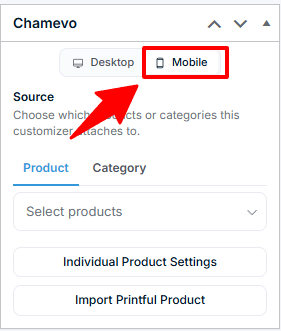
Die Chamevo-Metabox jedes WooCommerce-Produkts unterstützt separate Produktzuweisungen für Desktop und Mobile. Öffnet ein mobiler Besucher die Produktseite, lädt Chamevo das mobil zugewiesene Produkt statt der Desktop-Version.
Die Mobilerkennung nutzt den User-Agent-String des Browsers. Smartphones und Mobilgeräte laden das mobile Produkt. Tablets und Desktop-Geräte laden das Desktop-Produkt.
Schritte
1. Ein vereinfachtes mobiles Produkt erstellen
- Gehen Sie zu Chamevo → Products.
- Erstellen Sie ein neues, für Mobilgeräte optimiertes Produkt — weniger Ansichten, weniger Elemente, kleinere Bilder.
- Speichern.
Alternativ duplizieren Sie Ihr Desktop-Produkt und vereinfachen die Kopie.
2. Das mobile Produkt zuweisen
- Gehen Sie in Ihrem WordPress-Adminbereich zu Products (WooCommerce).
- Öffnen Sie das WooCommerce-Produkt.
- In der Chamevo-Metabox finden Sie zwei Source-Bereiche: Desktop und Mobile.
- Weisen Sie im Bereich Desktop Ihr vollständiges Desktop-Chamevo-Produkt zu.
- Legen Sie im Bereich den Source Type fest und wählen Sie Ihr vereinfachtes mobiles Chamevo-Produkt.