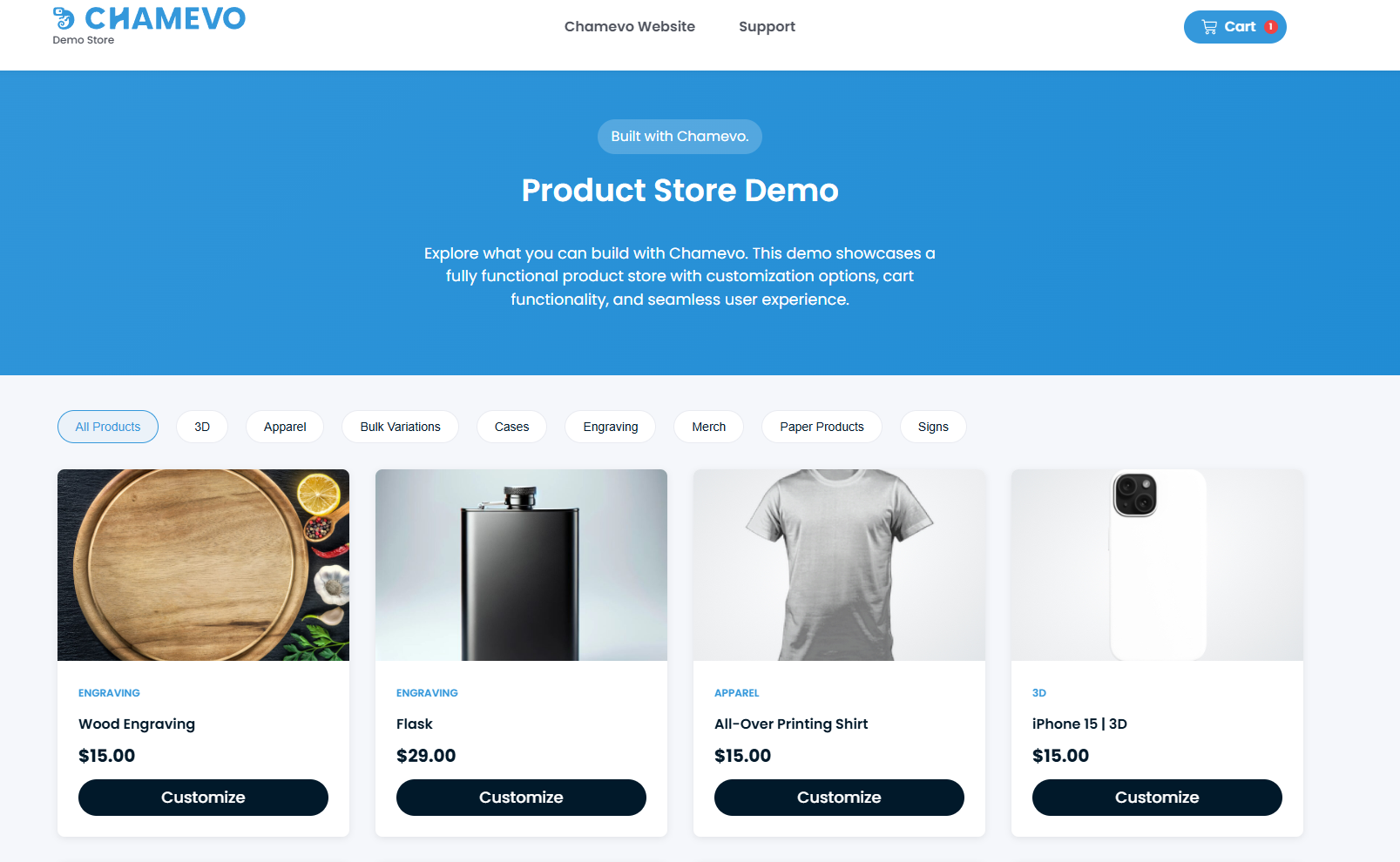
Richten Sie Katalog-, globale und Cross-Selling-Einstellungen ein
Legen Sie fest, wie der Customize-Button auf WooCommerce-Shopseiten erscheint, aktivieren Sie den Produkt-Customizer global für alle Produkte und richten Sie Cross-Selling-Anzeigeoptionen ein.
Legen Sie fest, wie der Customize-Button auf WooCommerce-Shop- und Kategorieseiten erscheint, aktivieren Sie den Produkt-Customizer für alle WooCommerce-Produkte auf einmal und zeigen Sie Cross-Selling-Vorschläge mit überlagertem Kundendesign an.
Bevor Sie beginnen
- Chamevo und WooCommerce sind aktiv und verbunden. Siehe Verbinden Sie Ihren WooCommerce-Shop mit Chamevo.
Einstellungen zur Katalog-Auflistung
Gehen Sie zu Chamevo → Settings → WooCommerce → Catalog Listing.
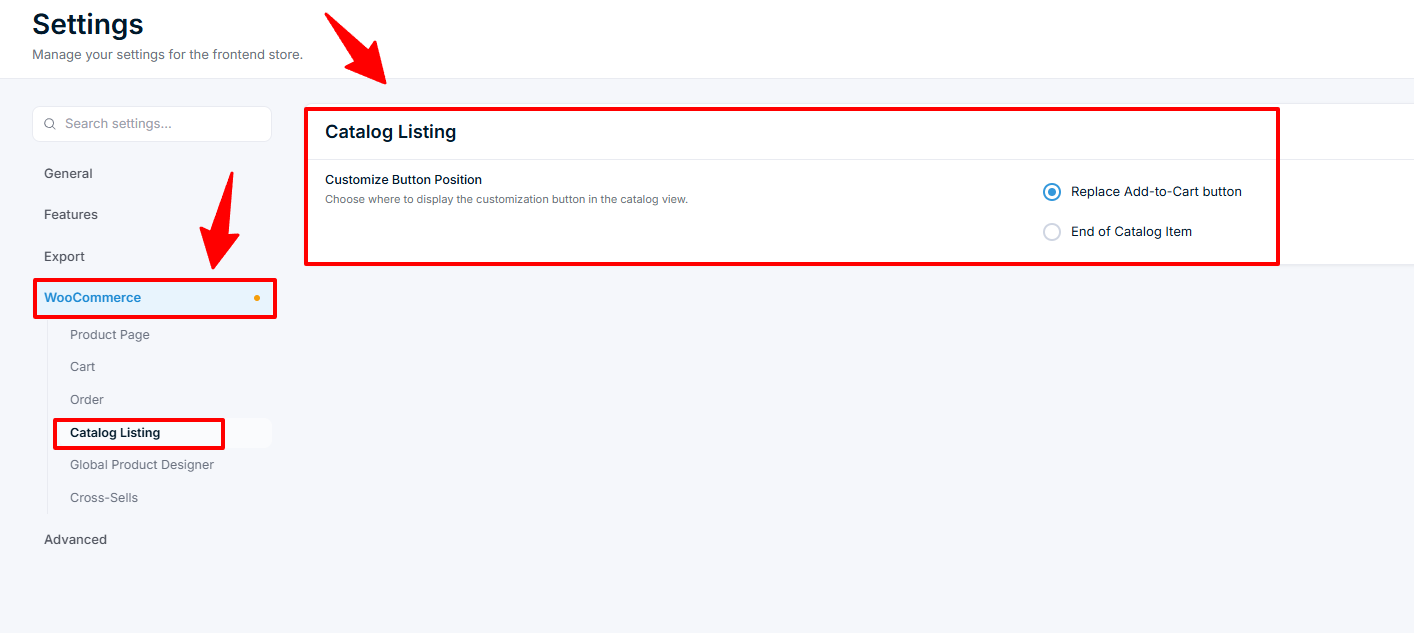
Die Einstellung Customize Button Position steuert, wie der Customize-Button auf WooCommerce-Shopseiten, Kategorieseiten und allen produktauflistenden Seiten erscheint.
| Option | Verhalten |
|---|---|
| Replace Add-to-Cart button (Standard) | Der Standard-Button "Add to Cart" wird durch einen "Customize"-Button ersetzt, der zur Produktseite führt. |
| End of Catalog Item | Der "Customize"-Button wird nach dem Produkteintrag, unterhalb des Preises, hinzugefügt. Der ursprüngliche "Add to Cart"-Button bleibt bestehen. |
Der Customize-Button erscheint nur bei WooCommerce-Produkten, denen ein Chamevo-Produkt zugewiesen ist. Produkte ohne Chamevo-Produkt zeigen den normalen Add-to-Cart-Button.
Ist für ein Produkt der Get a Quote-Modus aktiviert, blendet die Haupt--Seite den Preis dieses Produkts aus. (Produktkategorie- und Tag-Archivseiten sind davon nicht betroffen — der Preis wird dort weiterhin angezeigt.)