Schritt für Schritt: ein Print Profile für Bekleidung erstellen
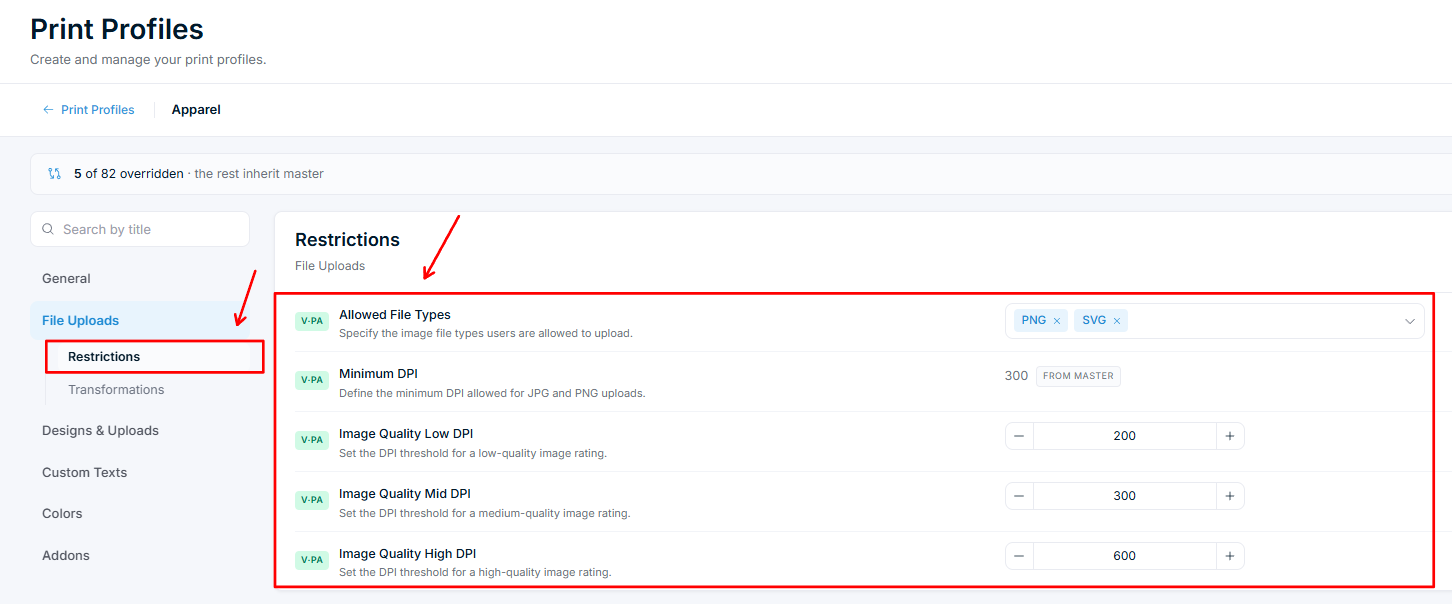
Erstellen Sie Schritt für Schritt ein vollständiges Print Profile für T-Shirts und Bekleidung mit ausschließlich PNG-Uploads, mindestens 300 DPI und spezifischen Graphic Categories.
Aktualisiert am 28. April 20265 Min. Lesezeit
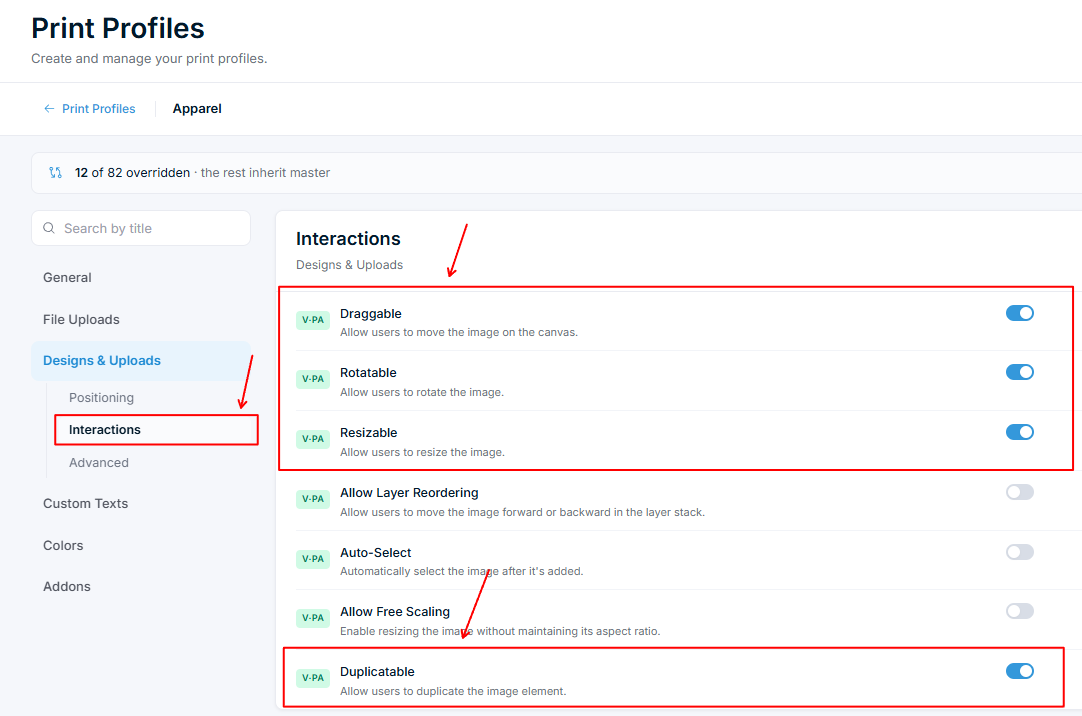
Dieser Artikel führt Sie durch die Erstellung eines Print Profile, das für T-Shirts und Bekleidung optimiert ist. Am Ende akzeptieren Ihre Bekleidungsprodukte nur PNG-Uploads mit 300+ DPI, zeigen nur shirtrelevante Grafiken und geben Kunden passende Bearbeitungssteuerungen.
Bevor Sie beginnen
- Sie haben Zugriff auf Ihren WordPress-Admin.
- Sie haben mindestens ein Bekleidungsprodukt in Chamevo > Products mit einem definierten Druckbereich erstellt.
- Sie haben eine graphic category für Bekleidungsdesigns (zum Beispiel „Shirt Designs“). Informationen zum Erstellen finden Sie unter Ihre Grafikbibliothek durchsuchen und organisieren.
Schritt 1: Das Profil erstellen
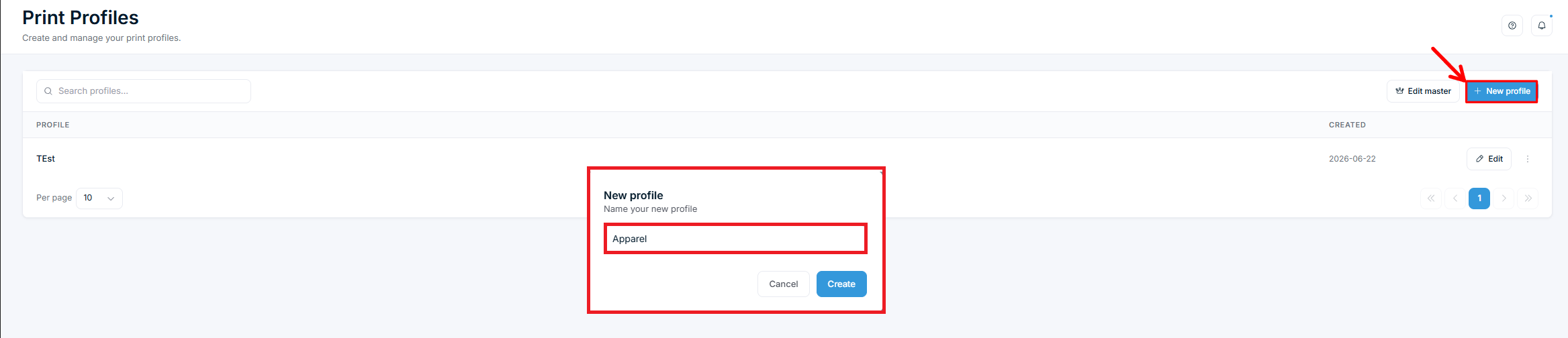
- Gehen Sie zu Chamevo > Print Profiles.
- Klicken Sie auf New profile.
- Geben Sie „Apparel“ als Namen ein.
- Klicken Sie auf Create.
- Klicken Sie beim neuen Profil auf Edit.
Schritt 2: General-Einstellungen konfigurieren
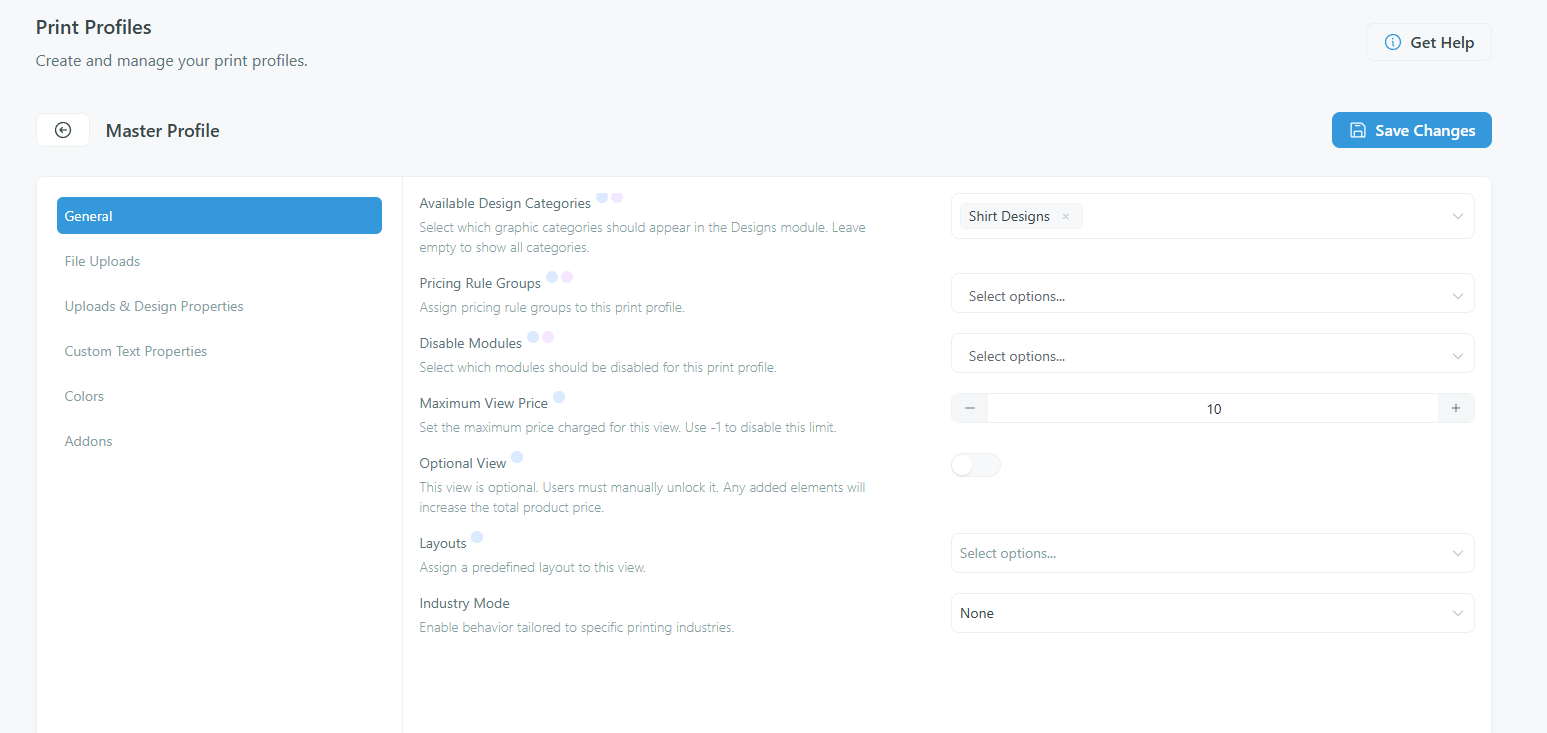
- Öffnen Sie den General Tab.
- Wählen Sie in Available Design Categories Ihre bekleidungsspezifische Kategorie (zum Beispiel „Shirt Designs“). Dadurch werden nicht zusammenhängende Grafiken wie Visitenkarten-Logos oder Poster-Artwork ausgeblendet.
- Lassen Sie Customization Required auf None, es sei denn, Sie möchten, dass Kunden vor dem Checkout mindestens ein Element hinzufügen.
- Klicken Sie auf Save Changes.
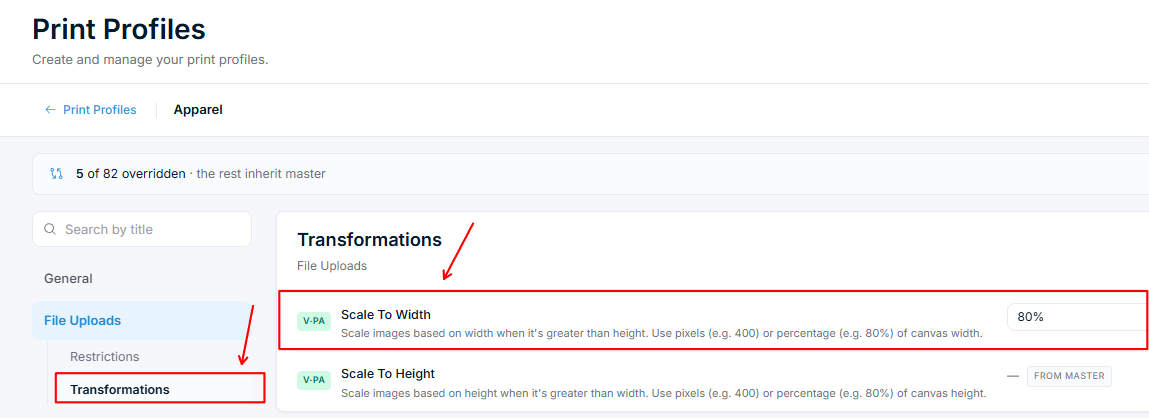
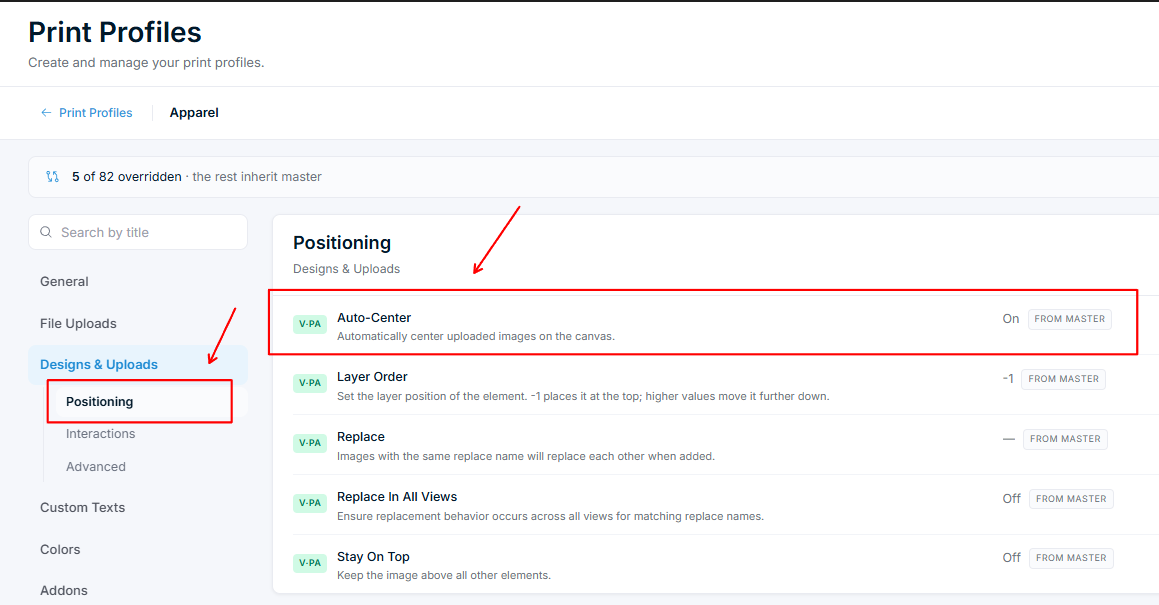
Schritt 3: Datei-Uploads einschränken
Ähnliche Artikel
Print-Ready Exports im ÜberblickErfahren Sie, wie Chamevo aus Kundendesigns druckfertige Dateien erstellt, welche Formate verfügbar sind und wie die Dateien in Ihren Produktionsworkflow gelangen.Print Profiles für Ihren Produktionsworkflow einrichtenErstellen Sie Print Profiles, um File Uploads, Elementverhalten, Farboptionen und Modulverfügbarkeit über Produkte, Ansichten und Druckbereiche hinweg zu steuern.Bleed-Zonen und Ausgabeabmessungen konfigurierenRichten Sie Druckbereiche mit exakten Abmessungen in Millimetern ein, fügen Sie bleed-Zonen zum Beschneiden hinzu und wenden Sie SVG-Masken für benutzerdefinierte Formen an.Ihr Setup für die Erstellung druckfertiger Dateien vorbereitenÜberprüfen Sie Serveranforderungen, Schriftarten, File-Upload-Einstellungen und Colorization, bevor Sie Ihre ersten druckfertigen Dateien erstellen.