Wir bereiten die neuesten Anleitungen, Releases und Feature-Updates vor.
Anleitungen werden geladen
Wir bereiten die passenden Inhalte der Wissensdatenbank für diese Plattform vor.
Bleed-Zonen und Ausgabeabmessungen konfigurieren | Chamevo Support Center
Bleed-Zonen und Ausgabeabmessungen konfigurieren
Richten Sie Druckbereiche mit exakten Abmessungen in Millimetern ein, fügen Sie bleed-Zonen zum Beschneiden hinzu und wenden Sie SVG-Masken für benutzerdefinierte Formen an.
Aktualisiert am 28. April 20265 Min. Lesezeit
Druckbereiche definieren die exportierbaren Regionen Ihres Produkts. Jeder Druckbereich hat Abmessungen in Millimetern, eine optionale bleed-Zone und eine optionale SVG-Maske für benutzerdefinierte Formen. Wenn Chamevo eine druckfertige Datei erzeugt, exportiert es genau das, was sich innerhalb des Druckbereichs befindet — in den von Ihnen festgelegten Abmessungen.
Bevor Sie beginnen
Sie haben ein Produkt in Chamevo > Products erstellt.
Sie kennen die physischen Abmessungen Ihrer Druckregion in Millimetern (zum Beispiel 210 × 297 mm für A4).
Wenn Sie benutzerdefinierte Formen verwenden, haben Sie eine SVG-Datei mit einem einzelnen Pfad.
Wie Druckbereiche und bleed funktionieren
Ein Druckbereich ist eine rechteckige Region (oder maskierte Form) auf der Leinwand. Alles darin wird exportiert. Alles außerhalb wird von der druckfertigen Datei ausgeschlossen.
Bleed erweitert den Druckbereich über die Schnittlinie hinaus. Drucker benötigen bleed, um weiße Ränder nach dem Schneiden zu vermeiden. Ein bleed von 3 mm auf einem Bereich von 210 × 297 mm erzeugt eine Exportdatei von 216 × 303 mm. Die druckfertige Datei enthält Schnittmarken an den Ecken, damit der Drucker weiß, wo er schneiden muss.
Schritte
Einen Druckbereich zu einer Ansicht hinzufügen
Gehen Sie zu Chamevo > Products.
Erweitern Sie das Produkt über seine Ansichtenanzahl und klicken Sie bei einer Ansicht auf Edit in Product Builder.
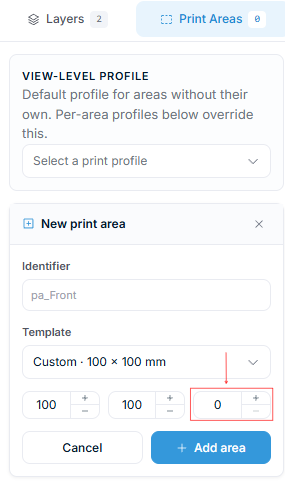
Öffnen Sie den Tab Print areas in der Seitenleiste.
Klicken Sie auf Add print area und geben Sie eine Kennung ein (zum Beispiel „front“ oder „back“).
Wählen Sie eine Größenvorlage oder geben Sie Width und Height in Millimetern ein.
Geben Sie einen Bleed-Wert in Millimetern ein (zum Beispiel 3).
Klicken Sie auf Add area.
Klicken Sie auf Save view.
Der Druckbereich erscheint auf der Leinwand als umrandete Region. Die bleed-Zone wird als gestrichelte Umrandung darum herum angezeigt.
Einen Druckbereich vergrößern/verkleinern oder neu positionieren
Wählen Sie den Druckbereich im Tab Print areas aus.
Klicken Sie auf Edit print area on canvas.
Ziehen Sie den Druckbereich auf der Leinwand, um ihn neu zu positionieren, oder ziehen Sie an den Griffen, um seine Größe zu ändern.
Klicken Sie auf Save view.
Das Neupositionieren auf der Leinwand ändert nicht die Ausgabeabmessungen. Die Exportdatei verwendet immer die von Ihnen eingegebenen Millimeterwerte.
Mehrere Druckbereiche zu einer Ansicht hinzufügen
Eine einzelne Ansicht kann mehrere Druckbereiche haben. Jeder davon wird als separate Region in der druckfertigen Datei exportiert.
Klicken Sie im Tab Print areas erneut auf Add print area.
Legen Sie Kennung, Größe und bleed fest und klicken Sie dann auf Add area.
Positionieren Sie den neuen Druckbereich auf der Leinwand.
Klicken Sie auf Save view.
Jedem Druckbereich kann ein eigenes Print Profile zugewiesen werden.
Eine SVG-Maske auf einen Druckbereich anwenden
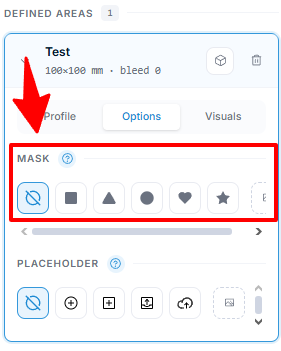
Masken ermöglichen es Ihnen, nicht-rechteckige Druckformen zu definieren — Kreise, Herzen, Sterne oder Ihre eigene benutzerdefinierte Kontur.
Wählen Sie den Druckbereich aus und öffnen Sie seinen Options-Tab.
Wählen Sie eine voreingestellte Maskenform (Square, Triangle, Circle, Heart, Star) oder klicken Sie auf Upload a custom mask (SVG), um Ihre eigene SVG zu verwenden.
Der Druckbereich nimmt die von Ihnen gewählte Form an.
Klicken Sie auf Save view.
Die Maske definiert den sichtbaren und exportierbaren Bereich. Inhalte außerhalb der Maskenform werden von der druckfertigen Datei ausgeschlossen.
Einem Druckbereich ein Print Profile zuweisen
Jeder Druckbereich kann ein anderes Print Profile verwenden und überschreibt damit das Profil auf Ansichts- und Produktebene. Legen Sie es im Profile-Tab des Druckbereichs fest — die vollständigen Schritte finden Sie unter Ein Print Profile einer Ansicht oder einem Druckbereich zuweisen.
Gängige bleed-Einstellungen nach Produkttyp
Produkttyp
Druckbereich (mm)
Bleed (mm)
Visitenkarten
89 × 51
3
A4-Drucke / Poster
210 × 297
3
T-Shirt (Vorderseitendruck)
305 × 381
0
Handyhüllen
variiert je nach Modell
2–3
Tassen (Rundum)
235 × 95
3
Sticker
variiert
2
Bekleidung verwendet in der Regel 0 mm bleed, weil das Design auf Stoff gedruckt und nicht aus einem Bogen geschnitten wird. Fragen Sie Ihren Drucker nach seinen spezifischen bleed-Anforderungen.
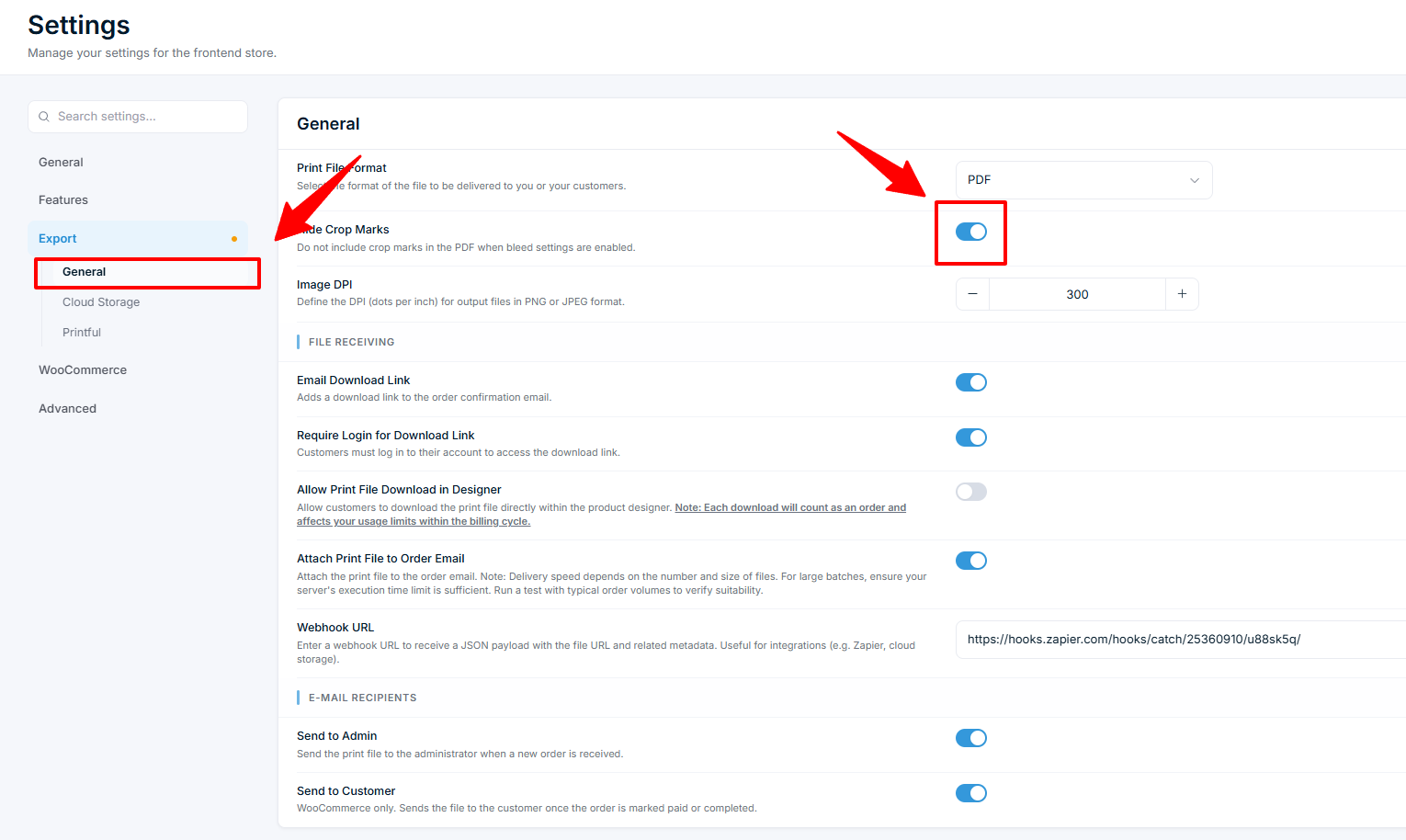
Schnittmarken im Export ausblenden
Standardmäßig fügt Chamevo, wenn bleed größer als 0 ist, Schnittmarkenlinien an den Ecken des Druckbereichs in der exportierten PDF hinzu. Die Marken erscheinen außerdem als Overlay auf der Leinwand im product customizer, damit Sie die bleed-Zone visualisieren können.
So lassen Sie Schnittmarken aus dem Export weg:
Gehen Sie zu Chamevo → Settings → Export.
Aktivieren Sie Hide Crop Marks.
Klicken Sie auf Save Changes.
Wenn diese Option aktiviert ist, wird die bleed-Zone weiterhin angewendet (die Exportdatei hat weiterhin die vollen bleed-Abmessungen), aber die Schnittmarkenlinien an den Ecken werden nicht gezeichnet. Verwenden Sie dies, wenn Ihr Druckdienstleister keine Schnittmarken auf der Datei benötigt.
Überprüfen Sie Ihr Setup
Öffnen Sie den Product Builder für ein Produkt mit Druckbereichen.
Bestätigen Sie, dass die Abmessungen des Druckbereichs Ihren Produktionsvorgaben entsprechen.
Wählen Sie den Druckbereich aus, öffnen Sie seinen Visuals-Tab und aktivieren Sie Bleed box, um die bleed-Zone zu visualisieren (dieser Schalter erscheint nur, wenn der bleed des Bereichs größer als 0 ist).
Geben Sie eine Testbestellung auf und exportieren Sie die druckfertige Datei.
Öffnen Sie die PDF und überprüfen Sie Abmessungen, Schnittmarken und bleed.
Fehlerbehebung
Der Druckbereich erscheint nicht auf der Leinwand. Bestätigen Sie, dass Sie nach Eingabe der Kennung und Abmessungen auf Add area und anschließend auf Save view geklickt haben.
Die Exportdatei hat falsche Abmessungen. Die Leinwandgröße auf dem Bildschirm ist unabhängig von den Ausgabeabmessungen. Der Export verwendet die Millimeterwerte aus dem Druckbereich, nicht die Pixelgröße der Leinwand. Überprüfen Sie die Werte für Breite und Höhe im Tab Print areas.
Schnittmarken fehlen. Schnittmarken erscheinen nur, wenn bleed größer als 0 ist und Hide Crop Marks in Chamevo → Settings → Export deaktiviert ist. Überprüfen Sie beide Einstellungen.
SVG-Maske wird nicht akzeptiert. Die SVG muss ein einzelnes path-Element enthalten. SVGs mit mehreren Pfaden werden als Masken nicht unterstützt. Vereinfachen Sie die SVG in einem Vektoreditor vor dem Hochladen.
Bleed-Validierungsfehler. Bleed muss zwischen 0 und den Abmessungen des Druckbereichs liegen. Ein bleed-Wert, der größer als die Breite oder Höhe des Druckbereichs ist, ist nicht zulässig.
F: Was ist der Unterschied zwischen Leinwandgröße und Druckbereichsgröße?
A: Die Leinwandgröße sind die Pixelabmessungen, die im Product Builder auf dem Bildschirm angezeigt werden. Die Druckbereichsgröße sind die physischen Ausgabeabmessungen in Millimetern. Die Exportdatei verwendet die Druckbereichsabmessungen, nicht die Leinwandabmessungen. Eine kleine Leinwand kann eine große Druckdatei erzeugen und umgekehrt.
F: Kann ich unterschiedliche bleed-Werte auf verschiedenen Seiten haben?
A: Nein. Bleed ist ein einzelner Wert, der gleichmäßig auf alle vier Seiten des Druckbereichs angewendet wird.
F: Beeinflussen Druckbereiche, was Kunden im product customizer sehen?
A: Kunden sehen die Druckbereichsgrenzen nicht direkt. Sie sehen die Leinwand und alle von Ihnen definierten Begrenzungsrahmen oder Grenzen. Druckbereiche steuern, was exportiert wird, nicht, womit der Kunde interagieren kann.
F: Welche DPI verwendet der Export?
A: Die Export-DPI wird in Chamevo → Settings → Export unter Image DPI festgelegt (Standard 300). Dies gilt für die Formate PNG und JPEG. PDF-Exporte verwenden Vektortext und betten Bilder in ihrer Originalauflösung ein.
F: Kann ich die bleed-Zone beibehalten, ohne Schnittmarken in der Datei anzuzeigen?
A: Ja. Aktivieren Sie Hide Crop Marks in Chamevo → Settings → Export. Die exportierte Datei behält die vollen bleed-Abmessungen, aber die Schnittmarkenlinien an den Ecken werden nicht gezeichnet.