Wir bereiten die neuesten Anleitungen, Releases und Feature-Updates vor.
Anleitungen werden geladen
Wir bereiten die passenden Inhalte der Wissensdatenbank für diese Plattform vor.
Print Profiles für Ihren Produktionsworkflow einrichten | Chamevo Support Center
Print Profiles für Ihren Produktionsworkflow einrichten
Erstellen Sie Print Profiles, um File Uploads, Elementverhalten, Farboptionen und Modulverfügbarkeit über Produkte, Ansichten und Druckbereiche hinweg zu steuern.
Aktualisiert am 28. April 20265 Min. Lesezeit
Print Profiles steuern, was Kunden im Product Customizer tun können: welche Dateitypen sie hochladen, wie sich Elemente verhalten, welche Farben verfügbar sind und welche Module erscheinen. Erstellen Sie verschiedene Profile für verschiedene Produkttypen und weisen Sie sie auf Produkt-, Ansichts- oder Druckbereichsebene zu.
Bevor Sie beginnen
Sie haben Zugriff auf Ihr WordPress-Admin.
Sie haben mindestens ein Produkt unter Chamevo > Products erstellt.
Wie Print Profiles funktionieren
Jede Chamevo-Installation hat ein Master Print Profile. Dieses Profil legt das Standardverhalten für alle Produkte fest. Sie können das Master Print Profile nicht löschen.
Sie können zusätzliche Profile erstellen, um das Master für bestimmte Produkte zu überschreiben. Einstellungen kaskadieren über vier Ebenen:
Master Print Profile — Standard für alle Produkte
Product — überschreibt das Master für dieses Produkt
View — überschreibt das Profil auf Produktebene für diese Ansicht (Vorderseite, Rückseite usw.)
Print area — überschreibt das Profil auf Ansichtsebene für diesen Druckbereich
Eine Einstellung auf einer niedrigeren Ebene überschreibt immer dieselbe Einstellung auf einer höheren Ebene. Wenn Sie Minimum DPI im Master auf 150 und in einem Profil auf Produktebene auf 300 setzen, verwendet dieses Produkt 300 DPI.
Schritte
Die Master-Baseline bearbeiten
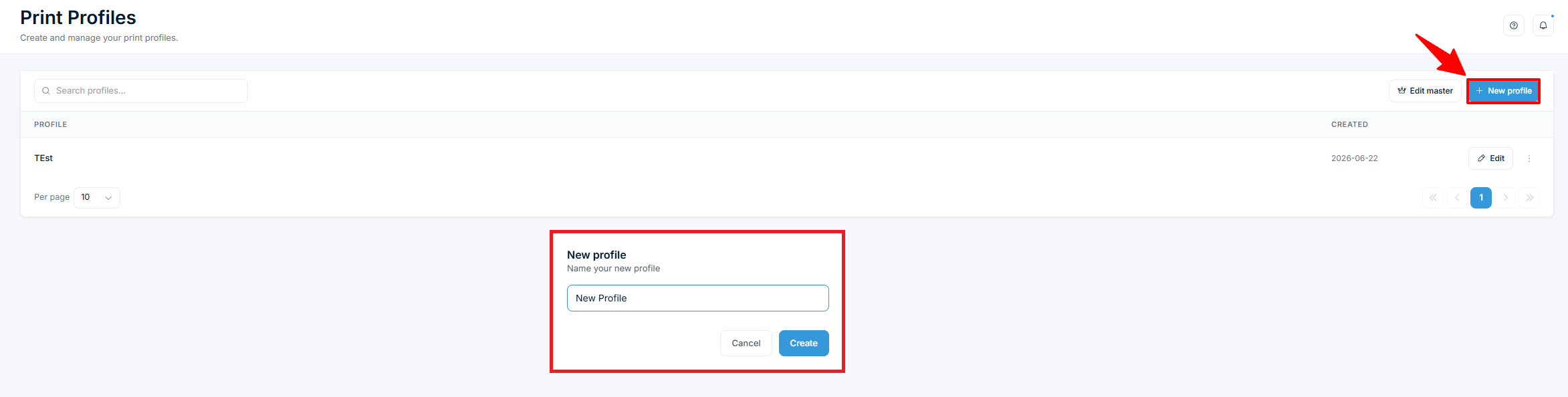
Gehen Sie zu Chamevo > Print Profiles.
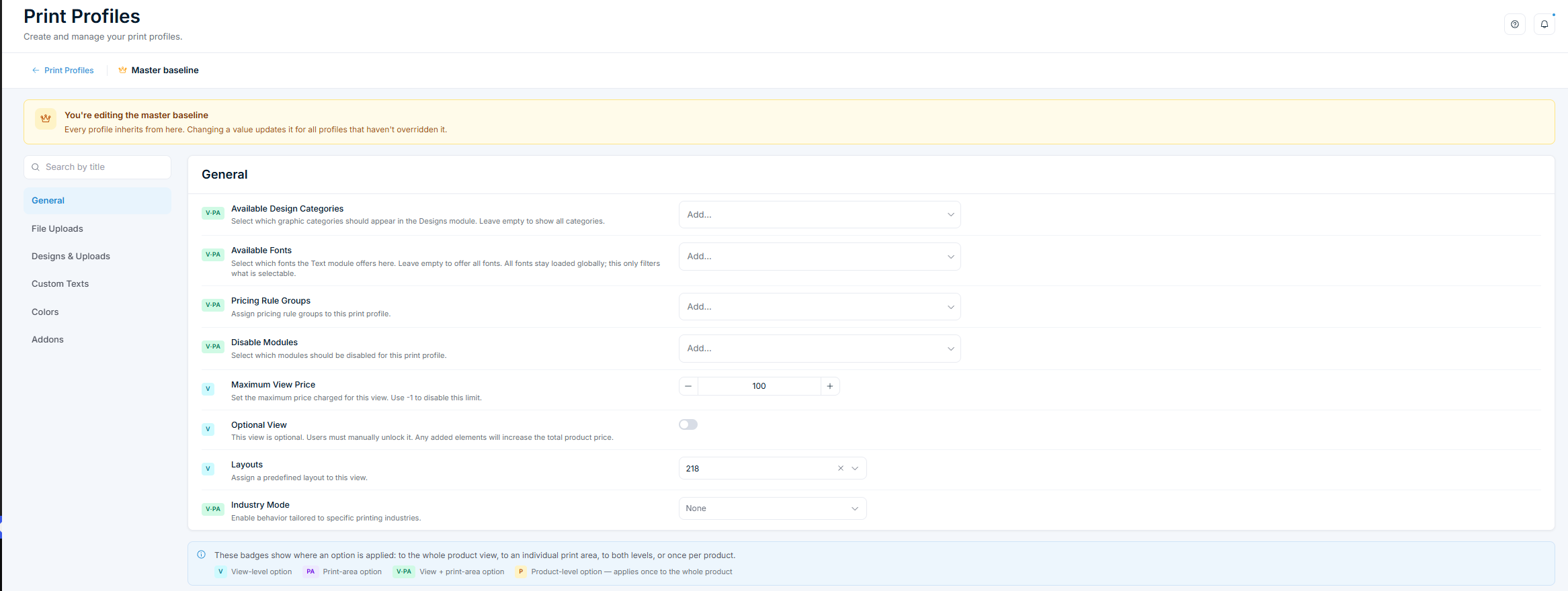
Klicken Sie auf Edit master.
Konfigurieren Sie die Einstellungen über die sechs Tabs (siehe unten).
Klicken Sie auf Save Changes.
Die Master-Baseline enthält einige Einstellungen, die nur auf Master-Ebene erscheinen: All images-Farben, All texts-Farben und Konturfarben sowie Patterns im Colors-Tab. Diese sind mit "master only" gekennzeichnet.
Geben Sie einen Namen ein (zum Beispiel "Apparel" oder "Business Cards").
Klicken Sie auf Create.
Klicken Sie beim neuen Profil auf Edit.
Konfigurieren Sie die Einstellungen, die Sie überschreiben möchten.
Klicken Sie auf Save Changes.
Sie müssen nur die Einstellungen ändern, die sich vom Master unterscheiden. Alles andere wird automatisch vererbt.
Ein Print Profile einem Produkt zuweisen
Das Profil auf Produktebene wird in den Einstellungen des Produkts festgelegt, nicht im Product Builder:
Gehen Sie zu Chamevo > Products.
Klicken Sie beim Produkt auf Settings.
Wählen Sie im Bereich Product Settings ein Profil aus dem Dropdown Print Profile.
Klicken Sie auf Save Changes.
Ein Print Profile einer Ansicht oder einem Druckbereich zuweisen
Profile auf Ansichts- und Druckbereichsebene werden im Product Builder festgelegt:
Erweitern Sie das Produkt über seine Anzahl an Ansichten und klicken Sie bei einer Ansicht auf Edit in Product Builder.
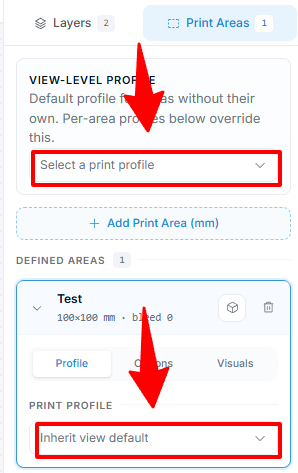
Öffnen Sie den Tab Print areas in der Seitenleiste.
Für die gesamte Ansicht wählen Sie ein Profil unter View-level profile ("Select a print profile").
Für einen einzelnen Druckbereich wählen Sie diesen aus, öffnen seinen Profile-Tab und wählen ein Profil im Dropdown Print Profile (standardmäßig auf "Inherit view default" gesetzt).
Profile auf Druckbereichsebene überschreiben das Profil auf Ansichtsebene, das wiederum das Profil auf Produktebene überschreibt.
Print-Profile-Tabs
Jedes Profil hat sechs Konfigurations-Tabs:
General
Einstellung
Was sie bewirkt
Available Design Categories
Wählen Sie aus, welche Grafikkategorien im Designs-Modul erscheinen. Leer lassen, um alle anzuzeigen
Available Fonts
Beschränken Sie, welche Schriftarten das Text-Modul anbietet. Leer lassen, um alle anzubieten
Pricing Rule Groups
Weisen Sie diesem Profil Pricing Rule Groups zu
Disable Modules
Blenden Sie bestimmte Module aus (Uploads, Texts, Graphics)
Maximum View Price
Begrenzen Sie den Höchstpreis für eine Ansicht. Verwenden Sie -1 zum Deaktivieren
Optional View
Machen Sie eine Ansicht optional — Kunden schalten sie manuell frei
Layouts
Weisen Sie einer Ansicht ein vordefiniertes Layout zu
Industry Mode
Aktivieren Sie branchenspezifisches Verhalten (Engraving)
(Hinweis: Customization Required ist eine globale Einstellung unter Chamevo > Settings > General > Display, kein Print-Profile-Feld.)
Wenn Industry Mode auf Engraving gesetzt ist, erscheinen zusätzliche Einstellungen: Engraving Opacity (Standard 0.5), Engraving Filter (ein Bildfilter wie Threshold Negative) und Invert Transparency.
File Uploads
Steuert das Verhalten beim File Upload. Hat zwei Bereiche:
Restrictions
Einstellung
Standard
Was sie bewirkt
Allowed File Types
JPEG, PNG, SVG, PDF
Dateitypen, die Kunden hochladen können
Minimum DPI
72
DPI, unterhalb derer ein JPG-/PNG-Upload eine Warnung anzeigt (keine harte Sperre)
Image Quality Low DPI
—
DPI-Schwellenwert für den ersten Qualitätsstern
Image Quality Mid DPI
—
DPI-Schwellenwert für den zweiten Qualitätsstern
Image Quality High DPI
—
DPI-Schwellenwert für den dritten Qualitätsstern
Die maximale Upload-Dateigröße ist eine separate globale Einstellung — Chamevo > Settings > Features > Uploads > Maximum Image Size (MB) (Standard 10) — kein Print-Profile-Feld.
Transformations
Einstellung
Standard
Was sie bewirkt
Scale To Width
0
Skaliert hochgeladene Bilder nach Breite. Akzeptiert Pixel oder Prozent (z. B. 80%)
Scale To Height
0
Skaliert hochgeladene Bilder nach Höhe. Akzeptiert Pixel oder Prozent
Designs & Uploads
Steuert, wie sich hochgeladene Bilder und Designs auf der Leinwand verhalten.
Positioning: Auto-Center (standardmäßig an), Layer Order, Replace, Replace In All Views, Stay On Top.
Styles & Content: Font Size (Standard 18), Minimum/Maximum Font Size, Font Size To Width, Font Family, Alignment (Left/Center/Right), Maximum Characters, Maximum Lines und Text Link Group.
Text Curving: Curvable, Reverse, Spacing und Radius.
Advanced: Price per text element.
Colors
Steuert Farboptionen über vier Bereiche:
Bereich
Was er steuert
Nur Master?
Customer images
Füllfarben, Standardfarbe und Color Link Group für vom Kunden hochgeladene Bilder
Nein
All images
Füllfarben, Color Link Group und Patterns für alle Grafiken
Master only
Customer texts
Füllfarben und Color Link Group für vom Kunden hinzugefügten Text
Nein
All texts
Füllfarben, Konturfarben und Patterns für alle Textelemente
Master only
Jeder Bereich hat ein Dropdown Color Selection (None / All Colors (Color Picker) / Color Palette). Lassen Sie es auf "Not set (use legacy color fields)", um weiterhin das ältere Fill-Colors-Feld zu verwenden. Siehe Standardfarben und Farboptionen in Print Profiles festlegen.
Addons
Konfiguriert optionale Moduleinstellungen:
Dynamic Views — Preis pro cm², vordefinierte Formate, Min-/Max-Breite und -Höhe
Names & Numbers — Dropdown-Werte, Artikelpreis pro Eintrag
Bulk Variations — Verfügbare Optionen im Format Size=M|L;Color=Red|Blue
Indikatoren für Ansicht und Druckbereich
Mit einem blauen Punkt markierte Einstellungen können auf Ansichtsebene überschrieben werden. Mit einem violetten Punkt markierte Einstellungen können auf Druckbereichsebene überschrieben werden. Der Profil-Editor zeigt diese Indikatoren neben jeder zutreffenden Einstellung an.
Überprüfen Sie Ihr Setup
Gehen Sie zu Chamevo > Print Profiles. Bestätigen Sie, dass das Master Print Profile Ihre Standardeinstellungen hat.
Öffnen Sie ein Produkt im Product Builder. Bestätigen Sie, dass ein Print Profile zugewiesen ist.
Starten Sie den Product Customizer in Ihrem Shop. Überprüfen Sie, dass Module, Dateitypen und Farboptionen mit Ihrer Profilkonfiguration übereinstimmen.
Fehlerbehebung
Änderungen erscheinen nicht im Product Customizer. Bestätigen Sie, dass Sie im Profil-Editor auf Save Changes und im Product Builder auf Save View geklickt haben. Leeren Sie Ihren Browser-Cache.
Eine Einstellung erscheint im Master, aber nicht in einem benutzerdefinierten Profil. Einige Einstellungen (die All images- und All texts-Farben, Konturfarben und Patterns) sind mit "master only" gekennzeichnet und existieren nur in der Master-Baseline. Diese gelten global und können nicht pro Profil überschrieben werden.
Benutzerdefiniertes Profil überschreibt das Master nicht. Bestätigen Sie, dass das Profil dem Produkt (unter Products > Settings) oder der Ansicht/dem Druckbereich (im Print areas-Tab des Product Builders) zugewiesen ist.
F: Was ist der Unterschied zwischen dem Master Print Profile und einem benutzerdefinierten Profil?
A: Das Master legt Standards für alle Produkte fest. Ein benutzerdefiniertes Profil überschreibt bestimmte Einstellungen für zugewiesene Produkte, Ansichten oder Druckbereiche. Einige Farb- und Pattern-Einstellungen existieren nur im Master.
F: Kann ich verschiedenen Ansichten desselben Produkts verschiedene Profile zuweisen?
A: Ja. Öffnen Sie im Product Builder die Print Settings und wählen Sie für jede Ansicht oder jeden Druckbereich unabhängig ein Profil aus.
F: Muss ich jede Einstellung in einem benutzerdefinierten Profil konfigurieren?
A: Nein. Ändern Sie nur die Einstellungen, die Sie überschreiben möchten. Alles andere wird vom Master Print Profile vererbt.
F: Wie viele Print Profiles kann ich erstellen?
A: Es gibt keine Begrenzung. Erstellen Sie so viele Profile, wie Ihre Produkttypen erfordern.