QR-Codes für Produkte generieren
Wie Kunden den QR Code-Tab im Images-Modul verwenden, um QR-Codes für ihre Produktdesigns zu erstellen und anzupassen.
Aktualisiert am 28. April 20265 Min. Lesezeit
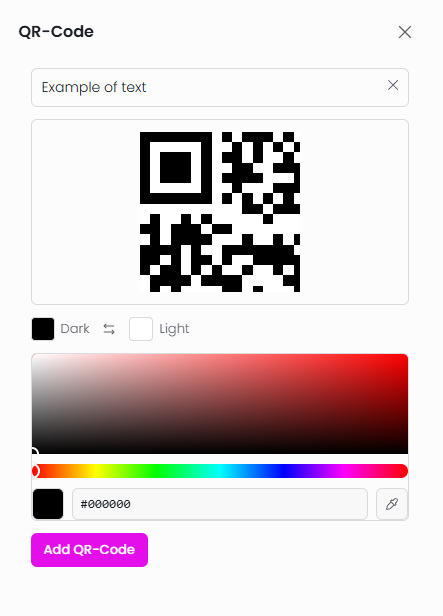
Der QR Code-Tab im Images-Modul ermöglicht Kunden, aus beliebigem Text oder einer URL QR-Codes zu generieren und sie ihrem Produktdesign hinzuzufügen. Kunden können die dunkle und helle Farbe des QR-Codes anpassen, bevor sie ihn auf dem Canvas platzieren.
QR-Codes werden vollständig im Browser als SVG-Bilder generiert – es sind keine Serververarbeitung und keine AI-Credits nötig.
Bevor Sie beginnen
- Der QR Code-Tab ist im Images-Modul standardmäßig verfügbar. Es ist keine Aktivierung nötig.
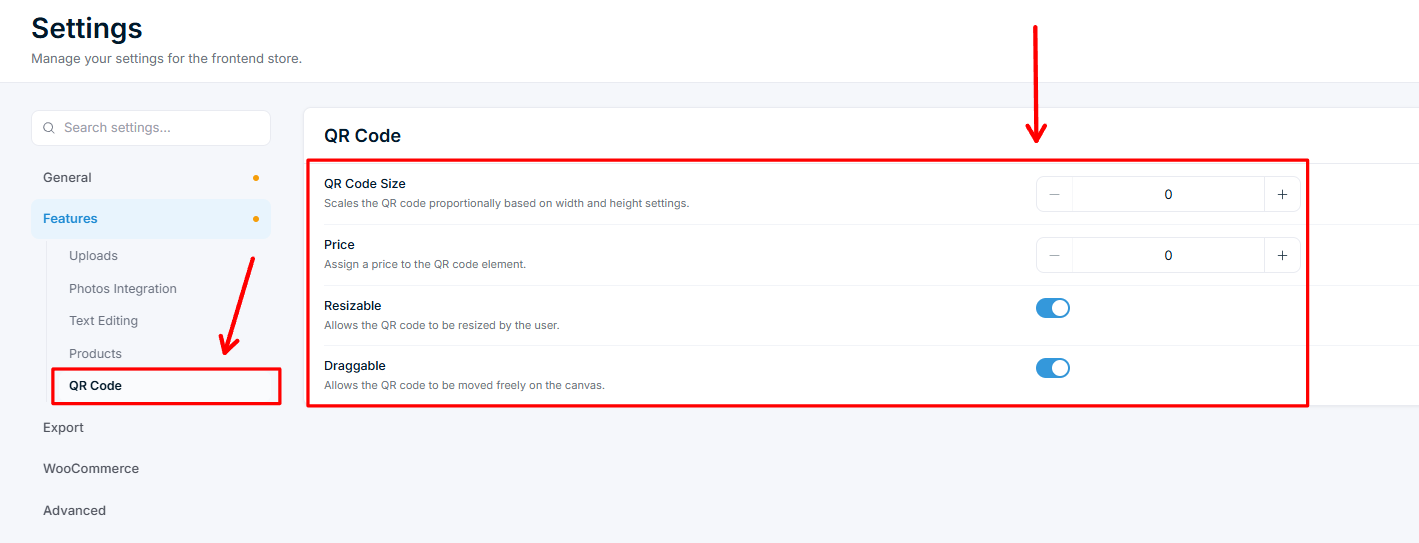
- Größe, Preis und Canvas-Verhalten des QR-Codes werden in Chamevo → Settings → Features → QR Code gesteuert (siehe unten).
QR-Codes in den Einstellungen konfigurieren
Der QR Code-Tab funktioniert sofort, aber Sie können in Chamevo → Settings → Features → QR Code steuern, wie QR-Codes hinzugefügt werden und sich verhalten:
| Einstellung | Was sie bewirkt |
|---|---|
| QR Code Size | Skaliert den QR-Code proportional auf Basis Ihrer Breiten- und Höheneinstellungen. |
| Price | Weist jedem QR-Code-Element, das der Kunde hinzufügt, einen Preis zu. |
| Resizable | Erlaubt dem Kunden, die Größe des QR-Codes auf dem Canvas zu ändern. |
| Draggable | Erlaubt dem Kunden, den QR-Code frei auf dem Canvas zu bewegen. |
So verwenden Kunden QR-Codes
- Der Kunde öffnet das Images-Modul und klickt auf den -Tab (erkennbar an einem QR-Symbol).
Ähnliche Artikel
Mit Textelementen arbeitenSo fügen Kunden Textelemente im Produkt-Customizer hinzu und konfigurieren sie, einschließlich Textvorlagen, Zeichenlimits und Preisgestaltung.Mit Bildelementen arbeitenWie das Images-Modul funktioniert, einschließlich Uploads, Pixabay, KI-Bildgenerierung, QR-Codes und Bildpreisen.Das Ebenen-Panel zur Verwaltung der Elementreihenfolge verwendenSo können Kunden mit dem Layers-Modul Designelemente anzeigen, neu anordnen, bearbeiten, sperren, ausblenden, umfärben und löschen.Names & Numbers für Gruppen- und Teambestellungen verwendenRichten Sie das Names & Numbers-Modul ein, damit Kunden eine Liste mit Namen und Trikotnummern für Gruppenbestellungen wie Sportteams oder Events einreichen können.