
Pixabay für Stockbilder im Produkt-Customizer verwenden
Aktivieren und konfigurieren Sie die Pixabay-Integration, damit Kunden kostenlose Stockfotos von Pixabay in ihren Designs suchen und verwenden können.
Aktualisiert am 28. April 20265 Min. Lesezeit
Die Pixabay-Integration fügt dem Images-Modul einen Tab zur Stockfoto-Suche hinzu. Kunden können Bilder per Stichwort suchen und direkt in ihrem Design platzieren – ohne Upload. Alle Pixabay-Bilder sind für die kommerzielle Nutzung kostenlos.
Bevor Sie beginnen
- Sie benötigen einen kostenlosen Pixabay-API-Schlüssel. Holen Sie sich einen unter pixabay.com/api/docs.
- Sie benötigen Zugang zu Chamevo → Settings in Ihrem WordPress-Admin.
Pixabay aktivieren
- Gehen Sie in Ihrem WordPress-Admin zu Chamevo → Settings.
- Öffnen Sie den Tab Features und wählen Sie Photos Integration.
- Geben Sie im Abschnitt Pixabay Photos Ihren Schlüssel in das Feld API Key ein.
- Speichern Sie die Einstellungen.
Der Pixabay-Tab erscheint nun im Images-Modul bei allen Produkten.
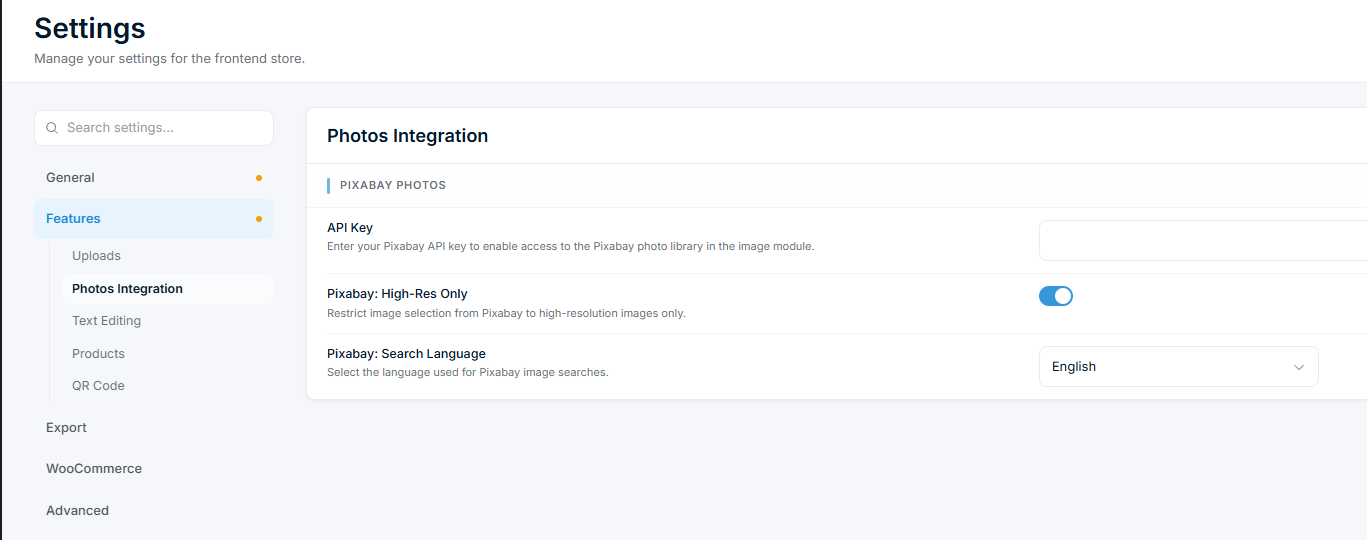
Pixabay-Optionen konfigurieren
Zwei zusätzliche Einstellungen sind verfügbar:
| Einstellung | Was sie bewirkt | Standard |
|---|---|---|
| Pixabay: High-Res Only | Beschränkt Ergebnisse auf hochauflösende Bilder. Nützlich für Produkte in Druckqualität | Aus |
| Pixabay: Search Language | Legt die Sprache für Suchanfragen fest. Beeinflusst, welche Stichwörter welche Bilder treffen | Englisch |
So verwenden Kunden Pixabay
Ähnliche Artikel
Mit Textelementen arbeitenSo fügen Kunden Textelemente im Produkt-Customizer hinzu und konfigurieren sie, einschließlich Textvorlagen, Zeichenlimits und Preisgestaltung.Mit Bildelementen arbeitenWie das Images-Modul funktioniert, einschließlich Uploads, Pixabay, KI-Bildgenerierung, QR-Codes und Bildpreisen.Das Ebenen-Panel zur Verwaltung der Elementreihenfolge verwendenSo können Kunden mit dem Layers-Modul Designelemente anzeigen, neu anordnen, bearbeiten, sperren, ausblenden, umfärben und löschen.Names & Numbers für Gruppen- und Teambestellungen verwendenRichten Sie das Names & Numbers-Modul ein, damit Kunden eine Liste mit Namen und Trikotnummern für Gruppenbestellungen wie Sportteams oder Events einreichen können.