Chamevo-Customizer-Module zum Multistep Product Configurator hinzufügen
Fügen Sie Chamevo-Customizer-Module als Schritte in den Configurator ein und übertragen Sie Optionsbilder direkt auf das Customizer-Canvas.
Wenn sowohl der Multistep Product Configurator als auch das Chamevo-Plugin aktiv sind, erhält der Configurator Design-Werkzeuge. Kunden können eine Variation auswählen und dann im selben geführten Ablauf gestalten — zum Beispiel eine Shirt-Farbe wählen, eine Größe wählen und dann Text und ein Logo hinzufügen.
Dieser Artikel behandelt die Funktionen, die nur mit Chamevo verfügbar sind. Für die grundlegende Einrichtung lesen Sie zuerst Multistep Product Configurator einrichten.
Zwei Dinge werden freigeschaltet, wenn Chamevo aktiv ist:
- Ein Bereich Chamevo Modules, der Customizer-Panels als zusätzliche Schritte einfügt.
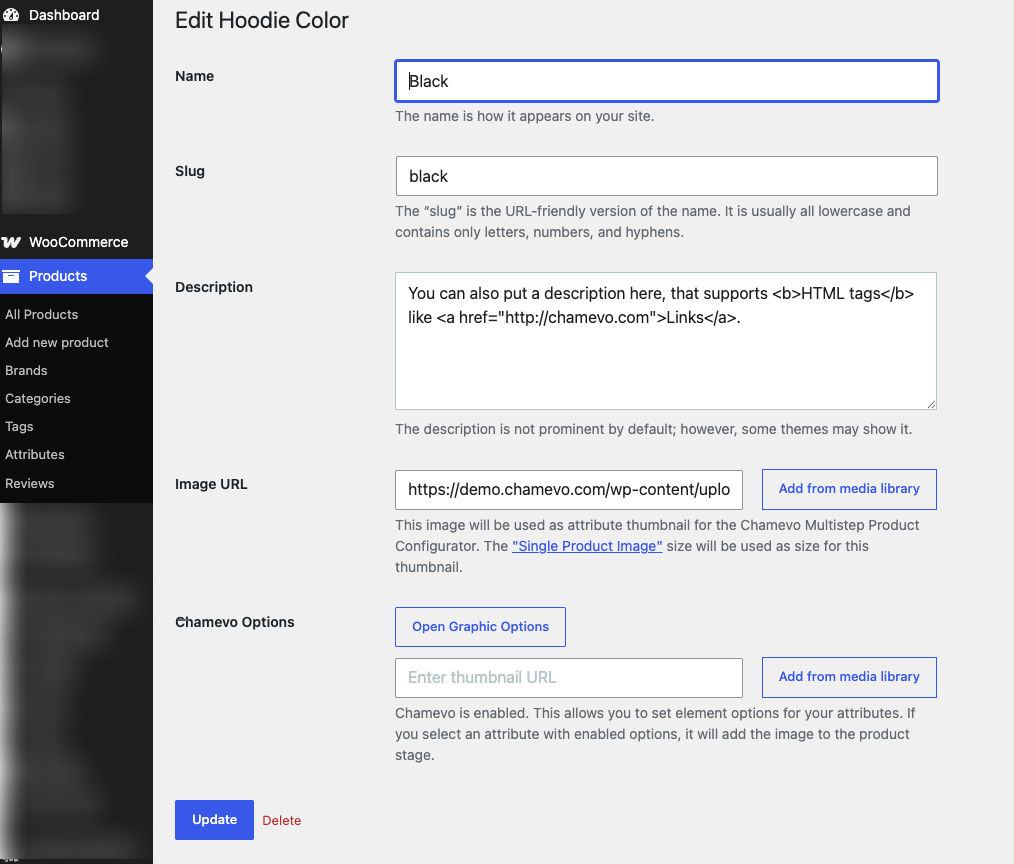
- Zwei zusätzliche Platzierungspositionen und Chamevo Options pro Option, die ein Bild auf das Customizer-Canvas übertragen.
Bevor Sie beginnen
- Der Multistep Product Configurator ist bereits eingerichtet und für ein Variable product aktiviert.
- Das Chamevo-Plugin ist installiert und aktiv.
- Dem Produkt ist ein Chamevo-Customizer (Produkt) zugewiesen, sodass das Canvas auf der Produktseite geladen wird.
Customizer-Module als Schritte einfügen
Der Bereich Chamevo Modules erscheint im Tab Chamevo MSPC nur, wenn Chamevo aktiv ist.
- Bearbeiten Sie das Produkt und öffnen Sie den Tab Chamevo MSPC.
- Scrollen Sie zu Chamevo Modules.
- Wählen Sie unter Module Type ein Panel: Products, Images, Text, Graphics, Designs, Manage Layers, Text Layers, Layouts, My Designs, Save / Load oder Names & Numbers.
- Klicken Sie auf Add. Das Modul erscheint in der Liste darunter.
- Ziehen Sie die Module in der Liste, um festzulegen, wo jeder Schritt zwischen den Attributschritten erscheint.
- Klicken Sie auf Update, um zu speichern.
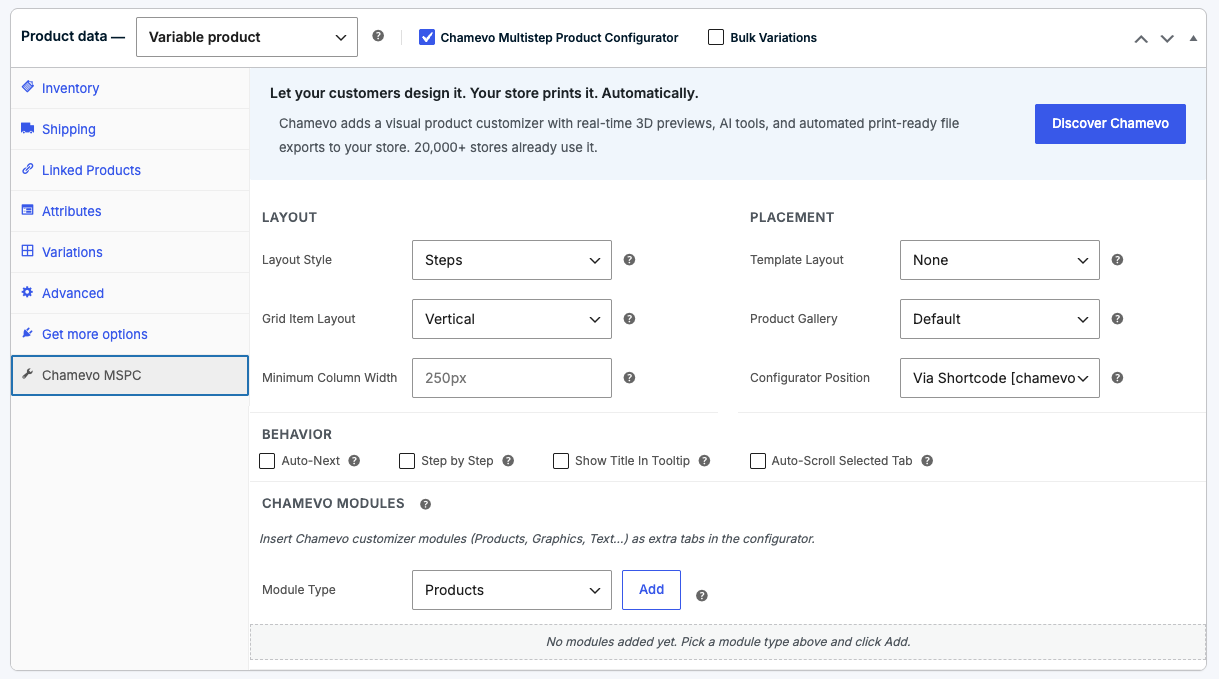
Jedes hinzugefügte Modul wird zu einem eigenen Tab, Accordion-Panel oder Schritt — passend zum gewählten Layout Style. Beispiel: mit Color (Schritt 1), Size (Schritt 2) und einem danach hinzugefügten Text-Modul wird der Ablauf zu: Color → Size → Text → Add to Cart.
Configurator um den Customizer herum platzieren
Wenn Chamevo aktiv ist, erhält Configurator Position zwei zusätzliche Optionen im Bereich :