Wir bereiten die neuesten Anleitungen, Releases und Feature-Updates vor.
Anleitungen werden geladen
Wir bereiten die passenden Inhalte der Wissensdatenbank für diese Plattform vor.
Printful für Print-on-Demand einrichten | Chamevo Support Center
Printful für Print-on-Demand einrichten
Verbinden Sie Ihr Printful-Konto mit Chamevo, damit personalisierte Produktbestellungen automatisch an Printful für Produktion und Fulfillment übermittelt werden.
Aktualisiert am 28. April 20265 Min. Lesezeit
Die Printful-Integration verbindet Ihren WooCommerce-Shop mit Printfuls Print-on-Demand-Service. Wenn ein Kunde eine Bestellung für ein personalisiertes Produkt aufgibt, generiert Chamevo die druckfertige Datei und sendet sie direkt zur Produktion und zum Versand an Printful. Keine manuelle Dateibearbeitung notwendig.
Die Integration umfasst drei Bereiche: den Import von Printful-Produktkatalogen als variable WooCommerce-Produkte, die Generierung von Druckdateien im richtigen Format sowie die automatische Erstellung von Printful-Bestellungen bei bezahlten WooCommerce-Bestellungen.
Bevor Sie beginnen
Sie benötigen ein Printful-Konto mit mindestens einem Produkt in Ihrem Katalog.
WooCommerce muss installiert und aktiv sein.
Ihr Chamevo-Plan muss Growth oder höher sein. Die Printful-Einstellungen sind beim Starter-Plan nicht verfügbar.
Sie benötigen Ihr Printful-API-Token. Sie finden es in Ihrem Printful-Dashboard unter Settings → API.
Schritt 1: Printful-API-Token eingeben
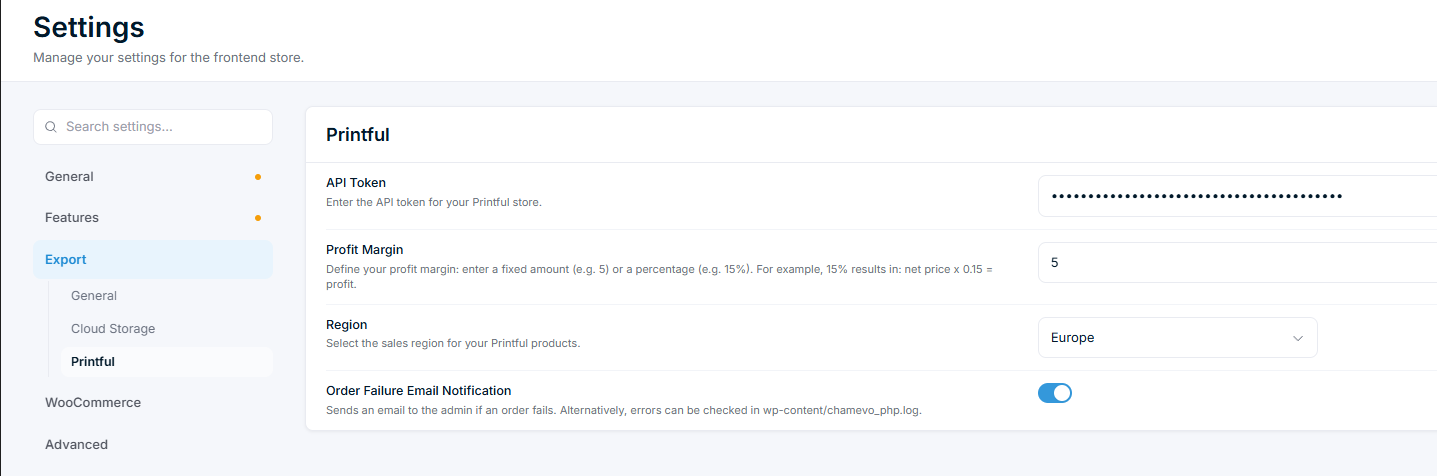
Gehen Sie in Ihrem WordPress-Admin zu Chamevo → Settings.
Öffnen Sie den Tab Export.
Klicken Sie auf den Bereich Printful.
Fügen Sie Ihr Printful-API-Token in das Feld API Token ein.
Speichern Sie die Einstellungen.
Schritt 2: Printful-Einstellungen konfigurieren
Im Printful-Bereich stehen drei zusätzliche Einstellungen zur Verfügung:
Einstellung
Funktion
Standard
Profit Margin
Fügt Ihre Gewinnspanne über den Basispreis von Printful hinzu. Geben Sie einen Festbetrag (z. B. ) oder einen Prozentsatz (z. B. ) ein. Eine Marge von 15 % bedeutet: Printful-Preis × 1,15 = Ihr Verkaufspreis
Legt die Verkaufsregion für Ihren Printful-Katalog fest. Beeinflusst, welche Produktvarianten und Preise verfügbar sind
USA
Order Failure Email Notification
Sendet eine E-Mail an den Admin, wenn eine Printful-Bestellung fehlschlägt. Fehler werden auch in wp-content/chamevo_php.log protokolliert
Ein
Legen Sie die Gewinnspanne fest, bevor Sie Produkte importieren — sie wird beim Import auf die Variantenpreise angewendet.
Schritt 3: Ein Printful-Produkt importieren
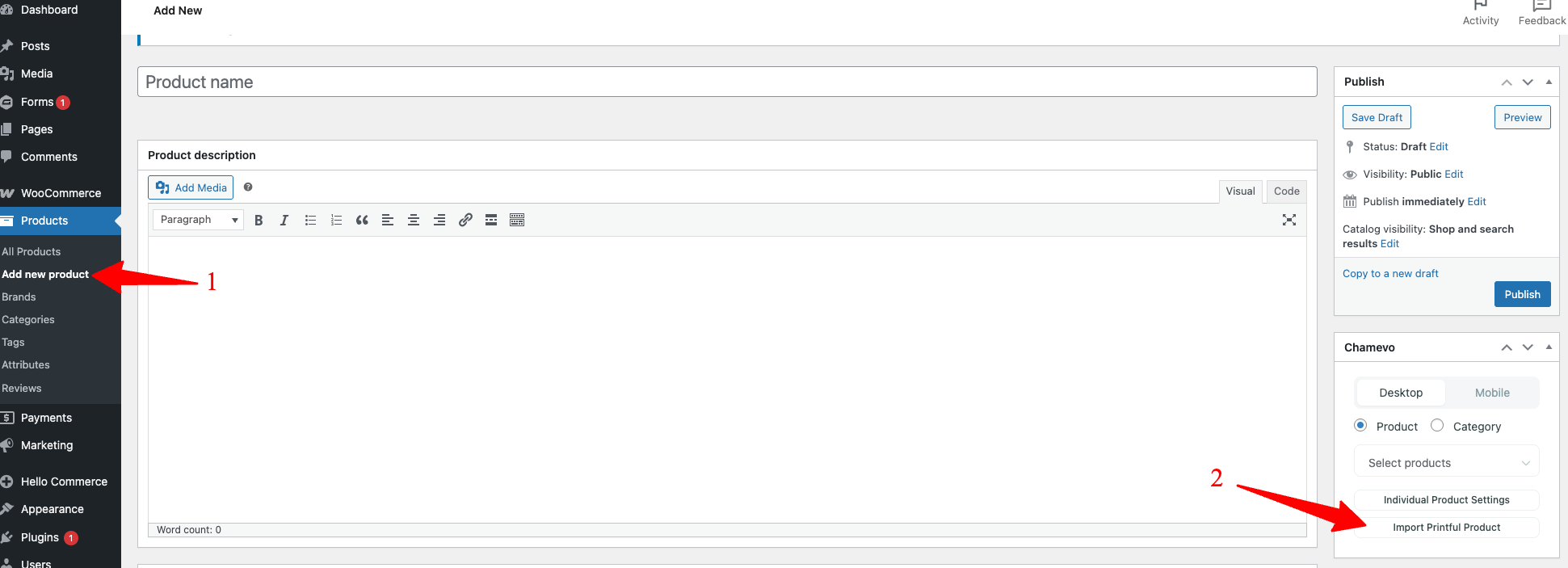
Gehen Sie in Ihrem WordPress-Admin zu WooCommerce → Products.
Klicken Sie auf die Schaltfläche Import Printful Product, um den Printful-Katalog-Browser zu öffnen.
Durchsuchen oder filtern Sie den Printful-Produktkatalog.
Klicken Sie auf Load Product Details beim gewünschten Produkt.
Filtern Sie nach Colors und Sizes, um die zu importierenden Varianten auszuwählen.
Klicken Sie auf Import Product.
Der Import erstellt ein variables WooCommerce-Produkt mit:
Produktname und -beschreibung von Printful.
Hauptbild aus dem Produktfoto von Printful.
Farb- und Größenattributen mit je einer Variante pro Kombination.
Jede Variante zum Basispreis von Printful zuzüglich Ihrer Gewinnspanne.
Druckbereichsabmessungen und DPI-Einstellungen aus den Printful-Vorlagen.
Kunden wählen auf der Produktseite eine Farbe und Größe aus. Der Produkt-Customizer lädt automatisch mit dem korrekten Druckbereich für die ausgewählte Variante.
Schritt 4: Das Frontend-Erlebnis überprüfen
Öffnen Sie das importierte Produkt im Frontend Ihres Shops.
Wählen Sie eine Farbe und Größe aus den Varianten-Dropdowns.
Der Produkt-Customizer sollte mit der Printful-Vorlage als Hintergrund laden.
Fügen Sie Text oder Bilder zum Design hinzu.
Legen Sie das Produkt in den Warenkorb.
Einige Printful-Produkte umfassen zusätzliche Optionen (z. B. Innen-/Außendruck oder Etikettentyp). Diese erscheinen als Radio-Buttons oberhalb der Schaltfläche „In den Warenkorb". Kunden wählen ihre Präferenzen, bevor sie in den Warenkorb legen.
Wie Bestellungen verarbeitet werden
Wenn eine WooCommerce-Bestellung als bezahlt oder abgeschlossen markiert wird:
Chamevo generiert druckfertige PNG-Dateien für jede Ansicht des Designs.
Die Dateien werden zusammen mit der Varianten-ID, der Lieferadresse und den gewählten Produktoptionen an die Printful-API gesendet.
Printful erstellt einen Entwurfsauftrag (oder fügt ihn zu einem bestehenden Auftrag hinzu, wenn dieselbe WooCommerce-Bestellung mehrere personalisierte Artikel enthält).
Ein Link View Printful Order erscheint beim Bestellungsartikel in der WooCommerce-Bestelldetailansicht.
Der gesamte Prozess läuft automatisch ab. Sie können den Status über WooCommerce und Ihr Printful-Dashboard überwachen.
Eine fehlgeschlagene Bestellung erneut senden
Wenn eine Printful-Bestellung fehlschlägt (Netzwerkproblem, API-Fehler oder ungültige Daten), zeigt der Bestellungsartikel „Printful order process failed" mit einem Link zu den Fehlerprotokollen.
So starten Sie einen erneuten Versuch:
Öffnen Sie die WooCommerce-Bestellung.
Wählen Sie im Dropdown Order actions die Option Chamevo: Resend Printful order.
Klicken Sie auf die Aktionsschaltfläche.
Die Anfragedaten werden für das Debugging auf der Bestellung gespeichert. Klappen Sie den Bereich View Request Data beim Bestellungsartikel aus, um das genaue JSON-Payload zu sehen, das an Printful gesendet wurde.
Setup überprüfen
Prüfen Sie, ob der Bereich Printful unter Chamevo → Settings → Export → Printful erscheint.
Importieren Sie ein Testprodukt aus dem Printful-Katalog.
Öffnen Sie das Produkt im Frontend und prüfen Sie, ob der Customizer mit dem richtigen Druckbereich lädt.
Geben Sie eine Testbestellung auf und prüfen Sie, ob eine Printful-Bestellung erstellt wird.
Prüfen Sie die WooCommerce-Bestelldetails auf den Link View Printful Order.
Fehlerbehebung
Printful-Bereich erscheint nicht in den Einstellungen
Die Printful-Einstellungen erfordern einen Growth-Plan oder höher. Prüfen Sie Ihren Plan unter Chamevo → Dashboard.
Import-Schaltfläche ist deaktiviert oder es erscheinen keine Varianten
Prüfen Sie, ob Ihr API-Token gültig ist. Testen Sie es im Printful-Dashboard — ein ungültiges Token gibt einen Fehler zurück.
Einige Produkte haben eingeschränkte regionale Verfügbarkeit. Ändern Sie die Region-Einstellung und versuchen Sie es erneut.
Der Importeur hat ein maximales Varianten-Limit. Wenn Sie zu viele Farb-/Größenkombinationen auswählen, erscheint eine Warnung. Reduzieren Sie Ihre Auswahl.
Printful-Bestellung fehlgeschlagen
Prüfen Sie wp-content/chamevo_php.log auf Fehlerdetails.
Klappen Sie den Bereich View Request Data beim Bestellungsartikel auf, um das API-Payload zu prüfen.
Häufige Ursachen: ungültige Lieferadresse, nicht mehr verfügbare Variante oder Printful-API-Ausfall.
Nutzen Sie die Aktion Resend Printful order, um den Versand nach der Fehlerbehebung zu wiederholen.
Druckdateien sehen in Printful falsch aus
Chamevo generiert PNG-Dateien entsprechend den Druckdatei-Abmessungen und dem DPI von Printful. Wenn Elemente abgeschnitten oder verschoben erscheinen, prüfen Sie, ob die Design-Elemente im Customizer innerhalb der Druckbereichsgrenzen liegen.
Printful-Vorlagen definieren genaue Druckbereiche. Der Customizer erzwingt diese Grenzen — Elemente außerhalb des Druckbereichs werden in der Ausgabe abgeschnitten.
F: Funktioniert die Printful-Integration mit der Gravity-Forms-Integration?
A: Nein. Die Printful-Integration erfordert WooCommerce. Über Gravity Forms eingereichte Bestellungen werden nicht an Printful gesendet.
F: Kann ich ein importiertes Printful-Produkt im Product Builder bearbeiten?
A: Die Druckbereiche, Abmessungen und DPI des Produkts werden durch die Printful-Vorlagen festgelegt. Sie können vordefinierte Designelemente (Text, Bilder, Grafiken) im Product Builder zum Produkt hinzufügen, aber die Druckbereichsgrenzen sind fest.
F: Was passiert, wenn ich ein Printful-Produkt neu importiere?
A: Beim Neu-Import werden die bestehenden WooCommerce-Varianten gelöscht und neue erstellt. Alle manuellen Änderungen an Variantenpreisen oder Attributen werden überschrieben.
F: Kann ich eine eigene Gewinnspanne pro Produkt festlegen?
A: Die Einstellung für die Gewinnspanne gilt global für alle Printful-Importe. Um unterschiedliche Margen pro Produkt festzulegen, passen Sie die WooCommerce-Variantenpreise nach dem Import manuell an.
F: Unterstützt die Integration den Mockup-Generator von Printful?
A: Der Customizer zeigt das Printful-Vorlagenbild als Produkthintergrund, der als Live-Mockup dient. Der separate Mockup-Generator von Printful wird nicht genutzt — der Kunde sieht sein Design in Echtzeit auf der Produktvorlage.