Chamevo mit Gravity Forms verbinden
Verwenden Sie Gravity Forms anstelle von WooCommerce, um personalisierte Produktbestellungen mit E-Mail-Benachrichtigungen und druckfertiger Dateiauslieferung zu erfassen.
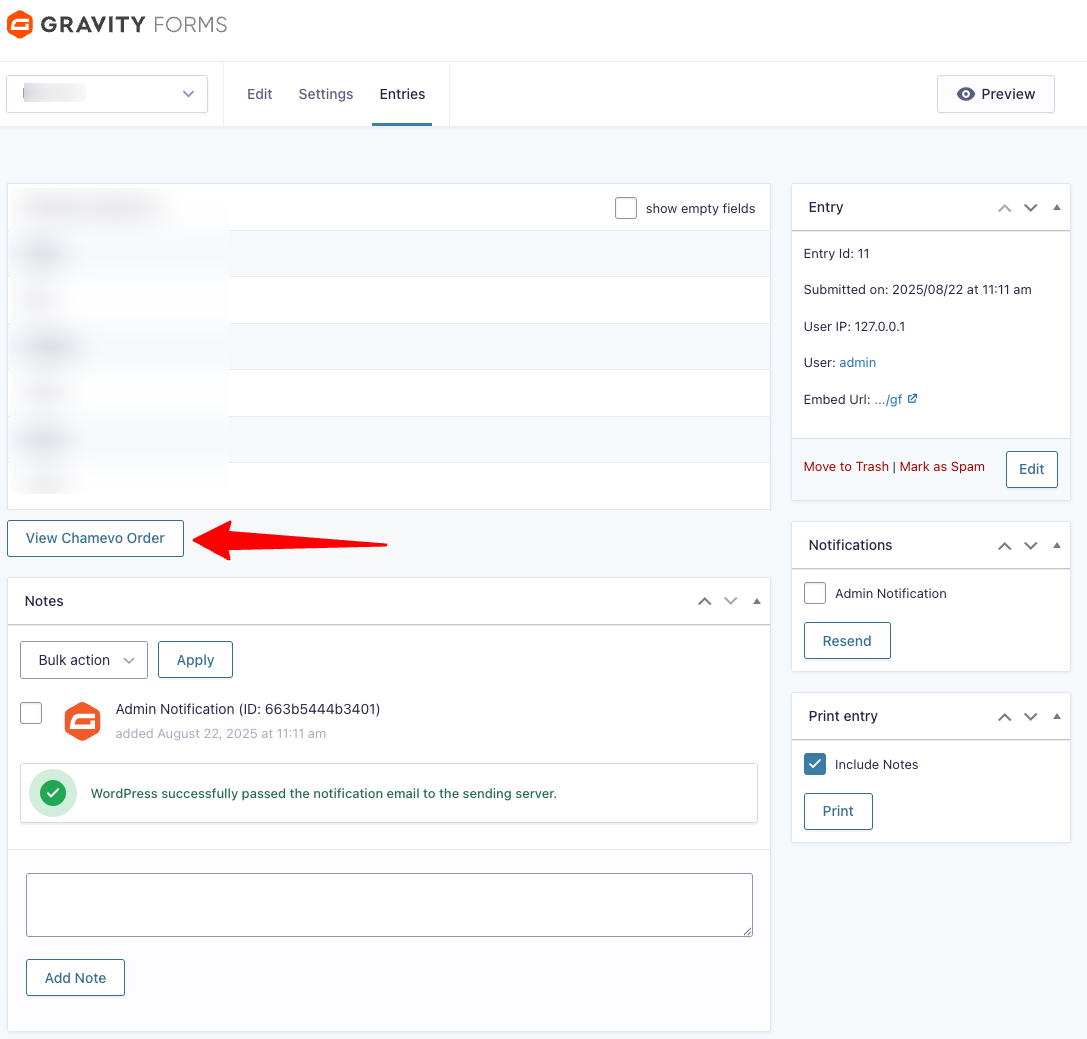
Die Gravity-Forms-Integration ermöglicht es Ihnen, personalisierte Produktbestellungen über Gravity Forms zu erfassen — anstelle von oder ergänzend zu WooCommerce. Kunden entwerfen ihr Produkt im Chamevo-Customizer und reichen das Design dann über ein Formular ein. Der Formulareintrag erfasst die vollständigen Designdaten, und Sie erhalten sie als Gravity-Forms-Eintrag mit einem Bestellungs-Viewer.
Dies ist nützlich, wenn Sie keinen vollständigen E-Commerce-Checkout-Prozess benötigen — zum Beispiel für Angebotsanfragen, Firmenbestellungen oder Produkte mit Preisen außerhalb von WooCommerce.
Bevor Sie beginnen
- Gravity Forms muss installiert und aktiv sein (beliebige Lizenzstufe).
- Sie benötigen ein im Product Builder erstelltes Chamevo-Produkt.
- Sie benötigen Zugang zum Gravity-Forms-Formular-Editor und zum WordPress-Admin.
Schritt 1: Ein Gravity-Forms-Formular erstellen
- Gehen Sie in Ihrem WordPress-Admin zu Forms → New Form.
- Fügen Sie die benötigten Felder für die Bestellung hinzu (Name, E-Mail, Adresse usw.).
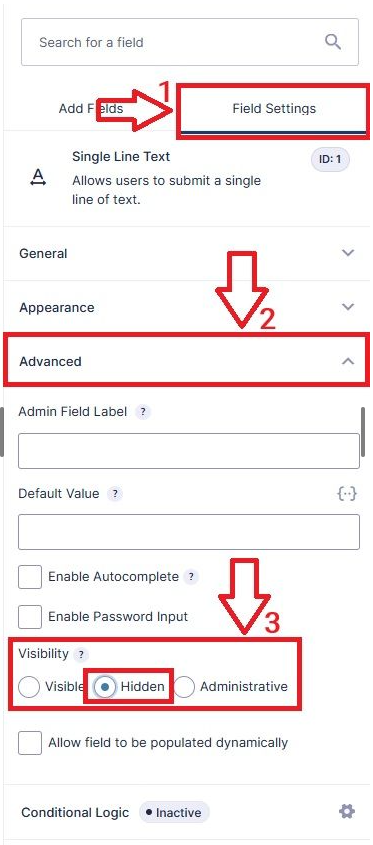
- Fügen Sie dem Formular ein Hidden-Feld hinzu.
- Setzen Sie in den Feldeinstellungen den CSS Class Name auf
fpd-order. - Speichern Sie das Formular.
Das versteckte Feld mit der CSS-Klasse fpd-order ist der Ort, an dem Chamevo die Designdaten speichert, wenn der Kunde das Formular einreicht. Ohne dieses Feld erfasst die Integration das Design nicht.
Schritt 2: Den Customizer mit dem Formular einbetten
Verwenden Sie den Shortcode [chamevo_gf], um den Chamevo-Customizer neben Ihrem Gravity Form anzuzeigen. Platzieren Sie beide Shortcodes auf derselben Seite.
[chamevo_gf]
[gravityform id="1" title="true" description="false"]
Ersetzen Sie id="1" durch die ID Ihres Formulars.