Erste Schritte mit Chamevo auf WordPress und WooCommerce
Ein Überblick darüber, was Chamevo Ihrem WordPress-Shop hinzufügt, wie die Plattform funktioniert, und die Schritte von der Installation bis zu Ihrer ersten druckfertigen Bestellung.
Chamevo ist eine Plattform zur Produktpersonalisierung, mit der Ihre Kunden Produkte — Bekleidung, Handyhüllen, Schilder, Trinkgefäße und mehr — mit einer Live-Vorschau direkt in Ihrem WordPress- oder WooCommerce-Shop personalisieren können. Kunden gestalten auf Ihrer Website, Sie erhalten druckfertige Dateien.
Dieser Leitfaden gibt Ihnen den Überblick. Jeder Schritt verlinkt zu einem ausführlichen Artikel.
Was Chamevo Ihrem Shop hinzufügt
- Visual Product Customizer — ein canvasbasierter Editor, mit dem Ihre Kunden Text, Bilder, Grafiken und Farben zu Ihren Produkten hinzufügen. Funktioniert auf Desktop und Mobilgeräten.
- Print-Ready Exports — erzeugen Sie produktionsreife PDF-, PNG- oder SVG-Dateien mit Bleed-Zonen und DPI-Kontrolle, verarbeitet über den Cloud-Exportdienst von Chamevo.
- 3D Visualization — zeigen Sie Kunden eine realistische 3D-Vorschau ihres Designs auf dem Produkt. Verfügbar ab dem Growth-Plan.
- AI Tools — Hintergrundentfernung, Bild-Upscaling, Text-zu-Bild-Generierung und Virtual Try-On. Angetrieben durch AI-Credits, die in Ihrem Plan enthalten sind.
- Dynamic Pricing — passen Sie die Preise basierend auf Personalisierungsentscheidungen wie Textlänge, Bildgröße, Anzahl der Farben oder gewählten Materialien an.
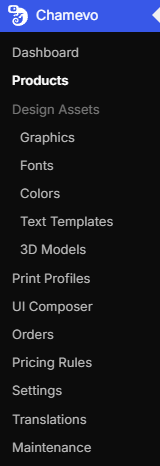
- Order Management — sehen, prüfen und exportieren Sie personalisierte Bestellungen direkt aus Ihrem WordPress-Admin.
So funktioniert es
Chamevo läuft als WordPress-Plugin, das sich über einen Lizenzschlüssel mit der Chamevo-Cloud-Plattform verbindet.
- Sie erstellen Produkte im Chamevo-Admin — definieren Ansichten (Vorderseite, Rückseite, Seiten), fügen Elemente hinzu (Textfelder, Bildplatzhalter, Grafiken) und legen fest, was Kunden ändern dürfen.
- Sie verbinden Produkte mit WooCommerce-Produktseiten (oder betten sie mit Shortcodes auf einer beliebigen Seite ein). Kunden sehen den Produkt-Customizer, wenn sie die Seite besuchen.
- Kunden personalisieren und bestellen. Ihre Design-Daten werden zusammen mit der WooCommerce-Bestellung gespeichert.
- Sie exportieren druckfertige Dateien aus dem Order Viewer — PDF, PNG oder SVG — und senden sie an Ihre Druckerei, einen Fulfillment-Partner oder Cloud-Speicher.
Ihr Dashboard nach der Aktivierung
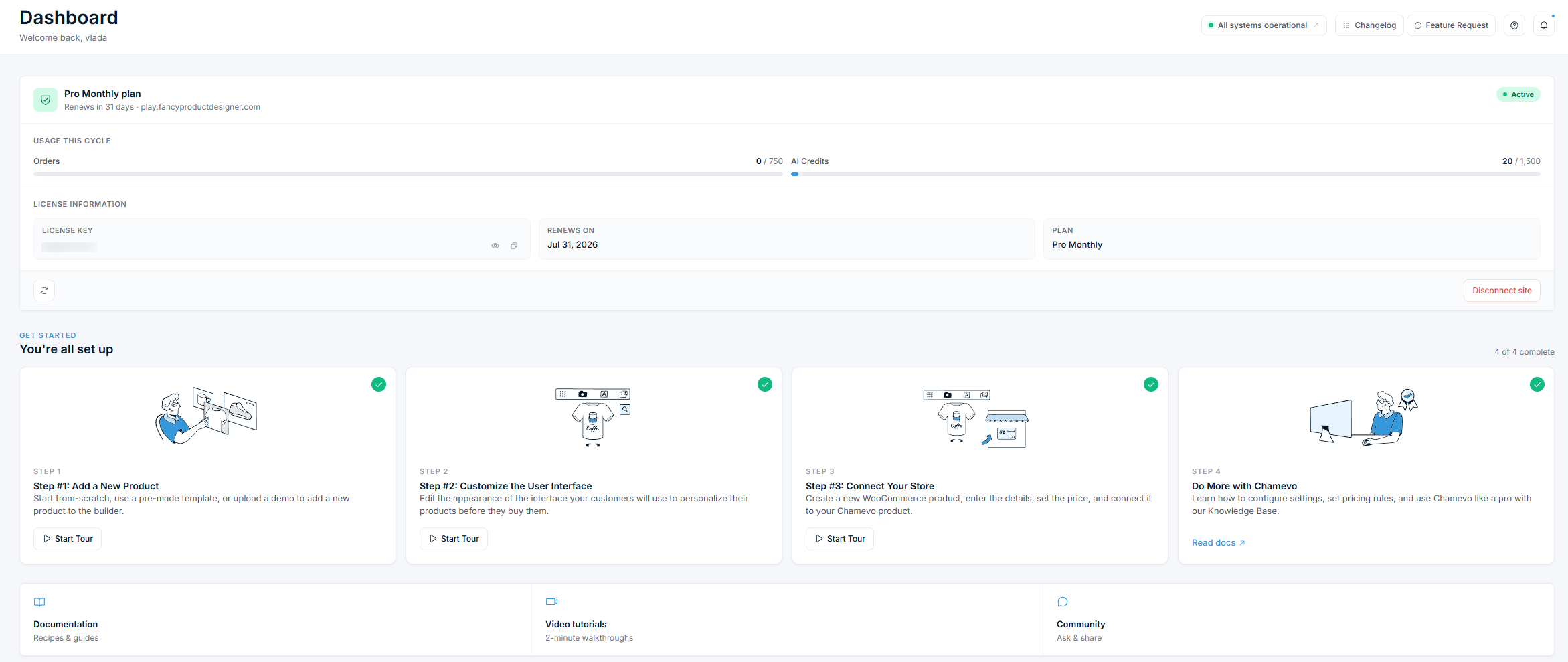
Sobald Ihr Lizenzschlüssel aktiv ist, wird zu Ihrer Zentrale. Es zeigt Ihren aktuellen Plan, die Nutzung im Abrechnungszeitraum (Bestellungen und AI-Credits) sowie Ihre Lizenzdetails.