
Ihren Chamevo-Lizenzschlüssel aktivieren
Geben Sie Ihren Lizenzschlüssel ein, um das Chamevo-Plugin mit Ihrem Konto zu verbinden und alle Admin-Funktionen freizuschalten.
Nach der Installation des Chamevo-Plugins geben Sie Ihren Lizenzschlüssel ein, um es mit Ihrem Chamevo-Konto zu verbinden. Der Lizenzschlüssel schaltet das vollständige Admin-Menü frei, aktiviert Print-Ready Exports über den Cloud-Exportdienst und aktiviert AI Tools.
Bevor Sie beginnen
- Das Chamevo-Plugin ist auf Ihrer WordPress-Website installiert und aktiviert (siehe Chamevo auf WordPress installieren).
- Sie haben ein Chamevo-Abonnement mit einem aktiven Lizenzschlüssel. Sie finden Ihren Schlüssel im Chamevo Customer Portal.
- Ihr Server kann ausgehende HTTPS-Anfragen stellen (erforderlich für die Lizenzvalidierung).
Lizenzschlüssel aktivieren
- Gehen Sie in Ihrem WordPress-Admin zu Chamevo > Dashboard.
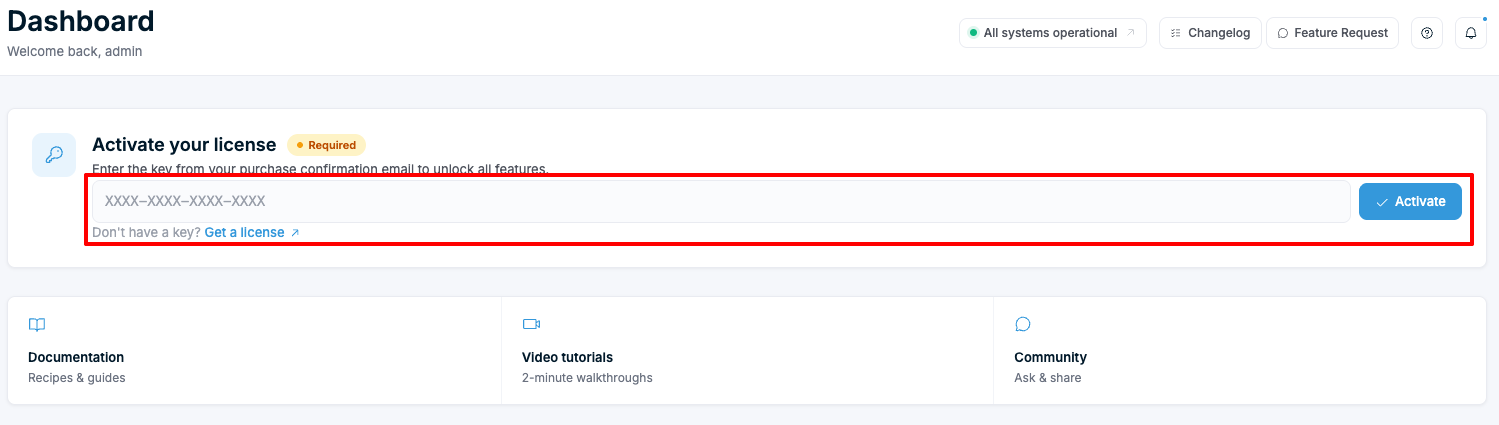
- Suchen Sie die Karte Activate your license, markiert mit Required.
- Fügen Sie Ihren Lizenzschlüssel aus dem Customer Portal in das Feld ein (Format:
XXXX-XXXX-XXXX-XXXX). - Klicken Sie auf Activate.
Falls Sie noch keinen Schlüssel haben, verwenden Sie den Link Get a license in derselben Karte, um das Customer Portal zu öffnen.
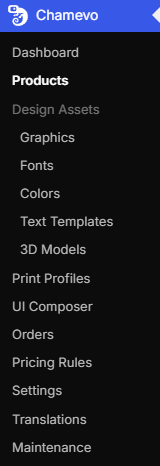
Chamevo registriert Ihre Website-Domain bei der Chamevo-Cloud-Plattform. Sobald die Validierung erfolgt ist, erscheint das vollständige Admin-Menü in der Seitenleiste: Products, Design Assets, Graphics, Fonts, Colors, Text Templates, 3D Models, Print Profiles, UI Composer, Orders, Pricing Rules, Settings, Translations und Maintenance.
Ein Lizenzschlüssel pro Domain
Jeder Lizenzschlüssel ist an eine Domain gebunden. Wenn Sie Ihre Lizenz auf eine andere Domain übertragen möchten:
- Deaktivieren Sie zuerst die Lizenz auf der aktuellen Website.
- Geben Sie den Lizenzschlüssel auf der neuen Website ein.
Falls Sie sowohl eine Staging- als auch eine Produktionswebsite betreiben, prüfen Sie in Ihrem Plan, ob mehrere Umgebungen unterstützt werden.