
Chamevo auf WordPress installieren
Laden Sie das Chamevo-Plugin herunter, installieren Sie es auf Ihrer WordPress-Website und bestätigen Sie, dass es läuft.
Installieren Sie das Chamevo-Plugin in weniger als fünf Minuten auf Ihrer WordPress-Website. Nach der Installation aktivieren Sie Ihren Lizenzschlüssel und beginnen mit dem Erstellen personalisierbarer Produkte.
Bevor Sie beginnen
- Eine selbst gehostete WordPress-Website mit WordPress 5.8 oder neuer (siehe Systemanforderungen).
- Administratorzugriff auf Ihr WordPress-Dashboard.
- Ein Chamevo-Konto. Registrieren Sie sich auf chamevo.com, falls Sie noch keins haben.
Plugin herunterladen
- Melden Sie sich im Chamevo Customer Portal an.
- Navigieren Sie zu Ihrem Abonnement- oder Download-Bereich.
- Laden Sie die neueste Chamevo-Plugin-ZIP-Datei herunter.
Speichern Sie die ZIP-Datei auf Ihrem Computer. Entpacken Sie sie nicht — WordPress benötigt die ZIP-Datei.
Plugin installieren
- Gehen Sie in Ihrem WordPress-Admin zu Plugins > Installieren.
- Klicken Sie oben auf der Seite auf Plugin hochladen.
- Klicken Sie auf Datei auswählen und wählen Sie die heruntergeladene Chamevo-ZIP-Datei aus.
- Klicken Sie auf Jetzt installieren.
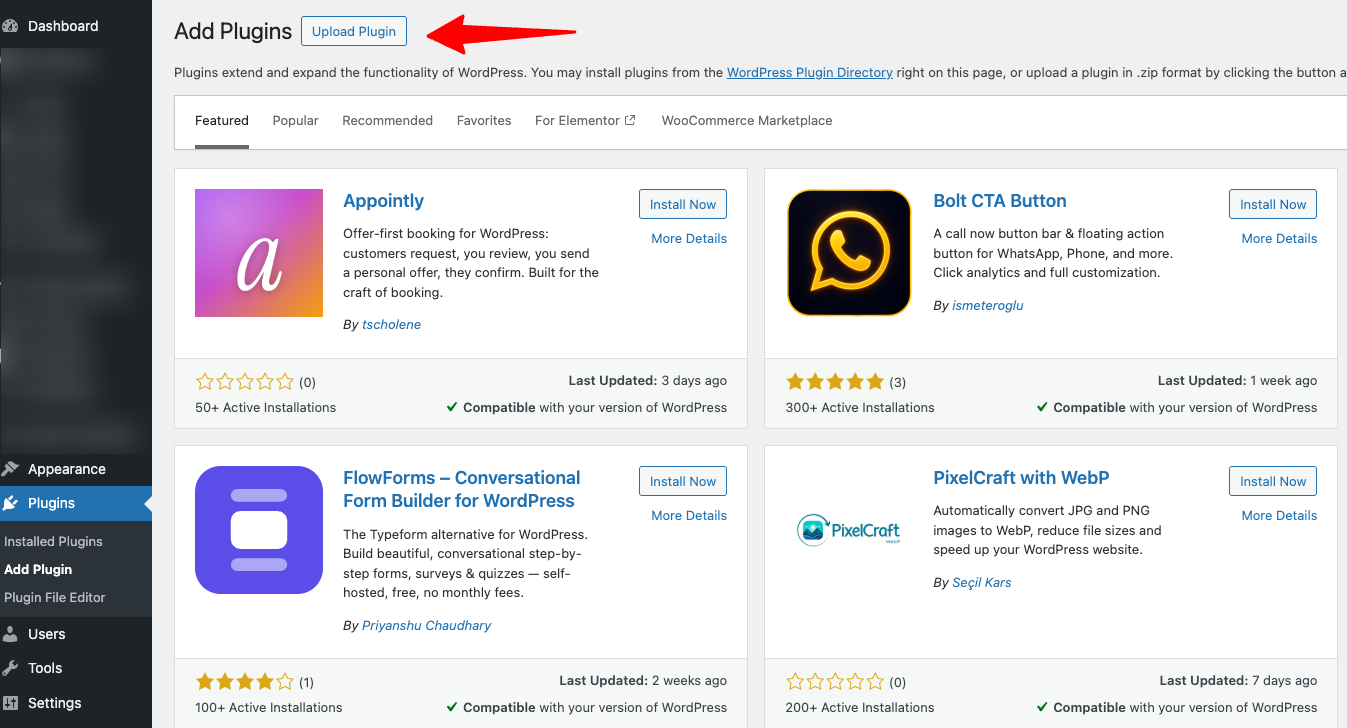
- Warten Sie, bis WordPress das Plugin hochgeladen und installiert hat. Sie sehen eine Erfolgsmeldung, sobald der Vorgang abgeschlossen ist.
- Klicken Sie auf Plugin aktivieren.
Installation bestätigen
Nach der Aktivierung erscheint ein Chamevo-Menüpunkt in der WordPress-Admin-Seitenleiste. Klicken Sie darauf, um das Chamevo-Dashboard zu öffnen.

Zu diesem Zeitpunkt ist nur das Untermenü Dashboard sichtbar. Das vollständige Menü (Products, Orders, Settings und weitere) erscheint, nachdem Sie Ihren Lizenzschlüssel aktiviert haben.