Multi View Replacement für Grafiken einrichten
Verschiedene Grafikbilder pro Produktansicht zuweisen, sodass jede Seite des Produkts eine eigene Version der Grafik zeigt.
Multi View Replacement ermöglicht es Ihnen, verschiedene Versionen einer Grafik für jede Produktansicht zuzuweisen. Wenn ein Kunde eine Grafik in der ersten Ansicht hinzufügt (z. B. der Vorderseite eines T-Shirts), zeigen die zweite und dritte Ansicht (z. B. Rückseite und Ärmel) automatisch ihre eigene Version dieser Grafik. Dies ist nützlich, wenn ein Design auf jeder Seite unterschiedlich aussehen soll — zum Beispiel ein Logo, das vorne groß und hinten klein erscheint.
Bevor Sie beginnen
- Sie haben ein Produkt mit mehreren Ansichten (Vorder-, Rückseite, Seiten usw.).
- Sie haben Grafikkategorien mit hochgeladenen Grafiken.
- Sie haben die alternativen Grafikbilder für jede Ansicht bereit.
So funktioniert es
Jede Grafik im Graphics-Admin kann Multi View Replacement-Einträge haben. Jeder Eintrag ordnet einem View Index ein alternatives Bild zu. Wenn der Kunde die Grafik in der ersten Ansicht hinzufügt, platziert Chamevo die zugeordneten Bilder automatisch auf den anderen Ansichten.
View-Indizes beginnen bei 1 für die zweite Ansicht, 2 für die dritte Ansicht und so weiter. Die erste Ansicht (Index 0) verwendet die ursprüngliche Grafik.
Schritte
Ersatzbilder zu einer Grafik hinzufügen
- Gehen Sie zu Chamevo → Graphics in Ihrem WordPress-Admin.
- Navigieren Sie zu der Kategorie, die Ihre Grafik enthält.
- Klicken Sie auf Manage Graphics.
- Hovern Sie über die Grafikkarte und klicken Sie auf das Symbol Multi View Replacement.
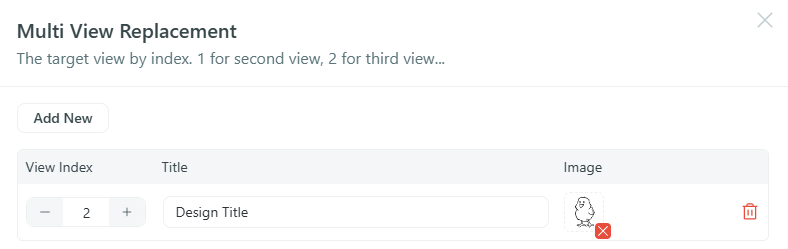
- Das Panel Multi View Replacement öffnet sich.
- Klicken Sie auf Add New.
- Konfigurieren Sie den Ersatzeintrag:
- View Index — geben Sie die Zielsichtsnummer ein. Verwenden Sie 1 für die zweite Ansicht, 2 für die dritte Ansicht und so weiter.
- Title — geben Sie einen beschreibenden Titel für diesen Ersatz ein (nur zur Referenz, wird Kunden nicht gezeigt).
- Image — klicken Sie auf den Bildplatzhalter, um den WordPress-Medien-Picker zu öffnen und die Ersatzgrafik auszuwählen.
- Fügen Sie bei Bedarf weitere Einträge hinzu, wenn Ihr Produkt zusätzliche Ansichten hat.
- Schließen Sie das Panel. Änderungen werden automatisch gespeichert.
- Klicken Sie auf der Hauptgrafikseite auf Save Changes.