Durchsuchen und organisieren Sie Ihre Grafikbibliothek
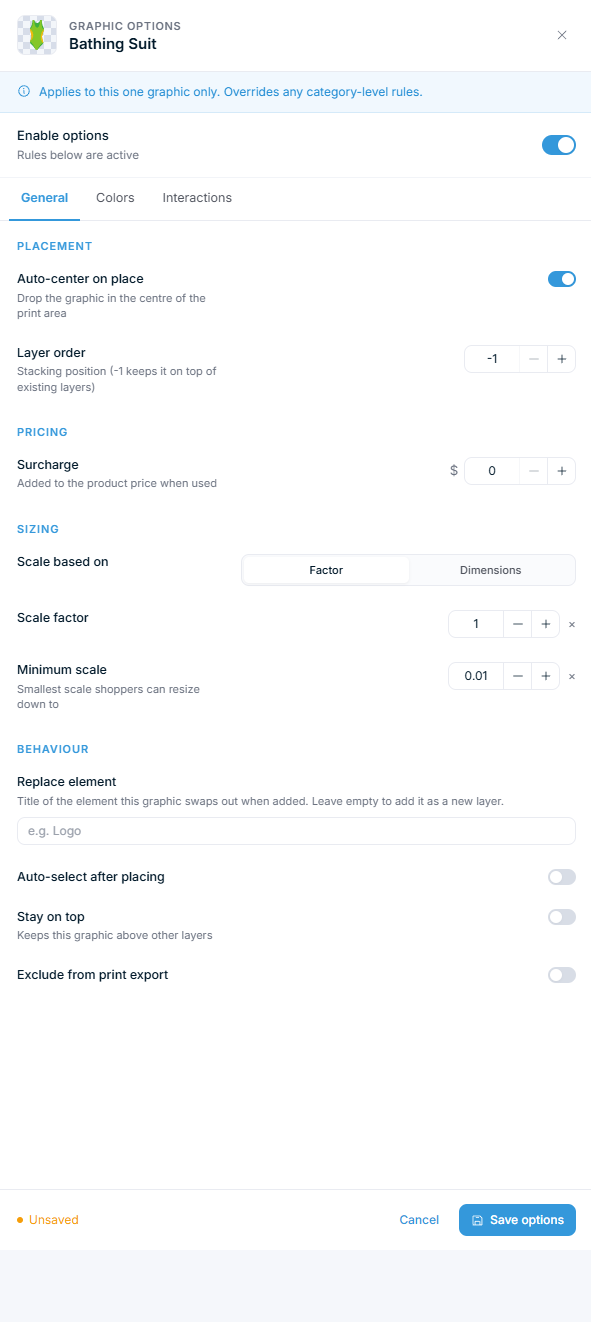
Erstellen Sie Grafikkategorien, laden Sie Bilder hoch, durchsuchen Sie die integrierte Bibliothek und konfigurieren Sie Optionen pro Grafik.
Auf der Graphics-Seite organisieren Sie Bilder in Kategorien, die Kunden im Produkt-Customizer durchsuchen. Sie können eigene Grafiken hochladen, auf die integrierte Graphics Library zugreifen und Optionen pro Grafik oder pro Kategorie konfigurieren.
Bevor Sie beginnen
- Sie haben Zugriff auf Ihr WordPress-Admin.
- Sie haben Grafikdateien zum Hochladen bereit (PNG, JPEG oder SVG).
Schritte
Eine Kategorie erstellen
- Gehen Sie in Ihrem WordPress-Admin zu Chamevo > Graphics.
- Klicken Sie auf Add New Category.
- Geben Sie einen Kategorietitel ein (zum Beispiel „Logos" oder „Patterns").
- Die Kategorie erscheint in der Tabelle.
Kategorien organisieren Grafiken in durchsuchbare Gruppen im Produkt-Customizer. Kunden sehen diese Kategorienamen beim Durchsuchen der verfügbaren Grafiken.
Unterkategorien erstellen
- Suchen Sie die übergeordnete Kategorie in der Tabelle.
- Klicken Sie auf das Symbol Add Sub-Category (Ordner-Plus-Symbol).
- Geben Sie einen Titel für die Unterkategorie ein.
Sie können Kategorien bis zu 4 Ebenen tief verschachteln. Unterkategorien helfen dabei, große Bibliotheken zu organisieren — zum Beispiel „Animals > Dogs > Breeds".
Grafiken in eine Kategorie hochladen
- Klicken Sie bei der Kategorie, der Sie Bilder hinzufügen möchten, auf Manage Graphics.
- Klicken Sie auf Add from media.
- Wählen Sie eine oder mehrere Bilddateien aus der WordPress-Mediathek aus.
- Klicken Sie auf Save Changes.
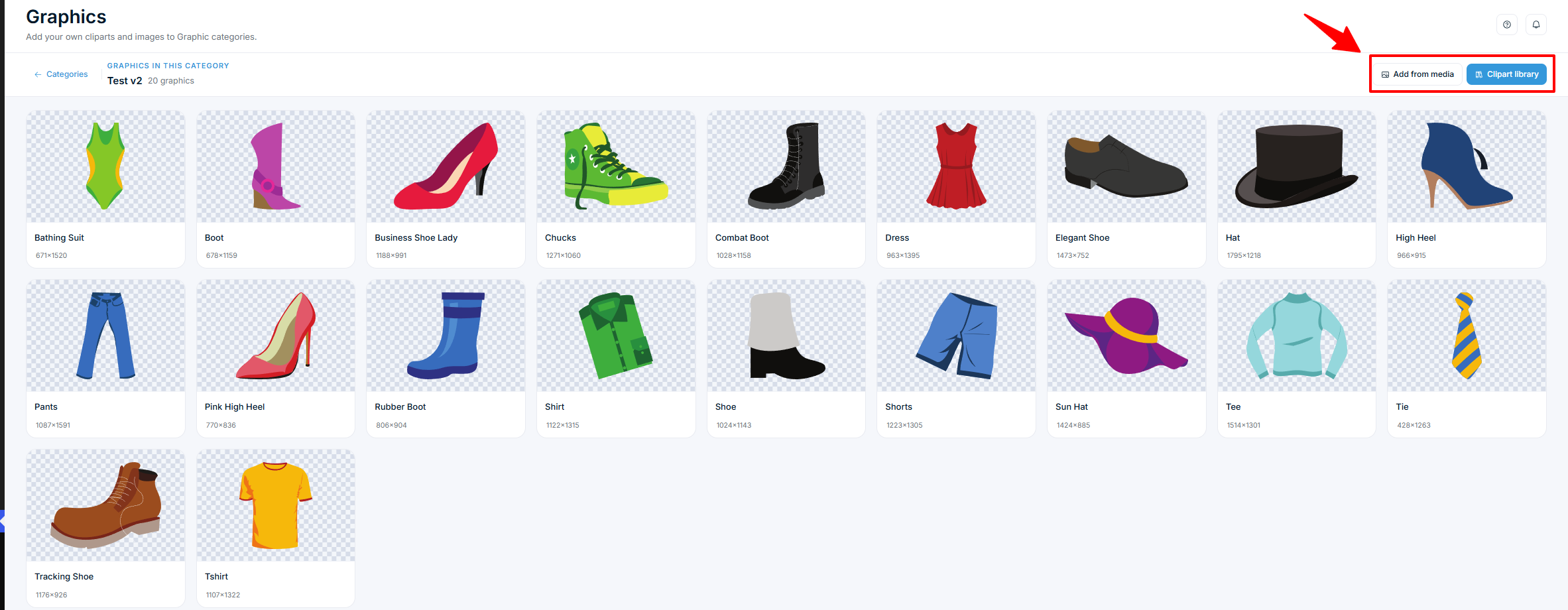
Jede Grafikkarte zeigt eine Vorschau, den Titel, die Abmessungen und den Dateityp. Sie können den Titel direkt durch Anklicken bearbeiten.
Grafiken aus der integrierten Bibliothek hinzufügen
- Klicken Sie in der Designs-Ansicht der Kategorie auf .