
Verwalten Sie Ihre Schriftensammlung
Fügen Sie Google Fonts hinzu oder laden Sie eigene TTF-Schriften hoch, damit Kunden sie im Produkt-Customizer verwenden können.
Aktualisiert am 28. April 20265 Min. Lesezeit
Der Font Manager bestimmt, welche Schriften Kunden im Produkt-Customizer sehen. Fügen Sie Schriften aus der Google-Fonts-Bibliothek hinzu oder laden Sie eigene TTF-Dateien hoch.
Bevor Sie beginnen
- Sie haben Zugriff auf Ihr WordPress-Admin.
- Wenn Sie eigene Schriften hochladen möchten, liegen Ihnen die Schriftdateien im TTF-Format vor. Andere Formate (OTF, WOFF, WOFF2) werden beim Upload nicht unterstützt.
Schritte
Eine Google-Schrift hinzufügen
- Gehen Sie in Ihrem WordPress-Admin zu Chamevo > Fonts. Die Seite Font Manager öffnet sich.
- Klicken Sie auf Browse Google Fonts.
- Suchen Sie die gewünschte Schrift im Feld Search Google Fonts.
- Klicken Sie bei der gewünschten Schrift auf Add Font.
- Die Schrift erscheint in Ihrer Font Collection-Tabelle.
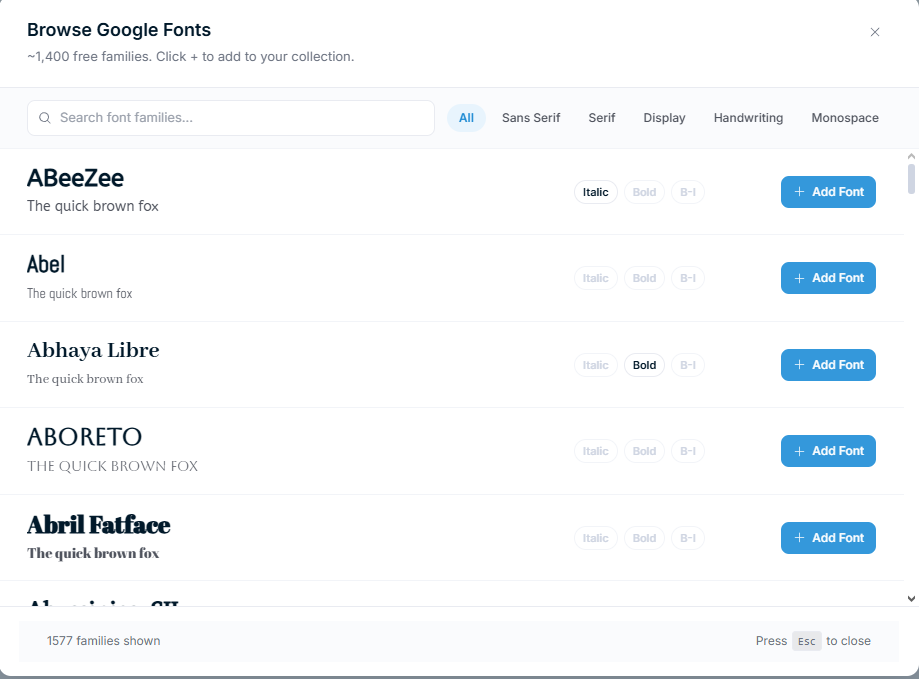
Bei Google Fonts sehen Sie, welche Varianten verfügbar sind: Bold, Italic und Bold Italic. Ein Häkchen bedeutet, dass die Variante existiert. Fehlende Varianten können Sie bei einer Google-Schrift nicht ergänzen.
Eine eigene Schrift hochladen
- Gehen Sie zu Chamevo > Fonts.
- Klicken Sie auf Upload Custom Font.
- Wählen Sie eine TTF-Datei von Ihrem Computer aus.
- In einem Dialog werden Sie gebeten, den Namen der Schriftfamilie zu bestätigen. Der Name wird automatisch aus der Schriftdatei erkannt. Bearbeiten Sie ihn bei Bedarf — bei der Groß-/Kleinschreibung wird unterschieden.
- Klicken Sie auf OK. Die Schrift erscheint in Ihrer Font Collection als Custom-Schrift.
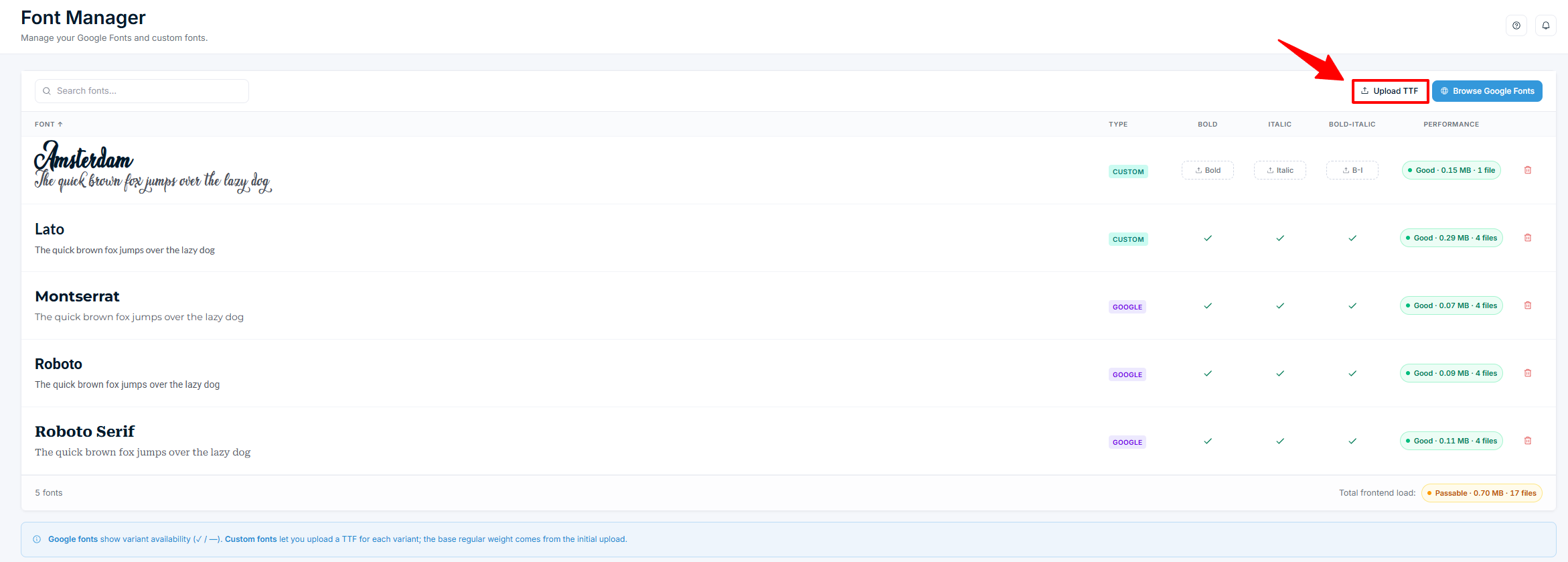
Schriftvarianten für eigene Schriften hinzufügen
Ähnliche Artikel
Erstellen und verwalten Sie Grafik-BundlesGruppieren Sie Grafikkategorien in eigene Module, die als separate Panels im Produkt-Customizer erscheinen.Durchsuchen und organisieren Sie Ihre GrafikbibliothekErstellen Sie Grafikkategorien, laden Sie Bilder hoch, durchsuchen Sie die integrierte Bibliothek und konfigurieren Sie Optionen pro Grafik.Verwalten Sie Ihre Farbbibliothek und PalettenDefinieren Sie Farben einmalig mit Namen und Aufpreisen, gruppieren Sie sie in Paletten und legen Sie die Presets für den Farbwähler im Shop auf der Chamevo-Colors-Seite fest.Erstellen Sie Text-VorlagenErstellen Sie vorgefertigte Textbausteine mit Schrift, Größe und Ausrichtung, die Kunden mit einem Klick zu ihrem Design hinzufügen können.