Verwalten Sie Ihre Farbbibliothek und Paletten
Definieren Sie Farben einmalig mit Namen und Aufpreisen, gruppieren Sie sie in Paletten und legen Sie die Presets für den Farbwähler im Shop auf der Chamevo-Colors-Seite fest.
Die Colors-Seite ist Ihre zentrale Farbbibliothek. Sie definieren jede Farbe einmalig — ihren Hex-Wert, einen optionalen Namen und einen optionalen Aufpreis — und gruppieren Farben anschließend in Paletten, die der Product Builder und Print Profiles wiederverwenden können. Diese Einstellungen gelten global für jedes Produkt, das Farben im Produkt-Customizer verwendet.
Für Farbeinstellungen pro Element und pro Produkt siehe Colorization-Methoden und Einrichtung.
Bevor Sie beginnen
- Sie haben Zugriff auf Ihr WordPress-Admin.
- Sie wissen, welche Hex-Farbcodes Sie anbieten möchten (zum Beispiel
#FF0000für Rot,#001F3Ffür Navy).
Die Colors-Seite
Gehen Sie in Ihrem WordPress-Admin zu Chamevo → Colors. Die Seite hat zwei Tabs:
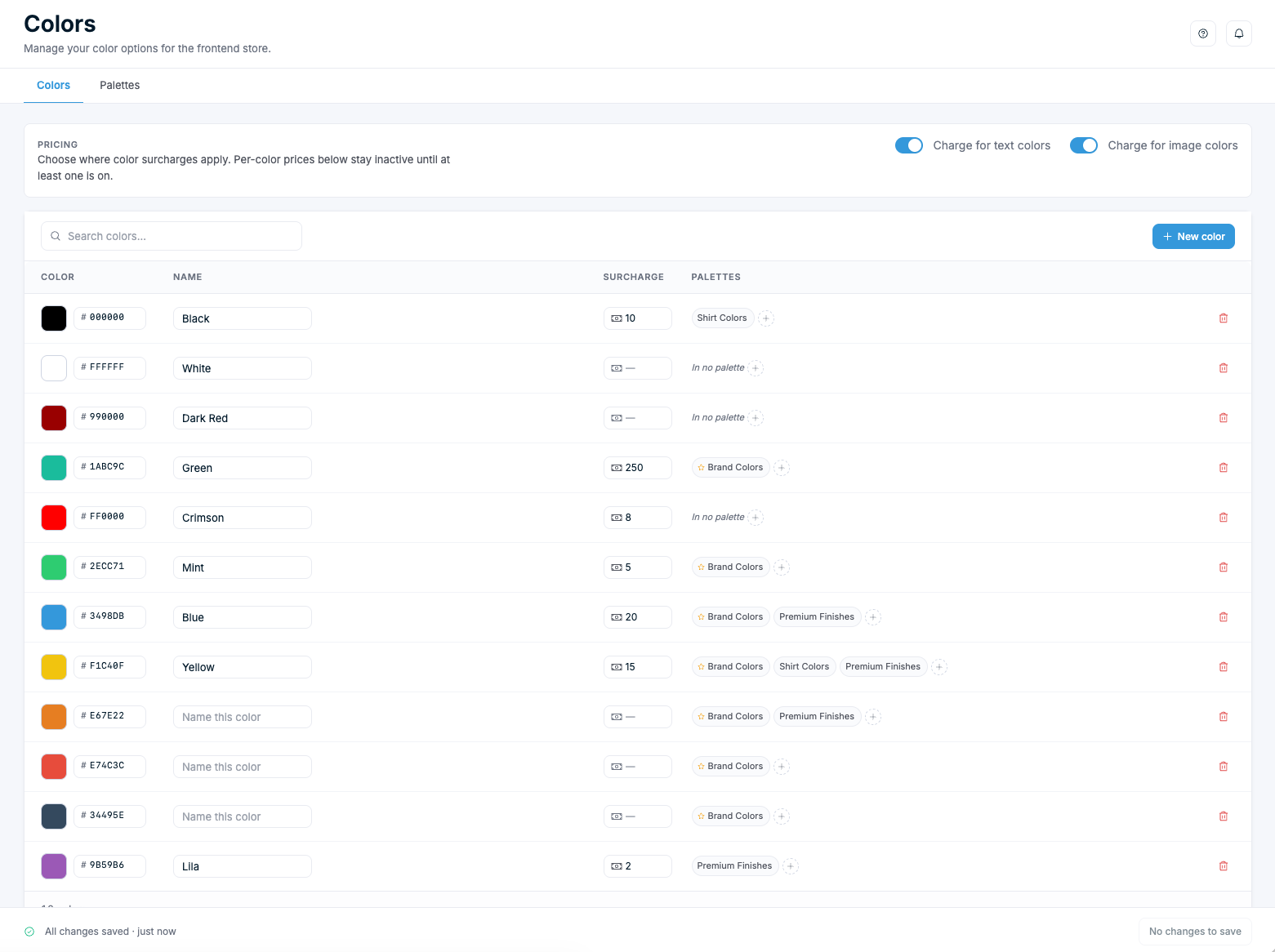
- Colors — Ihre vollständige Farbbibliothek. Jede Farbe enthält einen Hex-Wert, einen optionalen Namen, einen optionalen Aufpreis und die Paletten, denen sie angehört.
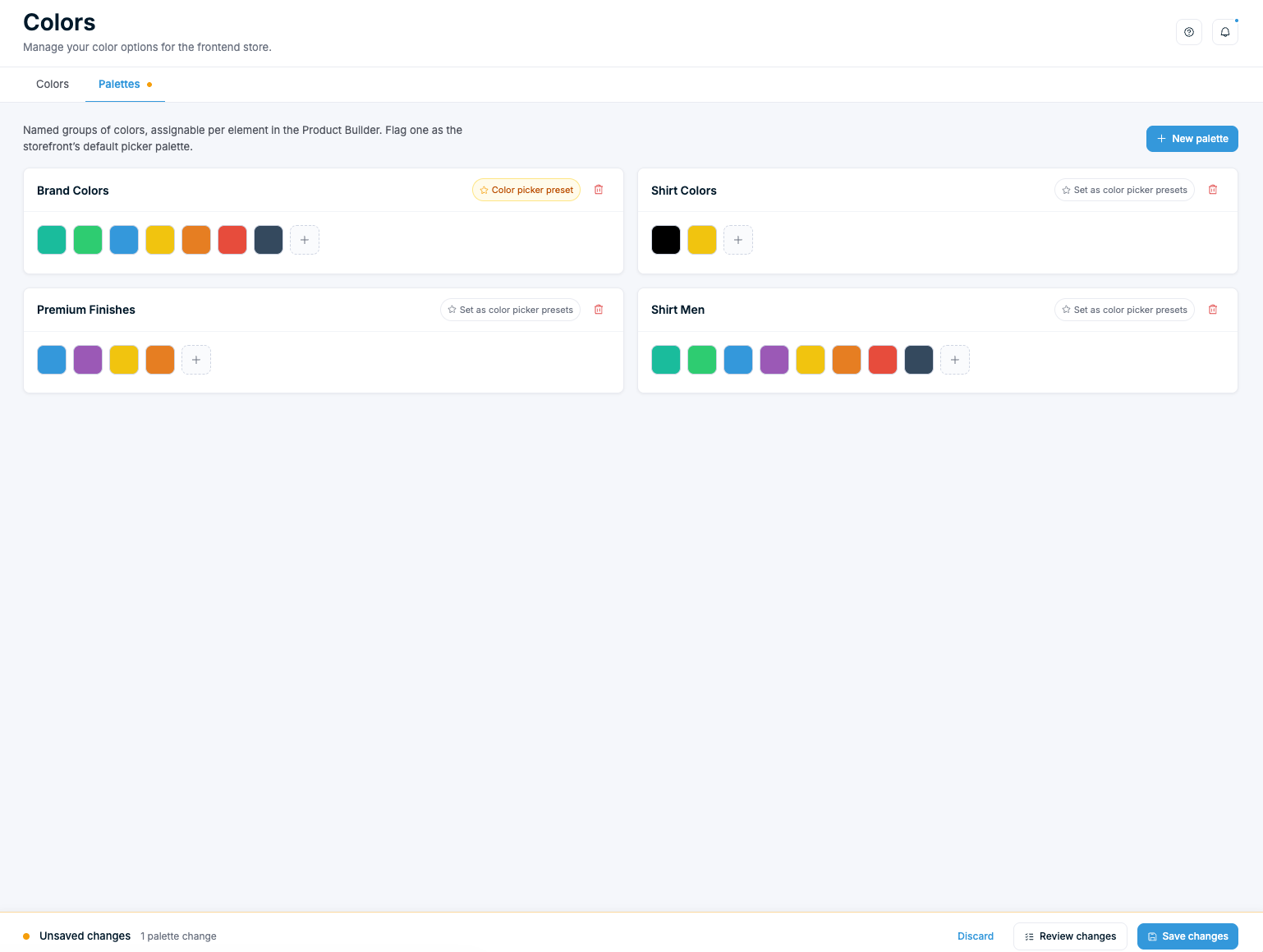
- Palettes — benannte Farbgruppen, die Sie Elementen und Print Profiles zuweisen. Eine Palette kann außerdem als Presets für den Farbwähler im Shop dienen.
Änderungen werden während der Bearbeitung zwischengespeichert. Die Schaltfläche Save changes unten rechts bleibt deaktiviert („No changes to save"), bis Sie eine Änderung vornehmen, und wird dann aktiv. Klicken Sie darauf, um Ihre Änderungen anzuwenden. Die Leiste unten links zeigt den aktuellen Status — „Unsaved changes", „Saving…" oder „All changes saved".
Bauen Sie Ihre Farbbibliothek auf
Der Tab Colors listet alle Farben in einer Tabelle auf. Jede Zeile hat vier Spalten: Color (Farbmuster und Hex-Wert), Name, Surcharge und Palettes.
Eine Farbe hinzufügen
- Gehen Sie zu Chamevo → Colors und öffnen Sie den Tab Colors.
- Klicken Sie auf New color.
- Legen Sie den Hex-Wert in der Spalte Color fest — klicken Sie auf das Farbmuster, um den Farbwähler zu nutzen, oder geben Sie den Hex-Code ein.
- Geben Sie in der Spalte eine Bezeichnung ein (zum Beispiel „Navy Blue"). Die Benennung ist optional.