Text über Ansichten hinweg mit Text Link Groups synchronisieren
Verbinden Sie Textelemente über Ansichten hinweg, sodass das Bearbeiten eines Elements automatisch die anderen aktualisiert.
Text Link Groups verbinden Textelemente über Ansichten hinweg. Wenn ein Kunde Text in einem verknüpften Element bearbeitet, aktualisieren sich alle anderen Elemente derselben Gruppe automatisch. Dies ist nützlich für Produkte, bei denen derselbe Text auf mehreren Seiten erscheint – wie ein Name auf der Vorder- und Rückseite eines T-Shirts.
Bevor Sie beginnen
- Sie haben ein Produkt erstellt mit mindestens zwei Ansichten (zum Beispiel Vorder- und Rückseite).
- Jede Ansicht hat ein Textelement, das denselben Inhalt anzeigen soll.
- Sie haben Zugriff auf den Product Builder (Chamevo > Products in Ihrem WordPress-Admin).
Wie es funktioniert
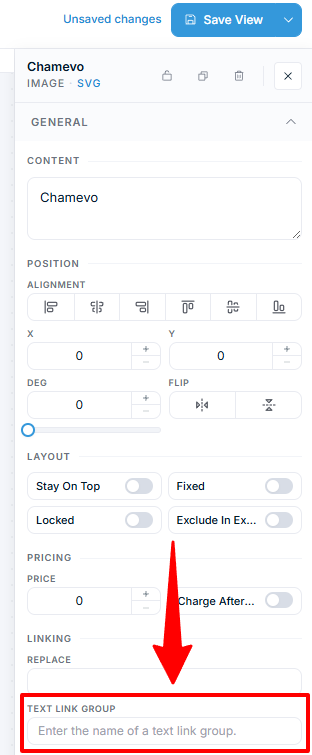
Jedes Textelement hat in seinen Eigenschaften ein Feld Text Link Group. Setzen Sie es auf einen Gruppennamen – eine beliebige Textzeichenfolge Ihrer Wahl. Alle Textelemente mit demselben Gruppennamen bleiben synchron.
Wenn ein Kunde in einem Element tippt, kopiert Chamevo den Text in jedes andere Element der Gruppe. Standardmäßig wird nur der Textinhalt synchronisiert. Formatierungseigenschaften (Schriftart, Schriftgröße usw.) werden nur synchronisiert, wenn Sie diese in der unten beschriebenen Einstellung Text Link Group Properties auswählen.
Schritte
Textelemente über Ansichten hinweg verknüpfen
- Öffnen Sie Ihr Produkt im Product Builder (Chamevo > Products).
- Wählen Sie das Textelement auf der ersten Ansicht aus (zum Beispiel die Vorderseite).
- Suchen Sie im Eigenschaften-Panel das Feld Text Link Group im Bereich Linking des Abschnitts General.
- Geben Sie einen Gruppennamen ein (zum Beispiel „name").
- Wechseln Sie zur nächsten Ansicht (zum Beispiel die Rückseite).
- Wählen Sie das passende Textelement aus.
- Geben Sie denselben Gruppennamen ("name") in das Feld Text Link Group ein.
- Speichern Sie alle Ansichten.