Elemente auf der Canvas ersetzen und austauschen
Verwenden Sie Replace-Regeln, um zu steuern, wie Elemente ausgetauscht werden, wenn Kunden neue Bilder oder Grafiken zur Canvas hinzufügen.
Die Replace-Funktion steuert, wie Elemente auf der Canvas ausgetauscht werden. Wenn ein Kunde ein neues Element hinzufügt, das sich einen Replace-Namen mit einem bestehenden Element teilt, wird das alte Element automatisch entfernt. So bleiben Designs übersichtlich, und Kunden können nicht zu viele Elemente übereinanderstapeln.
Bevor Sie beginnen
- Sie haben ein Produkt erstellt mit mindestens einer Ansicht.
- Sie haben Zugriff auf den Product Builder (Chamevo > Products in Ihrem WordPress-Admin).
Wie Replace funktioniert
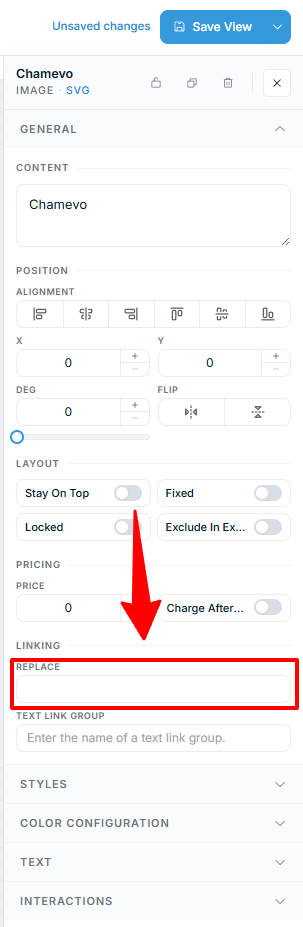
Jedes Element hat in seinen Eigenschaften ein Feld Replace. Geben Sie eine von Ihnen definierte Textbezeichnung ein. Wenn ein Kunde ein neues Element mit derselben Replace-Bezeichnung hinzufügt, ersetzt es das bestehende. Zu jedem Zeitpunkt kann nur ein Element pro Replace-Bezeichnung existieren.
Häufige Anwendungsfälle:
- Logo-Platzhalter – platzieren Sie ein Logo-Bild mit einem Replace-Namen wie „logo". Wenn der Kunde sein eigenes Logo hochlädt, ersetzt es Ihres.
- Ein einzelnes Design aus einer Kategorie – legen Sie denselben Replace-Namen für eine Grafikkategorie fest. Kunden können durchsuchen und ein Design auswählen. Das Hinzufügen eines zweiten tauscht das erste aus.
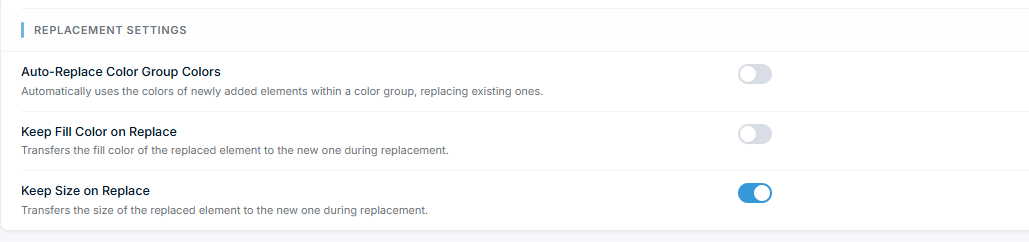
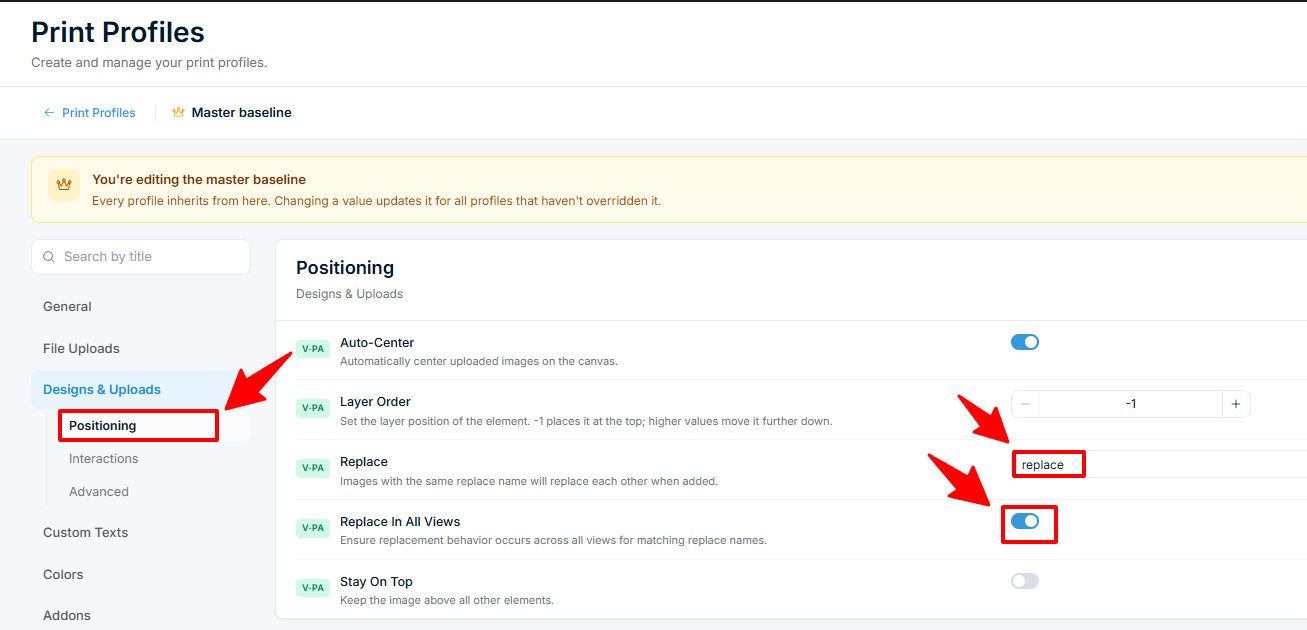
- Konsistenz über mehrere Ansichten – aktivieren Sie Replace In All Views (in den Optionen einer Grafikkategorie oder im Print Profile), damit das Ersetzen eines Elements auf der Vorderseite auch das passende Element auf der Rückseite ersetzt.
Schritte
Ein ersetzbares Element einrichten
- Öffnen Sie Ihr Produkt im Product Builder (Chamevo > Products).
- Wählen Sie das Element aus, das Sie ersetzbar machen möchten (ein Bild-, Grafik- oder Textelement).
- Suchen Sie im Eigenschaften-Panel das Feld Replace im Bereich Linking des Abschnitts General.
- Geben Sie einen eindeutigen Replace-Namen ein (zum Beispiel „logo" oder „design").
- Klicken Sie auf Save view.
Jedes neu hinzugefügte Element mit demselben Replace-Namen tauscht nun dieses Element aus.