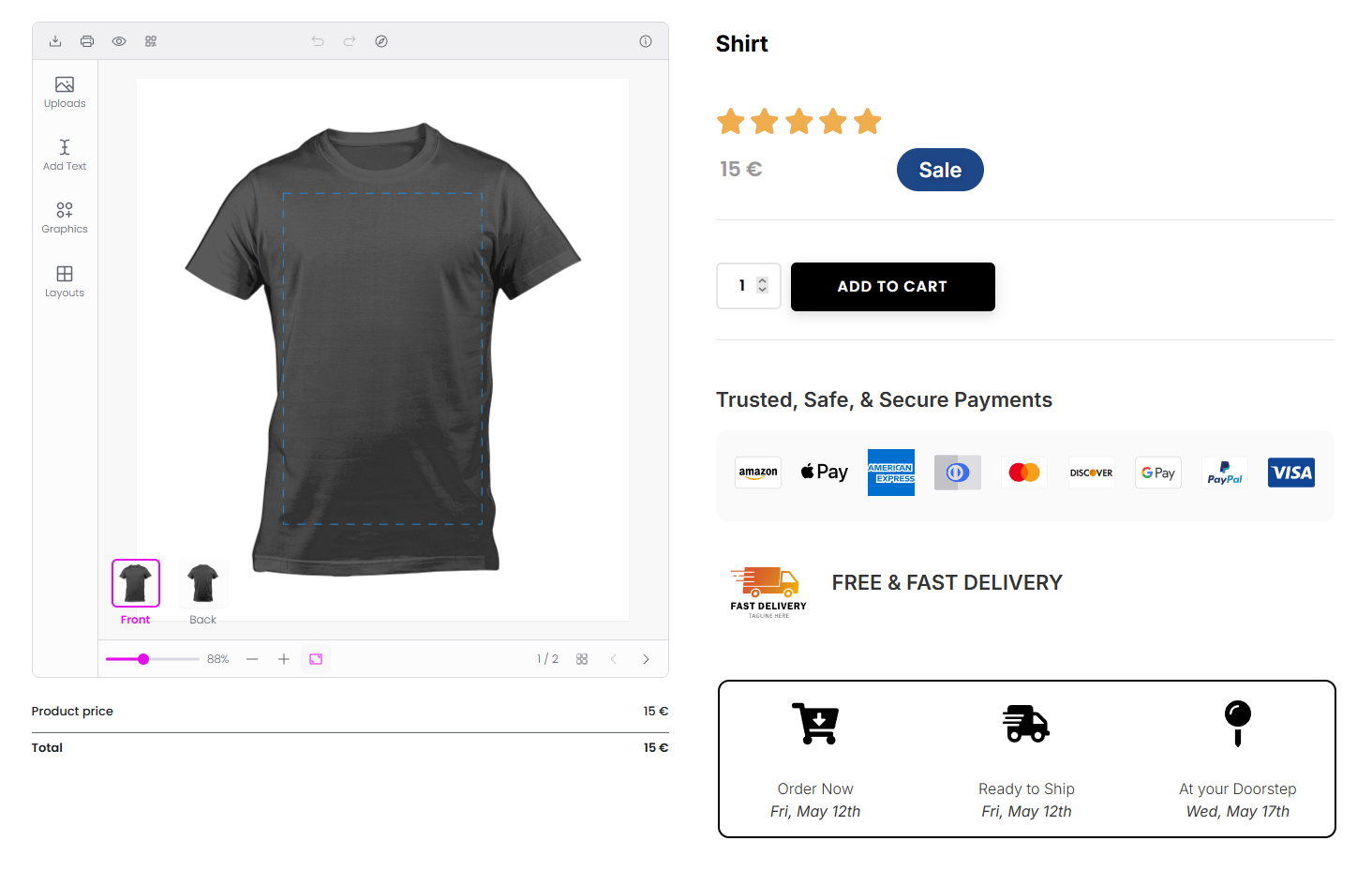
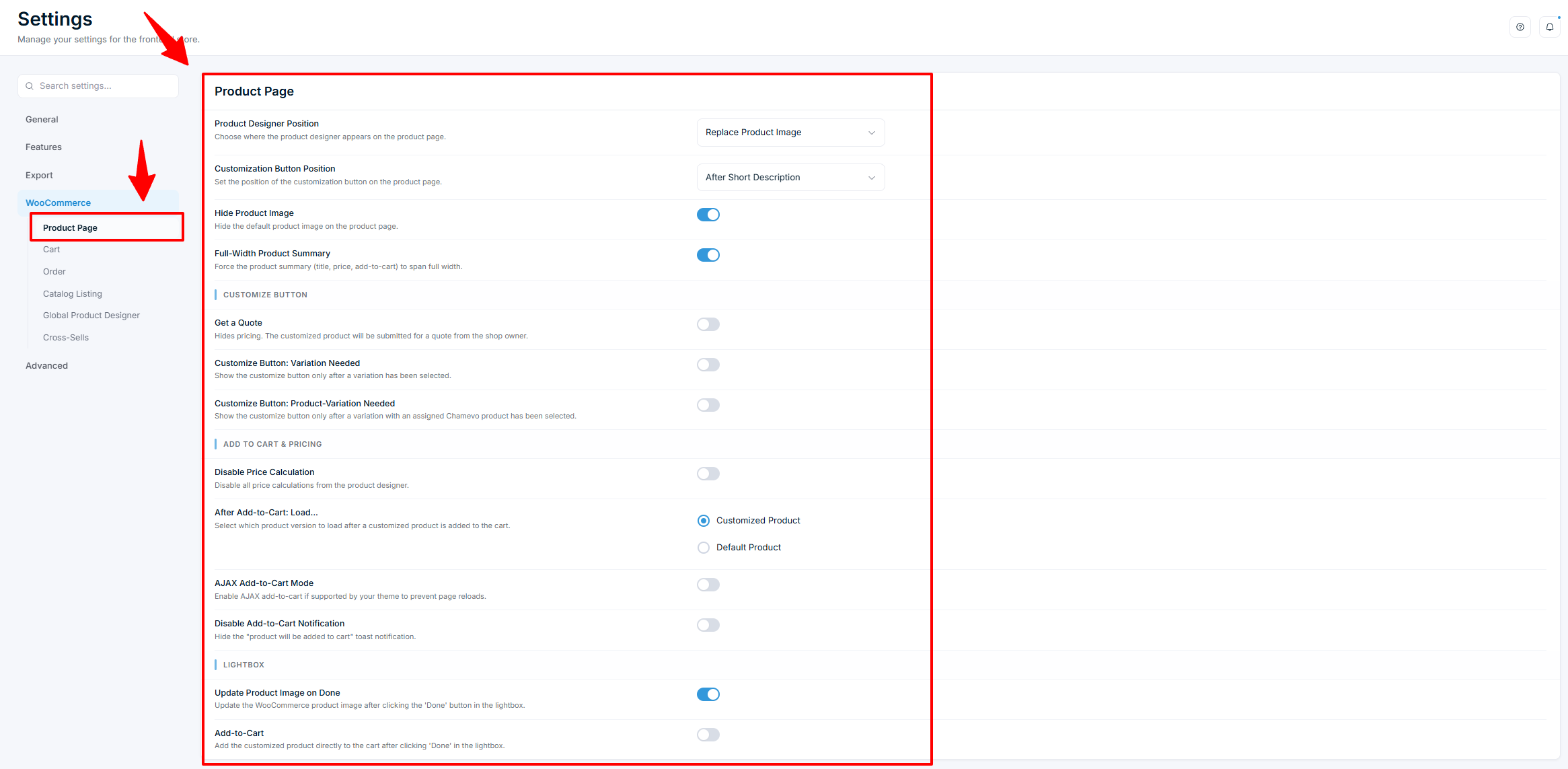
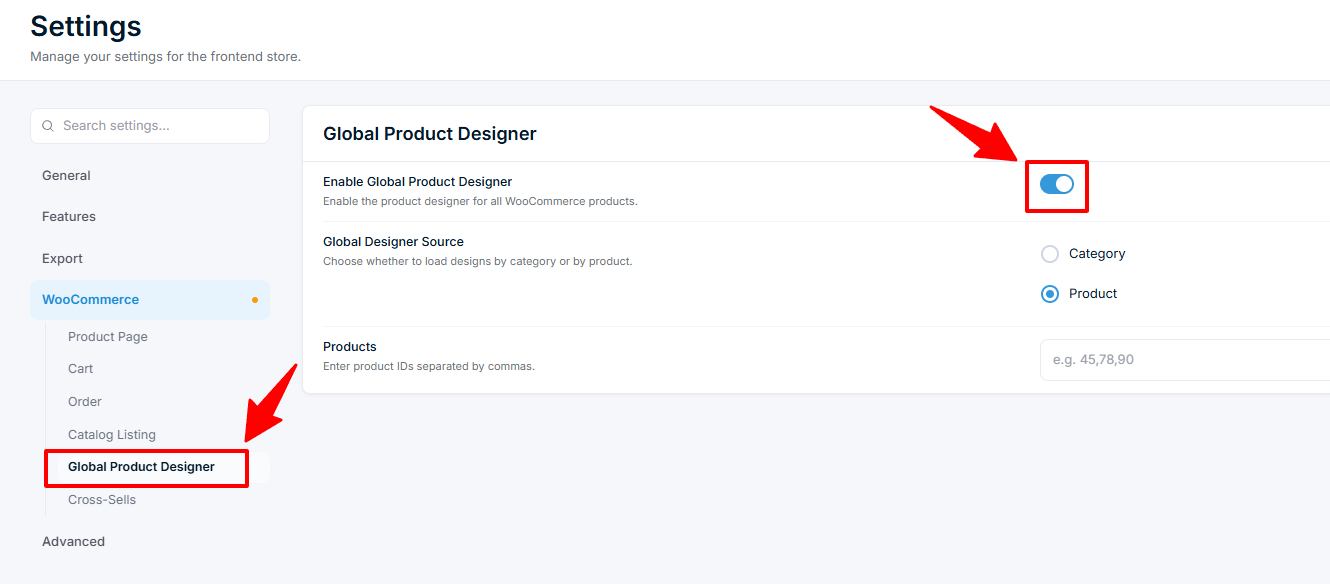
Ein Chamevo-Produkt mit einem WooCommerce-Produkt verknüpfen
Verbinden Sie ein Chamevo-Produkt mit einem WooCommerce-Produkt, damit der Produkt-Customizer auf der Produktseite Ihres Shops erscheint.
Nachdem Sie ein personalisierbares Produkt in Chamevo erstellt haben, müssen Sie es mit einem WooCommerce-Produkt verknüpfen, damit der Produkt-Customizer auf der Produktseite Ihres Shops erscheint. Diese Anleitung behandelt den Verbindungsprozess, das Chamevo-Panel bei WooCommerce-Produkten und die Zuweisung für Mobilgeräte.
Bevor Sie beginnen
- Sie haben ein Chamevo-Produkt mit mindestens einer Ansicht und Elementen erstellt (siehe Erstellen Sie Ihr erstes personalisierbares Produkt).
- WooCommerce ist installiert und aktiviert.
- Sie haben ein WooCommerce-Produkt, mit dem Sie verknüpfen möchten (oder werden eines erstellen).
Über das Chamevo-Panel verbinden
Jeder WooCommerce-Produkteditor hat auf der rechten Seite ein Chamevo-Metabox-Panel. Hier weisen Sie Chamevo-Produkte zu.
- Gehen Sie zu WooCommerce > Products (oder Products, falls Sie den neuen WooCommerce-Produkteditor verwenden).
- Öffnen Sie ein bestehendes Produkt oder klicken Sie auf Add New, um eines zu erstellen.
- Füllen Sie die Standard-Produktdetails aus – Titel, Beschreibung, Preis, Bilder.
- Konfigurieren Sie im Chamevo-Panel auf der rechten Seite des Editors:
Source type
Wählen Sie, wie der Produkt-Customizer seine Inhalte lädt:
- Product – weisen Sie ein oder mehrere spezifische Chamevo-Produkte zu. Wenn Sie mehrere Produkte zuweisen, können Kunden im Produkt-Customizer zwischen ihnen wechseln (z. B. verschiedene Ausgangsdesigns).
- Category – weisen Sie eine Chamevo-Kategorie zu. Alle Produkte dieser Kategorie sind im Produkt-Customizer verfügbar.
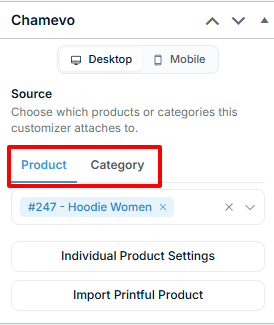
Desktop assignment
Wählen Sie die Chamevo-Produkte oder Kategorie, die geladen werden, wenn ein Desktop-Besucher diese Seite ansieht.
Mobile assignment
Wählen Sie ein anderes Chamevo-Produkt für mobile Besucher. Dies ist nützlich, da 70–80 % Ihrer Kunden über Mobilgeräte einkaufen – Sie möchten möglicherweise ein einfacheres Layout mit weniger Elementen oder ein touch-freundlicheres Design für kleinere Bildschirme.
Falls kein mobiles Produkt zugewiesen ist, wird auf allen Geräten das Desktop-Produkt verwendet.