Erlaubte Dateitypen und DPI-Beschränkungen konfigurieren
Steuern Sie, welche Bildformate Kunden hochladen können, und legen Sie DPI-Schwellenwerte für die Bewertung der Upload-Qualität fest.
Aktualisiert am 28. April 20265 Min. Lesezeit
Der Tab File Uploads in einem Print Profile steuert, welche Bildformate Kunden hochladen können und wie die Upload-Qualität bewertet wird. Verwenden Sie diese Einstellungen, um sicherzustellen, dass Kunden Dateien bereitstellen, die Ihren Produktionsstandards entsprechen.
Bevor Sie beginnen
- Sie haben Zugriff auf Ihren WordPress-Admin.
- Sie kennen die Dateiformat- und DPI-Anforderungen Ihres Druckers.
Unterstützte Dateitypen
Chamevo unterstützt vier Upload-Formate:
| Format | Am besten für | Hinweise |
|---|---|---|
| JPEG | Fotos, Vollfarbbilder | Erfordert minimale DPI für Druckqualität. Keine Transparenzunterstützung |
| PNG | Logos, Designs mit Transparenz | Empfohlen für Bekleidung und Produkte mit transparentem Hintergrund |
| SVG | Vektorgrafiken, Logos, Strichzeichnungen | In jeder Größe skalierbar. Unterstützt Färbung pro Pfad |
| Druckfertige Dokumente | Hochwertige Ausgabe. Gut für professionelle Druckeinreichungen |
Alle vier Formate sind standardmäßig aktiviert.
Schritte
Erlaubte Dateitypen festlegen
Ähnliche Artikel
Print-Ready Exports im ÜberblickErfahren Sie, wie Chamevo aus Kundendesigns druckfertige Dateien erstellt, welche Formate verfügbar sind und wie die Dateien in Ihren Produktionsworkflow gelangen.Print Profiles für Ihren Produktionsworkflow einrichtenErstellen Sie Print Profiles, um File Uploads, Elementverhalten, Farboptionen und Modulverfügbarkeit über Produkte, Ansichten und Druckbereiche hinweg zu steuern.
Print Profiles steuern, was Kunden im Produkt-Customizer tun können: welche Dateitypen sie hochladen, wie sich Elemente verhalten, welche Farben verfügbar sind und welche Module erscheinen. Erstellen Sie verschiedene Profile für verschiedene Produkttypen und weisen Sie sie auf Produkt-, Ansichts- oder Druckbereichsebene zu.
<iframe
src="https://demo.arcade.software/share/vrwKjzlHYNEuWL5WUo82?embed"
title="Set up print profiles for your production workflow"
loading="lazy"
allow="accelerometer; autoplay; clipboard-write; encrypted-media; gyroscope; picture-in-picture; web-share"
referrerPolicy="strict-origin-when-cross-origin"
allowFullScreen></iframe>
## Bevor Sie beginnen
- Sie haben Zugriff auf Ihr WordPress-Admin.
- Sie haben mindestens ein Produkt unter **Chamevo > Products** erstellt.
## Wie Print Profiles funktionieren
Jede Chamevo-Installation hat ein **Master Print Profile**. Dieses Profil legt das Standardverhalten für alle Produkte fest. Sie können das Master Print Profile nicht löschen.
Sie können zusätzliche Profile erstellen, um das Master für bestimmte Produkte zu überschreiben. Einstellungen kaskadieren über vier Ebenen:
1. **Master Print Profile** — Standard für alle Produkte
2. **Product** — überschreibt das Master für dieses Produkt
3. **View** — überschreibt das Profil auf Produktebene für diese Ansicht (Vorderseite, Rückseite usw.)
4. **Print area** — überschreibt das Profil auf Ansichtsebene für diesen Druckbereich
Eine Einstellung auf einer niedrigeren Ebene überschreibt immer dieselbe Einstellung auf einer höheren Ebene. Wenn Sie Minimum DPI im Master auf 150 und in einem Profil auf Produktebene auf 300 setzen, verwendet dieses Produkt 300 DPI.
## Schritte
### Die Master-Baseline bearbeiten
1. Gehen Sie zu **Chamevo > Print Profiles**.
2. Klicken Sie auf **Edit master**.
3. Konfigurieren Sie die Einstellungen über die sechs Tabs (siehe unten).
4. Klicken Sie auf **Save Changes**.
Die Master-Baseline enthält einige Einstellungen, die nur auf Master-Ebene erscheinen: **All images**-Farben, **All texts**-Farben und Konturfarben sowie **Patterns** im Colors-Tab. Diese sind mit "master only" gekennzeichnet.
### Ein neues Print Profile erstellen
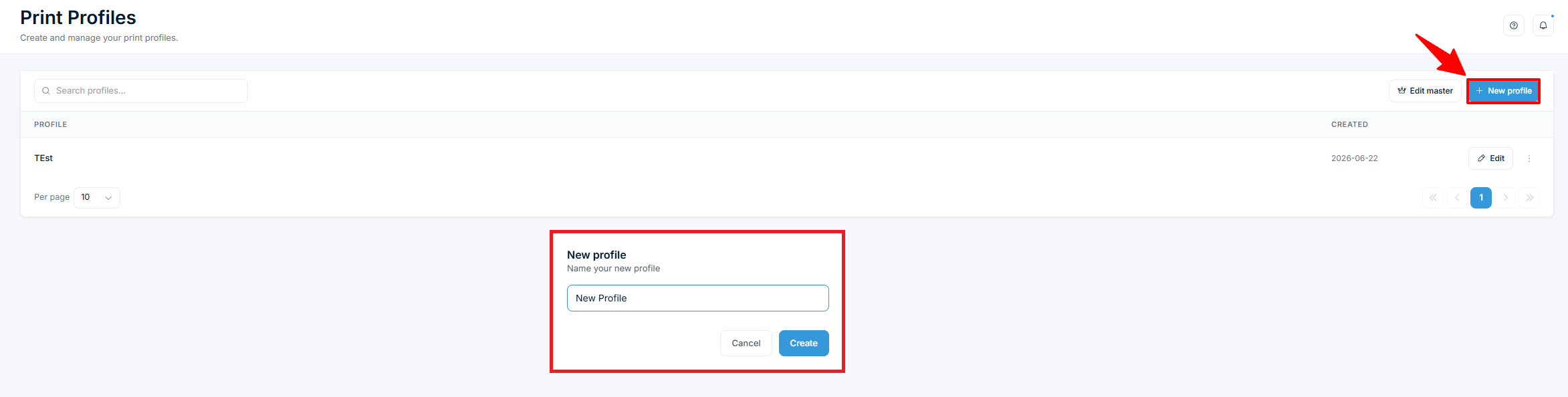
1. Gehen Sie zu **Chamevo > Print Profiles**.
2. Klicken Sie auf **New profile**.
3. Geben Sie einen Namen ein (zum Beispiel "Apparel" oder "Business Cards").
4. Klicken Sie auf **Create**.
5. Klicken Sie beim neuen Profil auf **Edit**.
6. Schalten Sie bei jeder Einstellung, die Sie ändern möchten, den Schalter **Override** ein und legen Sie dann den Wert fest. Einstellungen ohne Override zeigen **From master**.
7. Klicken Sie auf **Save Changes**.
Sie müssen nur die Einstellungen ändern, die sich vom Master unterscheiden. Alles andere wird automatisch vererbt.
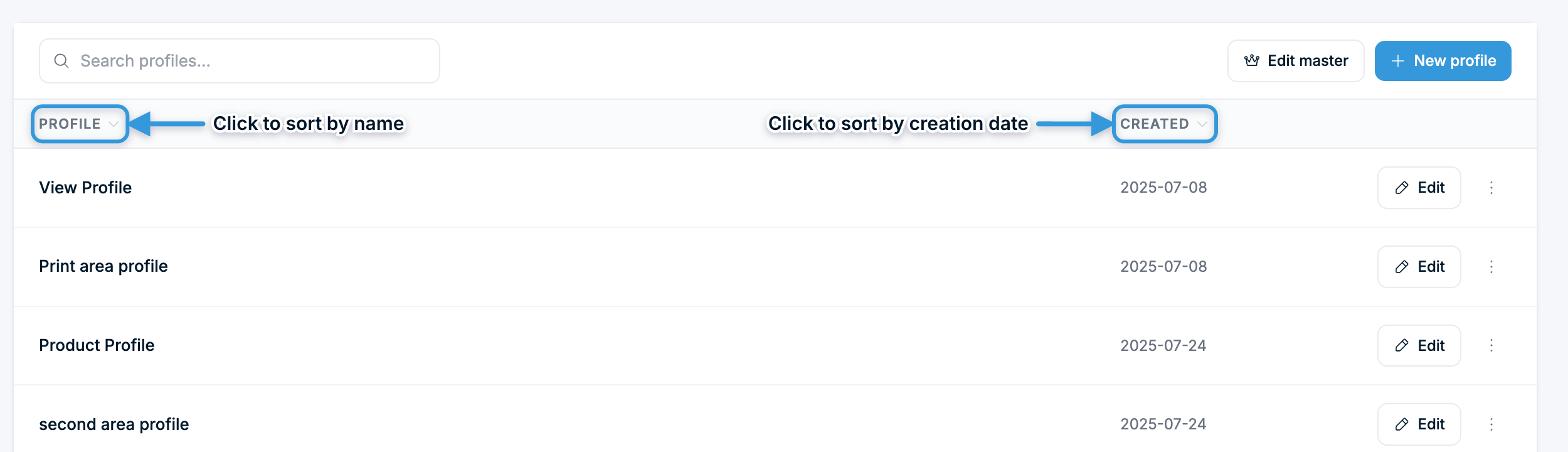
Um ein Profil schneller zu finden, klicken Sie auf die Spaltenüberschrift **Profile** oder **Created**. Die Liste wird dann nach Name oder Erstellungsdatum sortiert. Ein weiterer Klick kehrt die Reihenfolge um. Ihre Auswahl wird beim nächsten Öffnen der Seite beibehalten.
### Ein Print Profile einem Produkt zuweisen
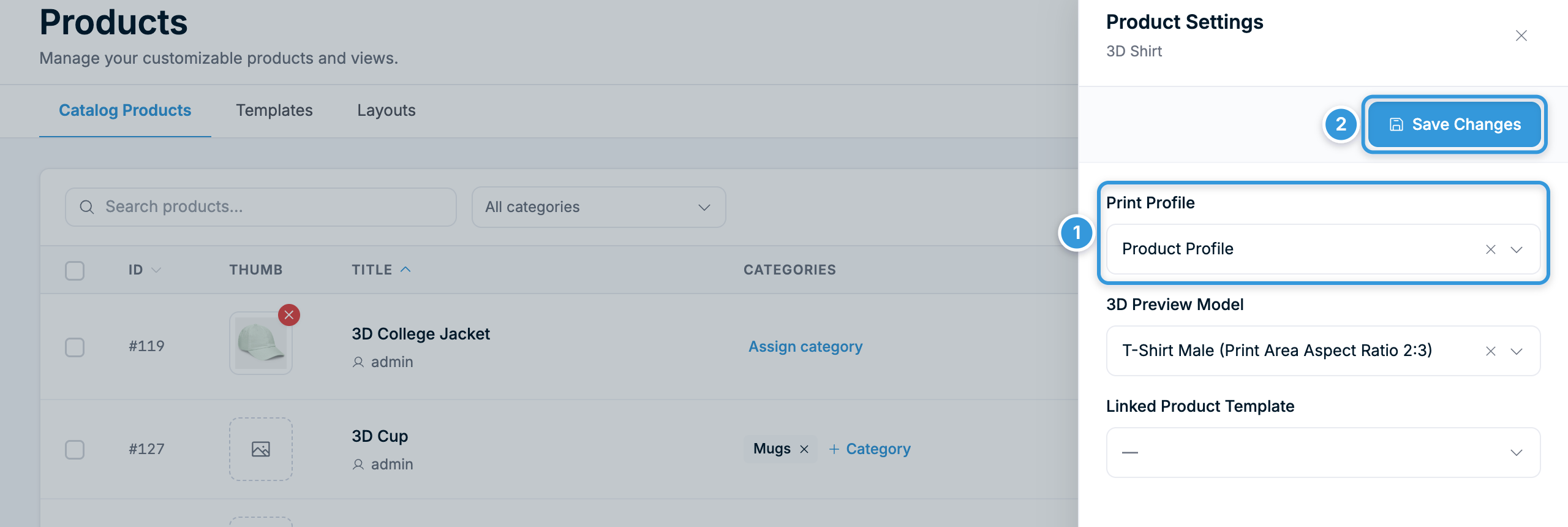
Das Profil auf Produktebene wird in den Einstellungen des Produkts festgelegt, nicht im Product Builder:
1. Gehen Sie zu **Chamevo > Products**.
2. Klicken Sie in der Produktzeile auf **Options**.
3. Wählen Sie im Bereich **Product Settings** ein Profil aus dem Dropdown **Print Profile**.
4. Klicken Sie auf **Save Changes**.
### Ein Print Profile einer Ansicht oder einem Druckbereich zuweisen
Profile auf Ansichts- und Druckbereichsebene werden im Product Builder festgelegt:
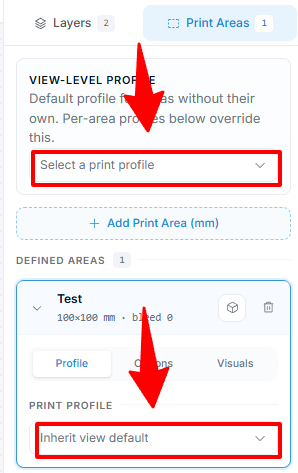
1. Erweitern Sie das Produkt über seine Anzahl an Ansichten und klicken Sie bei einer Ansicht auf **Edit in Builder**.
2. Öffnen Sie den Tab **Print areas** in der Seitenleiste.
3. Für die gesamte Ansicht wählen Sie ein Profil unter **View-level profile** ("Select a print profile").
4. Für einen einzelnen Druckbereich wählen Sie diesen aus, öffnen seinen **Profile**-Tab und wählen ein Profil im Dropdown **Print Profile** (standardmäßig auf "Inherit view default" gesetzt).
Profile auf Druckbereichsebene überschreiben das Profil auf Ansichtsebene, das wiederum das Profil auf Produktebene überschreibt.
## Print-Profile-Tabs
Jedes Profil hat sechs Konfigurations-Tabs:
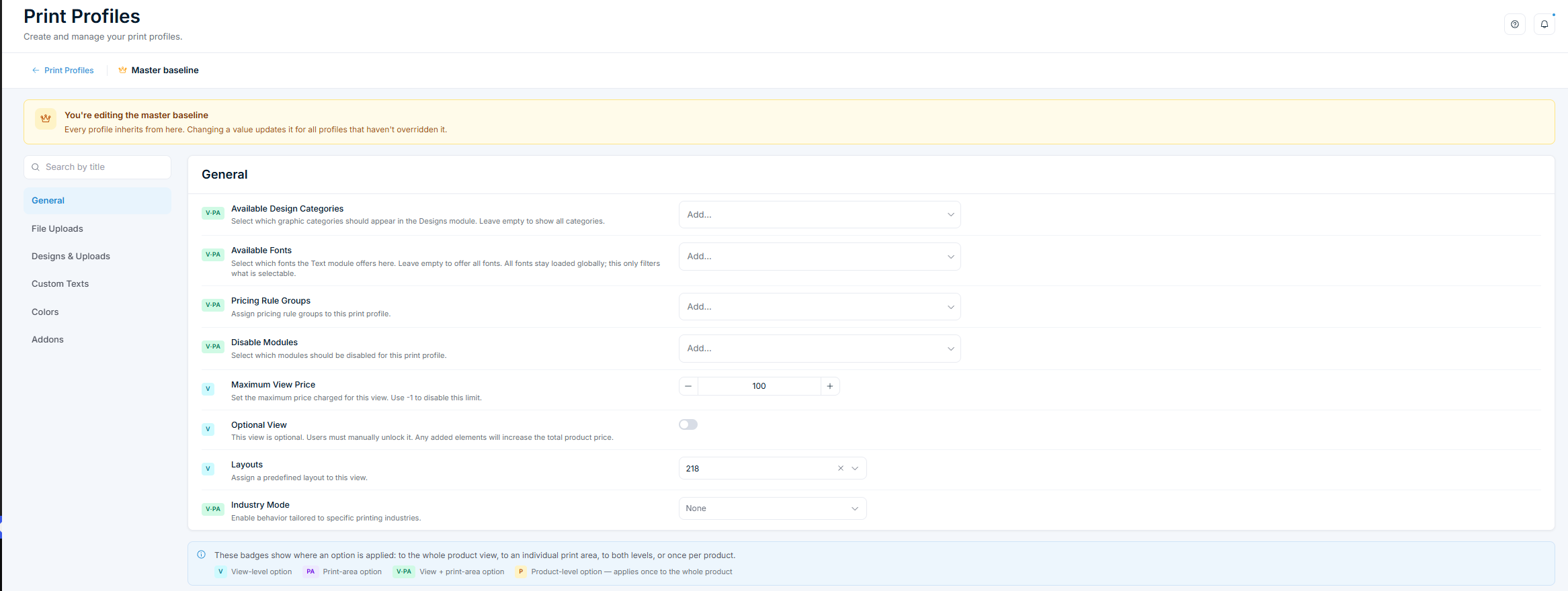
### General
| Einstellung | Was sie bewirkt |
|---------|-------------|
| **Available Design Categories** | Wählen Sie aus, welche Grafikkategorien im Designs-Modul erscheinen. Leer lassen, um alle anzuzeigen |
| **Available Fonts** | Beschränken Sie, welche Schriftarten das Text-Modul anbietet. Leer lassen, um alle anzubieten |
| **Pricing Rule Groups** | Weisen Sie diesem Profil Pricing Rule Groups zu |
| **Disable Modules** | Blenden Sie bestimmte Module aus (Uploads, Texts, Graphics) |
| **Maximum View Price** | Begrenzen Sie den Höchstpreis für eine Ansicht. Verwenden Sie -1 zum Deaktivieren |
| **Optional View** | Machen Sie eine Ansicht optional — Kunden schalten sie manuell frei |
| **Layouts** | Weisen Sie einer Ansicht ein vordefiniertes Layout zu |
| **Industry Mode** | Aktivieren Sie branchenspezifisches Verhalten (Engraving) |
(Hinweis: **Customization Required** ist eine globale Einstellung unter **Chamevo > Settings > General > Display**, kein Print-Profile-Feld.)
Wenn **Industry Mode** auf **Engraving** gesetzt ist, erscheinen zusätzliche Einstellungen: **Engraving Opacity** (Standard 0.5), **Engraving Filter** (ein Bildfilter wie Threshold Negative) und **Invert Transparency**.
### File Uploads
Steuert das Verhalten beim File Upload. Hat zwei Bereiche:
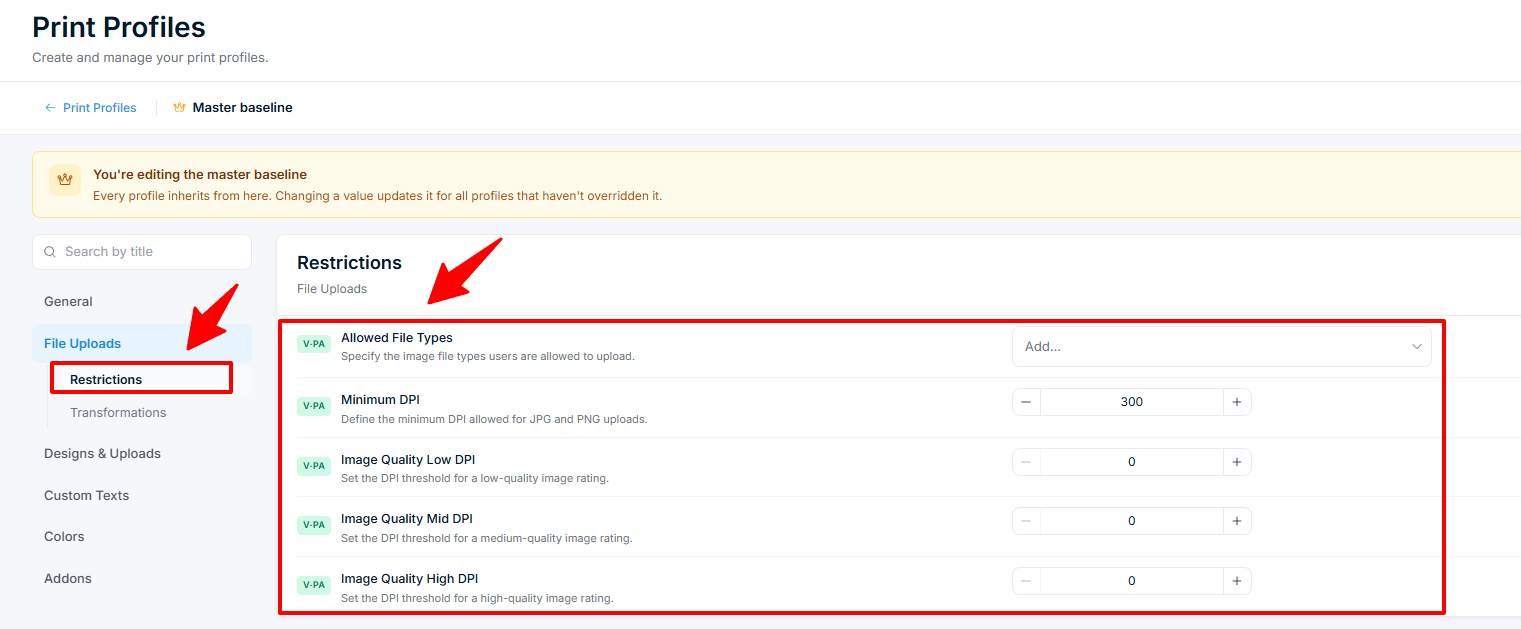
**Restrictions**
| Einstellung | Standard | Was sie bewirkt |
|---------|---------|-------------|
| **Allowed File Types** | JPEG, PNG, SVG, PDF | Dateitypen, die Kunden hochladen können |
| **Minimum DPI** | 72 | DPI, unterhalb derer ein JPG-/PNG-Upload eine Warnung anzeigt (keine harte Sperre) |
| **Image Quality Low DPI** | — | DPI-Schwellenwert für den ersten Qualitätsstern |
| **Image Quality Mid DPI** | — | DPI-Schwellenwert für den zweiten Qualitätsstern |
| **Image Quality High DPI** | — | DPI-Schwellenwert für den dritten Qualitätsstern |
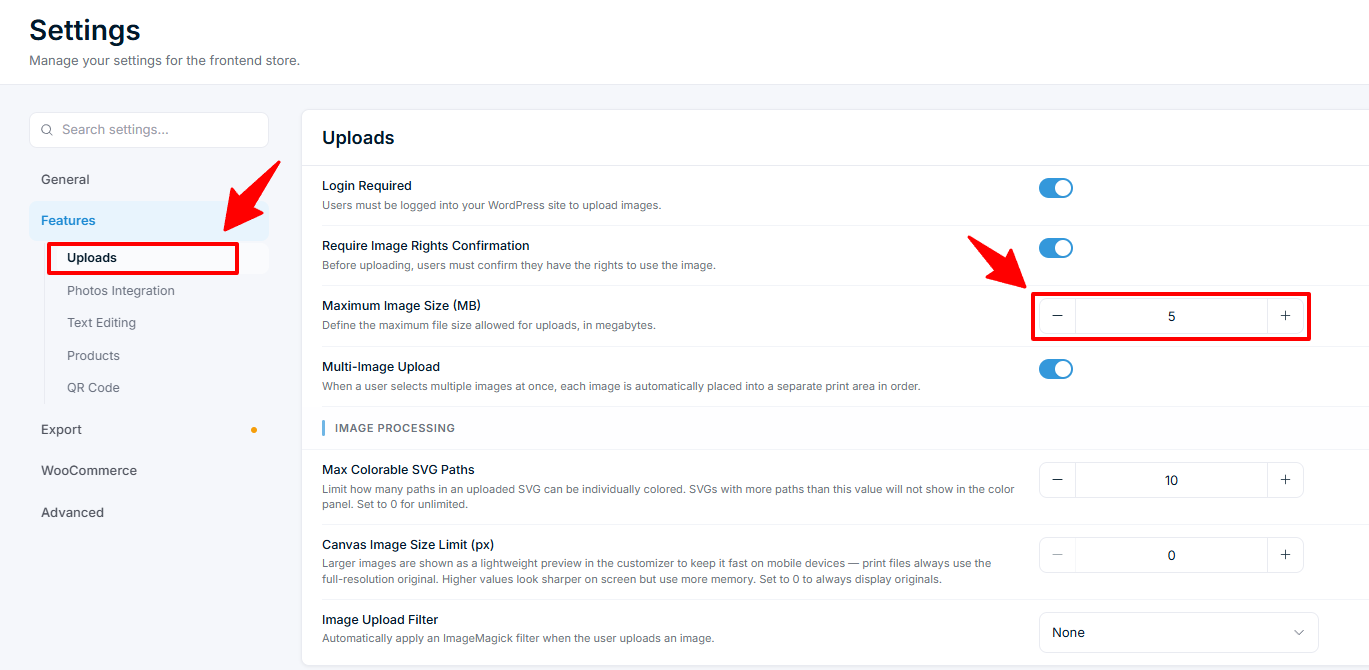
Die maximale Upload-Dateigröße ist eine separate globale Einstellung — **Chamevo > Settings > Features > Uploads > Maximum Image Size (MB)** (Standard 10) — kein Print-Profile-Feld.
**Transformations**
| Einstellung | Standard | Was sie bewirkt |
|---------|---------|-------------|
| **Scale To Width** | 0 | Skaliert hochgeladene Bilder nach Breite. Akzeptiert Pixel oder Prozent (z. B. 80%) |
| **Scale To Height** | 0 | Skaliert hochgeladene Bilder nach Höhe. Akzeptiert Pixel oder Prozent |
### Designs & Uploads
Steuert, wie sich hochgeladene Bilder und Designs auf der Leinwand verhalten.
**Positioning:** Auto-Center (standardmäßig an), Layer Order, Replace, Replace In All Views, Stay On Top.
**Interactions:** Draggable, Rotatable, Resizable (alle standardmäßig an), Allow Layer Reordering, Auto-Select, Allow Free Scaling, Duplicatable.
**Advanced:** Price per element, Minimum Scale Limit, AI Photo Style on Upload.
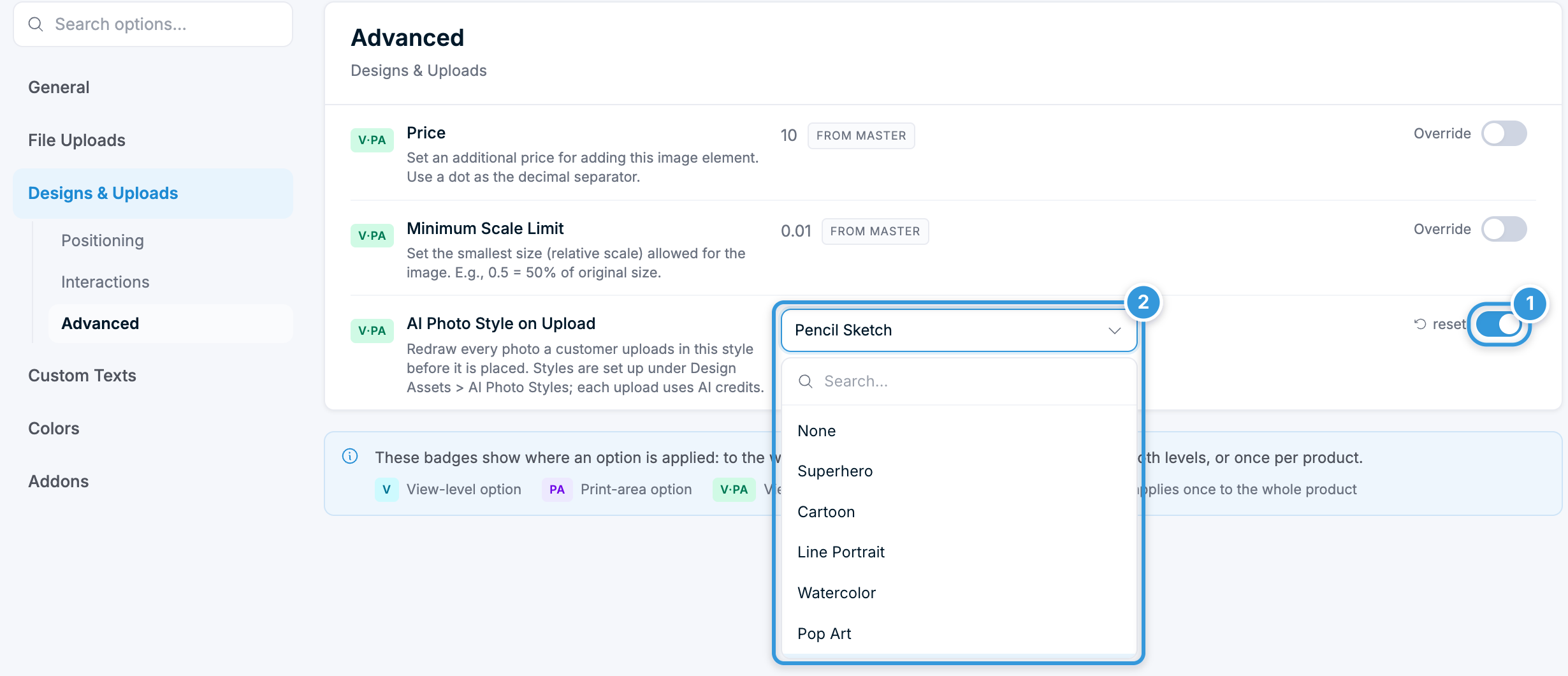
**AI Photo Style on Upload** zeichnet jedes Foto, das ein Kunde hochlädt, in einem Ihrer [AI Photo Styles](/kb/wordpress/ai-tools/photo-styles) neu, bevor es auf der Leinwand platziert wird. Nutzen Sie die Option, wenn alle Produkte dieses Profils denselben Look erhalten sollen — zum Beispiel bei einer Tasse mit Cartoon-Porträt.
- Schalten Sie in einem benutzerdefinierten Profil zuerst den Schalter **Override** der Option ein (**1**). Wählen Sie dann einen Stil (**2**).
- Das Dropdown listet alle Ihre Stile auf und ist durchsuchbar. Wählen Sie **None**, um die Option auszuschalten.
- Die Option lässt sich auch pro Ansicht oder Druckbereich festlegen (Badge **V·PA**).
- Auch ausgeblendete Stile werden aufgeführt. Das Ausblenden eines Stils entfernt ihn nur aus der Toolbar des Kunden.
- Ein Stil ohne Prompt wird als **(no prompt, not applied)** angezeigt. Uploads bleiben unverändert, bis Sie diesem Stil einen Prompt hinzufügen.
- **AI Photo Styles** muss unter **Chamevo → Settings → General → AI Services** aktiviert sein. Andernfalls hat die Option keine Wirkung.
- PDF-Uploads werden unverändert platziert.
- Jeder Upload mit Stil verbraucht KI-Credits.
### Custom Texts
Steuert, wie sich vom Kunden hinzugefügter Text verhält.
**Positioning:** Auto-Center (standardmäßig an), Layer Order, Replace, Replace In All Views, Stay On Top.
**Interactions:** Draggable, Rotatable, Resizable (alle standardmäßig an), Allow Layer Reordering, Auto-Select, Allow Free Scaling.
**Styles & Content:** Font Size (Standard 18), Minimum/Maximum Font Size, Font Size To Width, Font Family, Alignment (Left/Center/Right), Maximum Characters, Maximum Lines und Text Link Group.
**Text Curving:** Curvable, Reverse, Spacing und Radius.
**Advanced:** Price per text element.
### Colors
Steuert Farboptionen über vier Bereiche:
| Bereich | Was er steuert | Nur Master? |
|---------|-----------------|-------------|
| **Customer images** | Füllfarben, Standardfarbe und Color Link Group für vom Kunden hochgeladene Bilder | Nein |
| **All images** | Füllfarben, Color Link Group und Patterns für alle Grafiken | Master only |
| **Customer texts** | Füllfarben und Color Link Group für vom Kunden hinzugefügten Text | Nein |
| **All texts** | Füllfarben, Konturfarben und Patterns für alle Textelemente | Master only |
Jeder Bereich hat ein Dropdown **Color Selection** (None / All Colors (Color Picker) / Color Palette). Lassen Sie es auf "Not set (use legacy color fields)", um weiterhin das ältere Fill-Colors-Feld zu verwenden. Siehe [Standardfarben und Farboptionen in Print Profiles festlegen](/kb/wordpress/print-exports/profile-colors).
### Addons
Konfiguriert optionale Moduleinstellungen:
- **Dynamic Views** — Preis pro cm², vordefinierte Formate, Min-/Max-Breite und -Höhe
- **Names & Numbers** — Dropdown-Werte, Artikelpreis pro Eintrag
- **Bulk Variations** — Verfügbare Optionen im Format `Size=M|L;Color=Red|Blue`
## Badges für Ansicht und Druckbereich
Ein Badge neben jeder Einstellung zeigt, wo sie gilt:
| Badge | Bedeutung |
|-------|---------|
| **V** | Option auf Ansichtsebene |
| **PA** | Option auf Druckbereichsebene |
| **V·PA** | Kann für die gesamte Ansicht und für einzelne Druckbereiche festgelegt werden |
| **P** | Option auf Produktebene — gilt einmal für das gesamte Produkt |
Die Legende erscheint auch unter jedem Abschnitt des Profil-Editors.
## Überprüfen Sie Ihr Setup
1. Gehen Sie zu **Chamevo > Print Profiles**. Bestätigen Sie, dass das Master Print Profile Ihre Standardeinstellungen hat.
2. Öffnen Sie ein Produkt im Product Builder. Bestätigen Sie, dass ein Print Profile zugewiesen ist.
3. Starten Sie den Produkt-Customizer in Ihrem Shop. Überprüfen Sie, dass Module, Dateitypen und Farboptionen mit Ihrer Profilkonfiguration übereinstimmen.
## Fehlerbehebung
- **Änderungen erscheinen nicht im Produkt-Customizer.** Bestätigen Sie, dass Sie im Profil-Editor auf **Save Changes** und im Product Builder auf **Save View** geklickt haben. Leeren Sie Ihren Browser-Cache.
- **Uploads werden nicht umgestaltet, obwohl AI Photo Style on Upload gesetzt ist.** Prüfen Sie, ob **AI Photo Styles** unter **Chamevo → Settings → General → AI Services** aktiviert ist und der Stil einen Prompt hat. Ein Stil mit der Kennzeichnung „(no prompt, not applied)" wird nie ausgeführt.
- **Eine Einstellung erscheint im Master, aber nicht in einem benutzerdefinierten Profil.** Einige Einstellungen (die **All images**- und **All texts**-Farben, Konturfarben und Patterns) sind mit "master only" gekennzeichnet und existieren nur in der Master-Baseline. Diese gelten global und können nicht pro Profil überschrieben werden.
- **Benutzerdefiniertes Profil überschreibt das Master nicht.** Bestätigen Sie, dass das Profil dem Produkt (unter **Products > Settings**) oder der Ansicht/dem Druckbereich (im **Print areas**-Tab des Product Builders) zugewiesen ist.
## Nächste Schritte
- [Bleed-Zonen und Ausgabeabmessungen konfigurieren](/kb/wordpress/print-exports/bleed-zones), um Druckbereiche für präzise Exporte einzurichten.
- [Standardfarben und Farboptionen in Print Profiles festlegen](/kb/wordpress/print-exports/profile-colors), um Farbpaletten und Standards zu definieren.
- [Erlaubte Dateitypen und DPI-Beschränkungen konfigurieren](/kb/wordpress/print-exports/file-types-dpi), um die Upload-Qualität zu steuern.
- [Kundenfotos mit AI Photo Styles in Kunst verwandeln](/kb/wordpress/ai-tools/photo-styles), um die Stile zu erstellen, die Sie beim Upload anwenden.
## FAQ
**F: Was ist der Unterschied zwischen dem Master Print Profile und einem benutzerdefinierten Profil?**
A: Das Master legt Standards für alle Produkte fest. Ein benutzerdefiniertes Profil überschreibt bestimmte Einstellungen für zugewiesene Produkte, Ansichten oder Druckbereiche. Einige Farb- und Pattern-Einstellungen existieren nur im Master.
**F: Kann ich verschiedenen Ansichten desselben Produkts verschiedene Profile zuweisen?**
A: Ja. Öffnen Sie im Product Builder den Tab **Print areas** und wählen Sie für jede Ansicht oder jeden Druckbereich unabhängig ein Profil aus.
**F: Muss ich jede Einstellung in einem benutzerdefinierten Profil konfigurieren?**
A: Nein. Ändern Sie nur die Einstellungen, die Sie überschreiben möchten. Alles andere wird vom Master Print Profile vererbt.
**F: Kann ein Print Profile jedes Foto umgestalten, das Kunden hochladen?**
A: Ja. Legen Sie **AI Photo Style on Upload** im Tab **Designs & Uploads** fest. Jedes hochgeladene Foto wird in diesem Stil neu gezeichnet, und jeder Upload verbraucht KI-Credits.