
Eine Bestellung als druckfertige Datei exportieren
Bestellungen ansehen, druckfertige Dateien erzeugen und sie für die Produktion herunterladen oder zustellen.
Aktualisiert am 28. April 20265 Min. Lesezeit
Nachdem ein Kunde den Checkout abgeschlossen hat, erzeugt Chamevo für jedes individualisierte Produkt eine druckfertige Datei. Dieser Artikel behandelt, wie Sie Bestellungen ansehen, den Dateistatus prüfen, Dateien neu erzeugen und sie herunterladen.
Bevor Sie beginnen
- Sie haben mindestens eine abgeschlossene Bestellung mit einem individualisierten Produkt.
- Ihre Export-Einstellungen sind unter Chamevo > Settings > Export konfiguriert. Siehe Ihr Setup für die Erzeugung druckfertiger Dateien vorbereiten.
Schritte
Bestellungen ansehen
- Gehen Sie in Ihrem WordPress-Adminbereich zu Chamevo > Orders.
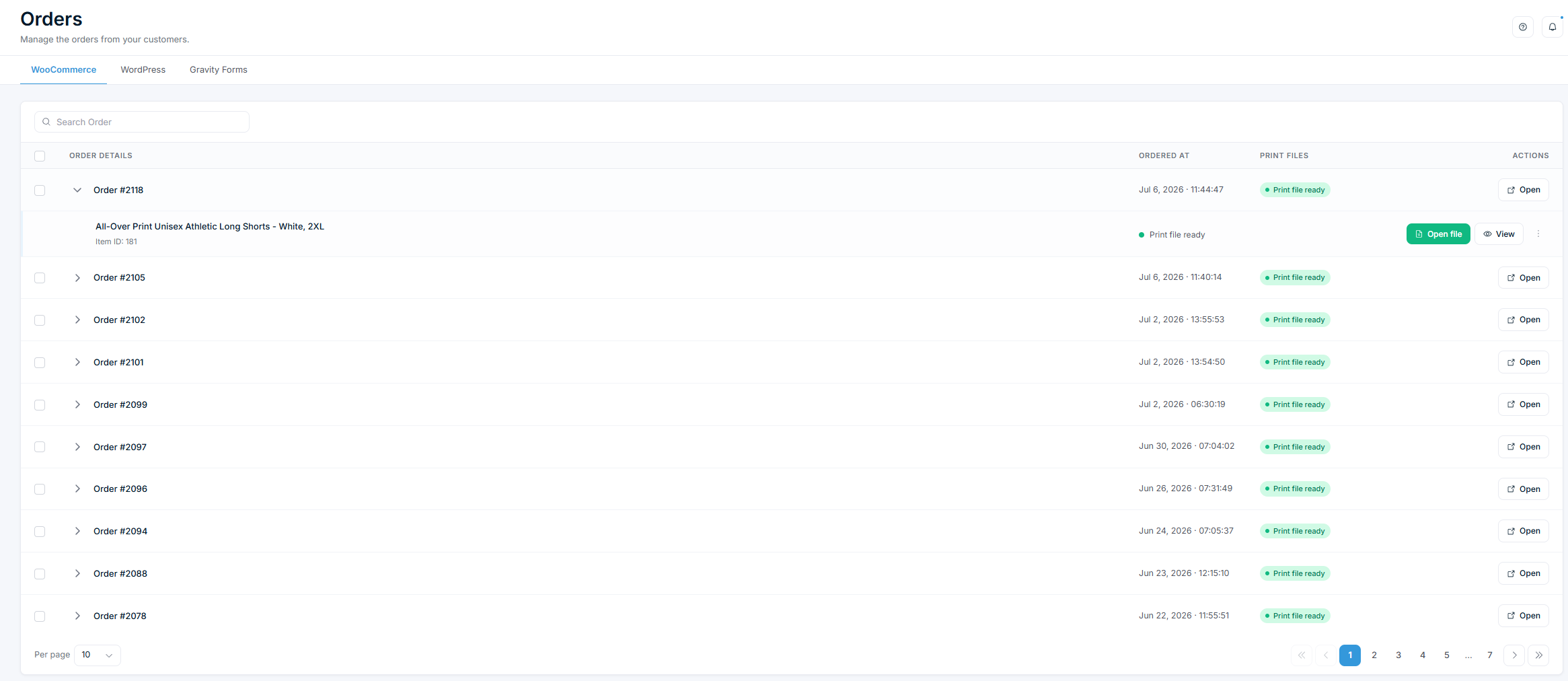
- Die Bestellliste zeigt alle Bestellungen mit individualisierten Produkten.
- Filtern Sie Bestellungen nach Quelle: WooCommerce, Shortcode oder Gravity Form.
- Jede Zeile zeigt die Bestellnummer, die Artikel, das Datum und den Druckdateistatus.
Statusanzeigen der Druckdatei:
- Grün (1/1) — alle Dateien erzeugt und bereit.
- Gelb (0/1) — eine oder mehrere Dateien sind ausstehend oder fehlgeschlagen.
Eine Bestellung öffnen und Dateien herunterladen
- Klicken Sie in der Spalte Actions der Bestellung auf Open.
- Die Bestelldetailansicht zeigt jeden individualisierten Artikel mit seiner Design-Vorschau.
- Klicken Sie auf View, um das Design im Order Viewer zu öffnen und die Individualisierung des Kunden zu prüfen.
- Wenn die druckfertige Datei erzeugt ist, klicken Sie auf den Download-Link, um sie zu speichern.
Eine druckfertige Datei erzeugen oder neu erzeugen
Wenn eine Datei nicht automatisch erzeugt wurde (Status zeigt gelb) oder Sie sie neu erzeugen müssen:
- Öffnen Sie die Bestellung.
Ähnliche Artikel
Print-Ready Exports im ÜberblickErfahren Sie, wie Chamevo aus Kundendesigns druckfertige Dateien erstellt, welche Formate verfügbar sind und wie die Dateien in Ihren Produktionsworkflow gelangen.Print Profiles für Ihren Produktionsworkflow einrichtenErstellen Sie Print Profiles, um File Uploads, Elementverhalten, Farboptionen und Modulverfügbarkeit über Produkte, Ansichten und Druckbereiche hinweg zu steuern.Bleed-Zonen und Ausgabeabmessungen konfigurierenRichten Sie Druckbereiche mit exakten Abmessungen in Millimetern ein, fügen Sie bleed-Zonen zum Beschneiden hinzu und wenden Sie SVG-Masken für benutzerdefinierte Formen an.Ihr Setup für die Erstellung druckfertiger Dateien vorbereitenÜberprüfen Sie Serveranforderungen, Schriftarten, File-Upload-Einstellungen und Colorization, bevor Sie Ihre ersten druckfertigen Dateien erstellen.