Grafikblöcke für mehrlagige Design-Vorlagen erstellen
Erstellen Sie fertige Design-Vorlagen aus mehreren Bild- und Textebenen, die Kunden mit einem Klick hinzufügen und Ebene für Ebene bearbeiten.
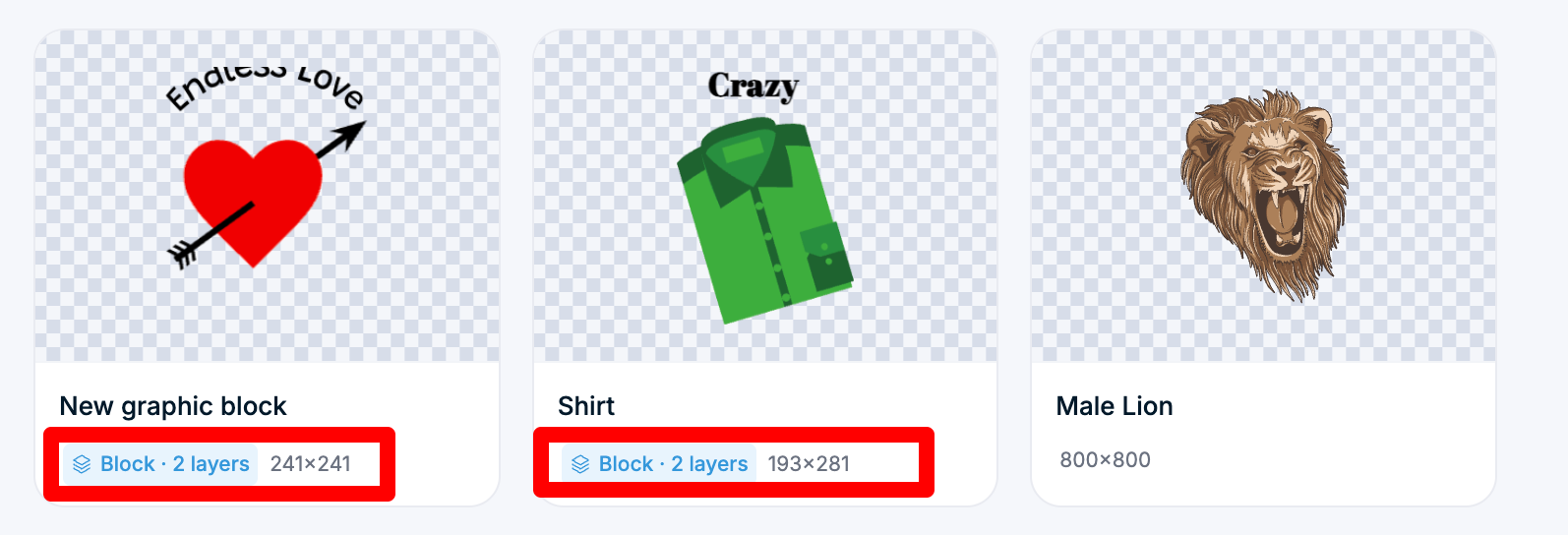
Ein Grafikblock ist eine fertige Design-Vorlage aus mehreren Ebenen: Bilder, Text und Formen. Kunden fügen den gesamten Block mit einem Klick hinzu oder ziehen ihn auf den Canvas. Anschließend können sie jede Ebene einzeln ändern, zum Beispiel den Teamnamen auf einem Badge oder das Foto in einem Rahmen.
Blöcke ersparen Kunden, ein Design von Grund auf zu erstellen. Sie steuern das Layout, und Kunden ändern nur die Teile, die Sie erlauben.
Grafikblöcke sind ab Chamevo 2.8.0 verfügbar.
Bevor Sie beginnen
- Aktualisieren Sie das Chamevo-Plugin auf Version 2.8.0 oder höher.
- Erstellen Sie eine Grafikkategorie für Ihre Blöcke (siehe Grafikbibliothek durchsuchen und organisieren).
- Laden Sie die Bilder, die Sie als Ebenen verwenden möchten, in Ihre WordPress-Mediathek hoch.
- Stellen Sie sicher, dass das Graphics-Modul im Produkt-Customizer aktiv ist, damit Kunden Ihre Kategorien durchsuchen können.
Schritte
Neuen Block erstellen
- Gehen Sie in Ihrem WordPress-Admin zu Chamevo → Graphics.
- Klicken Sie bei der Kategorie, die den Block enthalten soll, auf Manage.
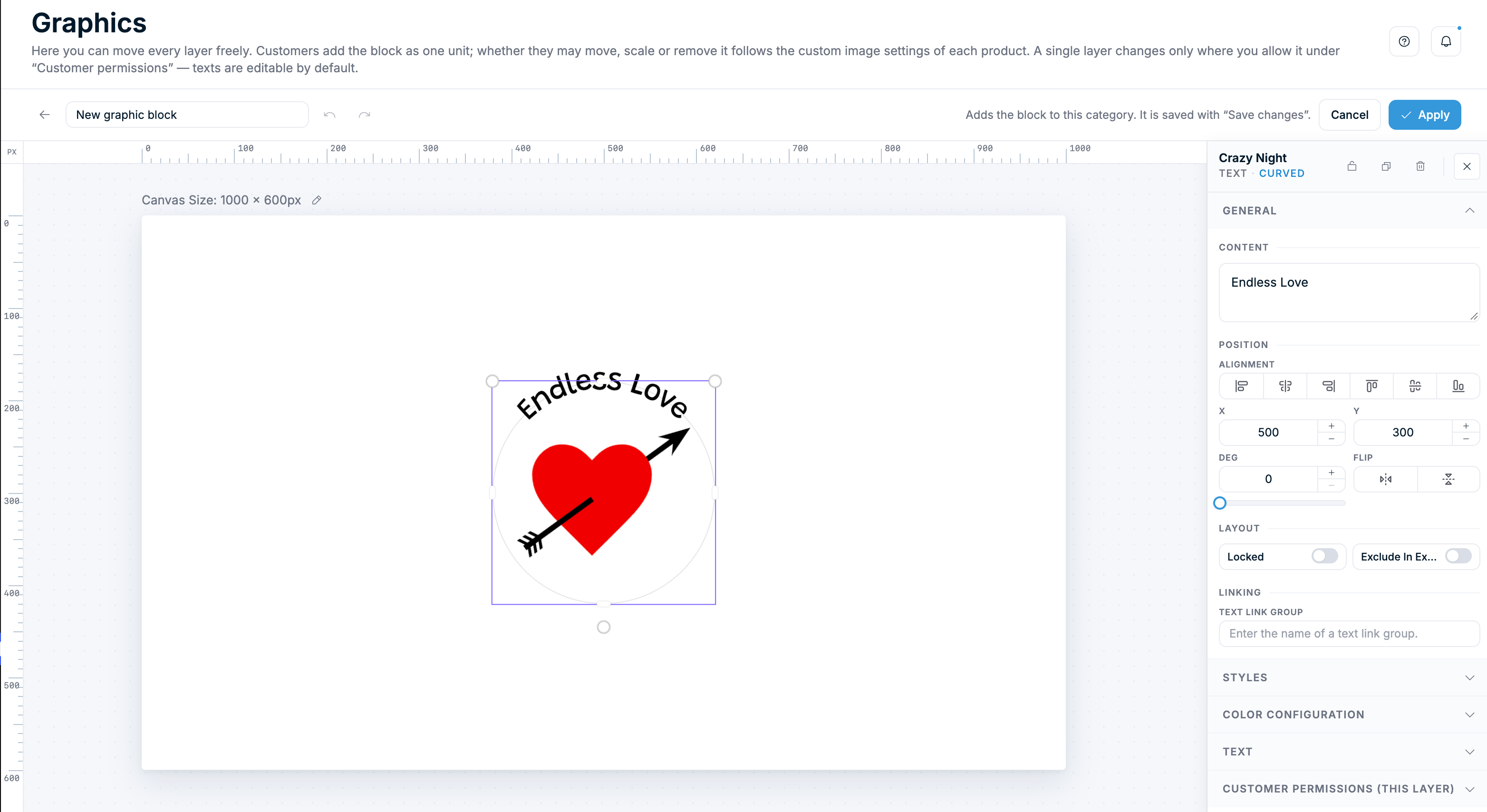
- Klicken Sie auf New graphic block. Der Block-Editor öffnet sich anstelle des Grafikrasters.
- Geben Sie im Feld Block title einen Namen ein.

Um eine vorhandene Grafik in einen Block umzuwandeln, fahren Sie stattdessen mit der Maus darüber und klicken Sie auf das Symbol Convert to graphic block. Die Grafik wird zur ersten Ebene, und Sie können Text und weitere Bilder darum herum hinzufügen. Nach dem Speichern lässt sich die Umwandlung nicht mehr rückgängig machen. Einstellungen, die für Blöcke nicht gelten, etwa Größe, Farbe und Interaktionsregeln der Kategorie, werden verworfen.
Ebenen hinzufügen
- Verwenden Sie die Symbolschaltflächen oben im Ebenenbereich, um Inhalte hinzuzufügen: Add Image, Add Text, Add Textbox, Add Curved, Add Neon oder Add Shape.
- Wählen Sie bei Bildern eine Datei aus der Mediathek. Geben Sie für jede Ebene einen Ebenentitel ein, wenn Sie dazu aufgefordert werden.
- Ziehen, skalieren und drehen Sie jede Ebene auf der Arbeitsfläche, bis das Layout passt. Im Editor können Sie jede Ebene frei verschieben.