Chamevo in eine andere Sprache übersetzen
Übersetzen Sie die Beschriftungen des Produkt-Customizers, die Kunden auf der Translations-Seite sehen (mit optionaler automatischer Übersetzung), und übersetzen Sie Admin-Strings mit Loco Translate.
Chamevo verwendet zwei getrennte Systeme für Übersetzungen. Frontend-Customizer-Beschriftungen — der Text, den Kunden im Produkt-Customizer sehen (Symbolleisten-Schaltflächen, Modulnamen, Meldungen) — werden auf der dedizierten Translations-Seite verwaltet. Admin-Panel-Strings — Beschriftungen der Einstellungsseiten, WooCommerce-Benachrichtigungen und Backend-Meldungen — werden mit Loco Translate übersetzt.
Beginnen Sie mit der Translations-Seite. Die meisten Händler benötigen nur diesen Schritt.
Bevor Sie beginnen
- Wissen Sie, welche Sprache oder Sprachen Ihr Shop benötigt.
- Haben Sie Admin-Zugriff auf das WordPress-Dashboard.
- Optional: einen Google-Translate-API-Schlüssel, wenn Sie Beschriftungen mit einem Klick maschinell übersetzen möchten.
- Optional: installieren Sie Loco Translate, wenn Sie auch Admin-Panel-Strings übersetzen möchten.
Customizer-Beschriftungen übersetzen (was Kunden sehen)
Frontend-Beschriftungen umfassen den gesamten für Kunden im Produkt-Customizer sichtbaren Text: Symbolleisten-Schaltflächen, Modul-Panel-Überschriften, Aktions-Schaltflächen, Meldungen und Preistexte.
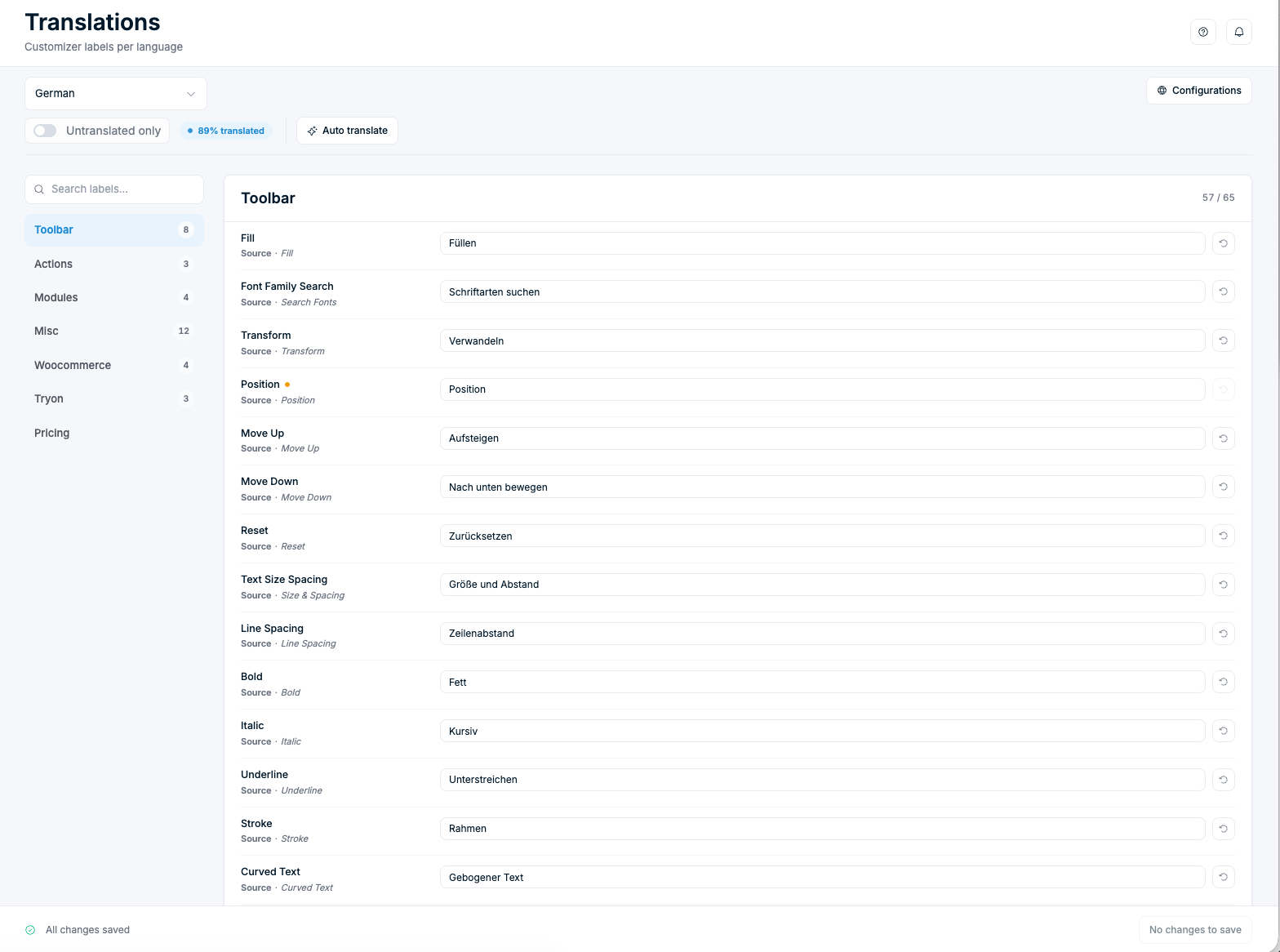
- Gehen Sie im WordPress-Admin zu Chamevo → Translations.
- Wählen Sie die zu bearbeitende Sprache aus dem Dropdown-Menü oben links aus.
- Die Beschriftungen sind in der Seitenleiste gruppiert: Toolbar, Actions, Modules, Misc, Woocommerce, Tryon und Pricing. Jede Gruppe zeigt an, wie viele Beschriftungen noch bearbeitet werden müssen, und die Leiste oben zeigt Ihren Gesamtfortschritt (zum Beispiel "89% translated").
- Klicken Sie auf ein Beschriftungsfeld und geben Sie Ihre Übersetzung ein. Jede Zeile zeigt zur Referenz den englischen Source-Text an.
- Verwenden Sie Untranslated only, um fertige Beschriftungen auszublenden, oder das Suchfeld, um zu einer bestimmten Beschriftung zu springen.
- Ihre Änderungen werden automatisch gespeichert — die Leiste unten bestätigt "All changes saved".
Die aktualisierten Beschriftungen wirken sich sofort auf alle Besucher aus.
Einige Beschriftungen sind mehrzeilige Textfelder, da sie längeren Fließtext statt einzelner Button-Strings enthalten. Die Gruppe Modules enthält Images Agreement, den Zustimmungstext, der über der Upload-Schaltfläche angezeigt wird, wenn Require Image Rights Confirmation unter Chamevo → Settings → Features → Uploads aktiviert ist. Übersetzen Sie diese Beschriftung immer dann, wenn Sie das Zustimmungs-Modal aktivieren, damit Kunden die Vereinbarung in ihrer Sprache sehen.