
Bildabmessungen im Produkt-Customizer anzeigen
Zeigen Sie Größeninformationen zu Elementen in Tooltips und im Lineal des Chamevo Produkt-Customizers an.
Chamevo kann Elementabmessungen und ein Lineal auf dem Canvas anzeigen, damit Kunden die physische Größe ihres Designs verstehen. Das ist hilfreich für Produkte, bei denen exakte Abmessungen wichtig sind — Schilder, Etiketten, Visitenkarten und alle Druckprodukte.
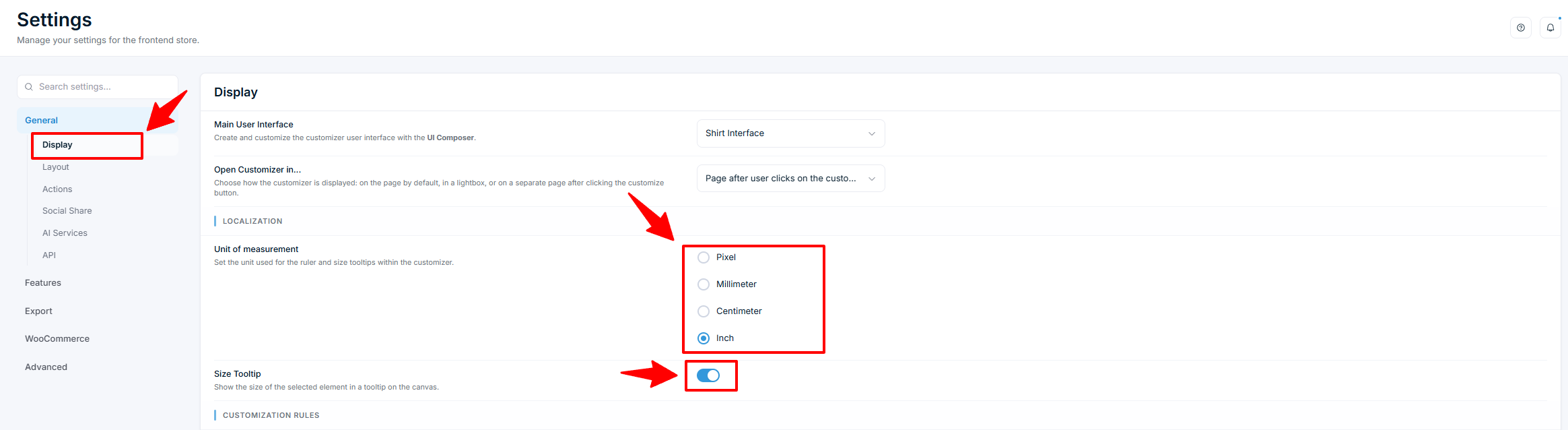
Größen-Tooltip aktivieren
- Gehen Sie zu Chamevo → Settings → General → Display.
- Aktivieren Sie Size Tooltip.
Wenn ein Kunde ein Element auf dem Canvas auswählt, zeigt ein Tooltip die Breite und Höhe des Elements in der gewählten Maßeinheit an.
Maßeinheit festlegen
- Gehen Sie zu Chamevo → Settings → General → Display.
- Suchen Sie Unit of Measurement.
- Wählen Sie die Einheit:
- Pixel — reine Pixel-Abmessungen.
- Millimeter — Standard, gebräuchlich für Druckprodukte.
- Centimeter — alternative metrische Einheit.
- Inch — für Druck-Workflows im US-/UK-Raum.
Die gewählte Einheit gilt sowohl für den Größen-Tooltip als auch für das Canvas-Lineal. Die Umrechnung von Pixeln in physische Einheiten basiert auf der im Druckprofil des Produkts festgelegten DPI.
Lineal anzeigen
Das Lineal ist eine visuelle Maßstab-Referenz entlang der Ränder des Druckbereichs. Es wird pro Druckbereich aktiviert, nicht über die Symbolleiste.
Aktivieren Sie es mit der Option Show Ruler für einen Druckbereich im Product Builder. Wenn aktiviert, erscheint neben diesem Druckbereich ein kleines Lineal-Symbol auf dem Canvas; der Kunde klickt auf dieses Symbol, um das Lineal ein- oder auszuschalten. Das Lineal verwendet die oben festgelegte Maßeinheit.
Überprüfen Sie Ihr Setup
- Öffnen Sie ein Produkt im Frontend.
- Wählen Sie ein Element aus und überprüfen Sie, ob der Größen-Tooltip die Abmessungen in der richtigen Einheit anzeigt.
- Klicken Sie auf das Lineal-Symbol auf dem Canvas und prüfen Sie, ob es den korrekten Maßstab anzeigt.
- Laden Sie ein Bild hoch und überprüfen Sie, ob der Tooltip die Größe des Bildes auf dem Canvas widerspiegelt.