Personalisierungsbestellungen ansehen und verwalten
Sehen Sie Personalisierungsdaten, druckfertige Dateien und Bestelldetails im Chamevo-Bestellbildschirm und in WooCommerce-Bestellungen ein.
Aktualisiert am 28. April 20265 Min. Lesezeit
Wenn Kunden Bestellungen mit personalisierten Produkten aufgeben, speichert Chamevo die Design-Daten zusammen mit der WooCommerce-Bestellung. Sie können die Personalisierung ansehen, druckfertige Dateien herunterladen und Bestelldetails im Chamevo-Bestellbildschirm oder direkt in WooCommerce verwalten.
Bestellungen in Chamevo ansehen
- Gehen Sie im WordPress-Admin zu Chamevo → Orders.
- Sie sehen eine Liste der WooCommerce-Bestellungen, die personalisierte Produkte enthalten.
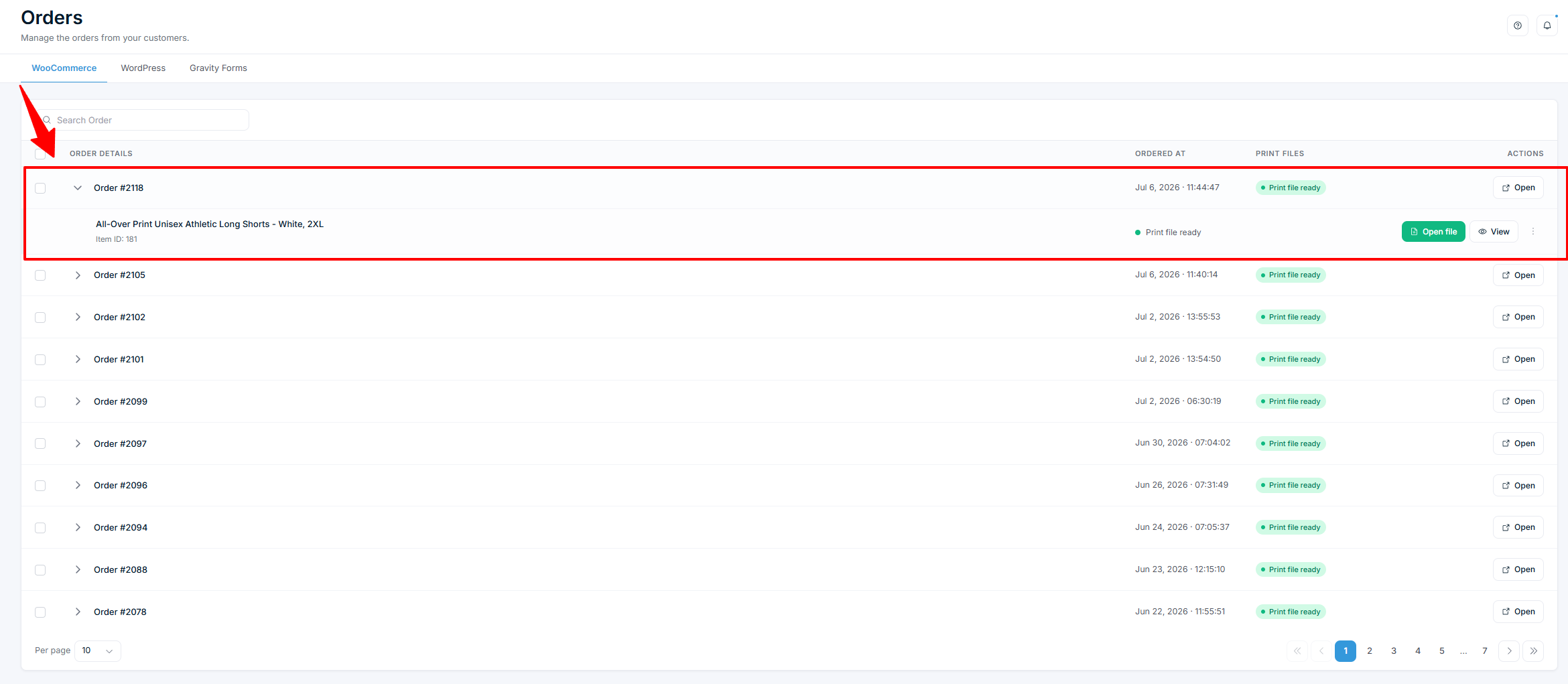
Jede Bestellung zeigt:
- Order ID — die WooCommerce-Bestellnummer (anklicken, um die WooCommerce-Bestellung zu öffnen).
- Order date — wann die Bestellung aufgegeben wurde.
- Order items — jede personalisierte Position der Bestellung.
Die Personalisierung ansehen
- Klicken Sie auf eine Bestellposition, um den Order Viewer zu öffnen.
- Der Order Viewer lädt das Design des Kunden in einer schreibgeschützten Vorschau.
- Sie können Folgendes sehen:
- Das Design auf jeder Ansicht (Vorderseite, Rückseite usw.).
- Den Text, die Bilder und die Elemente, die der Kunde hinzugefügt hat.
- Farbwahl und Elementpositionen.
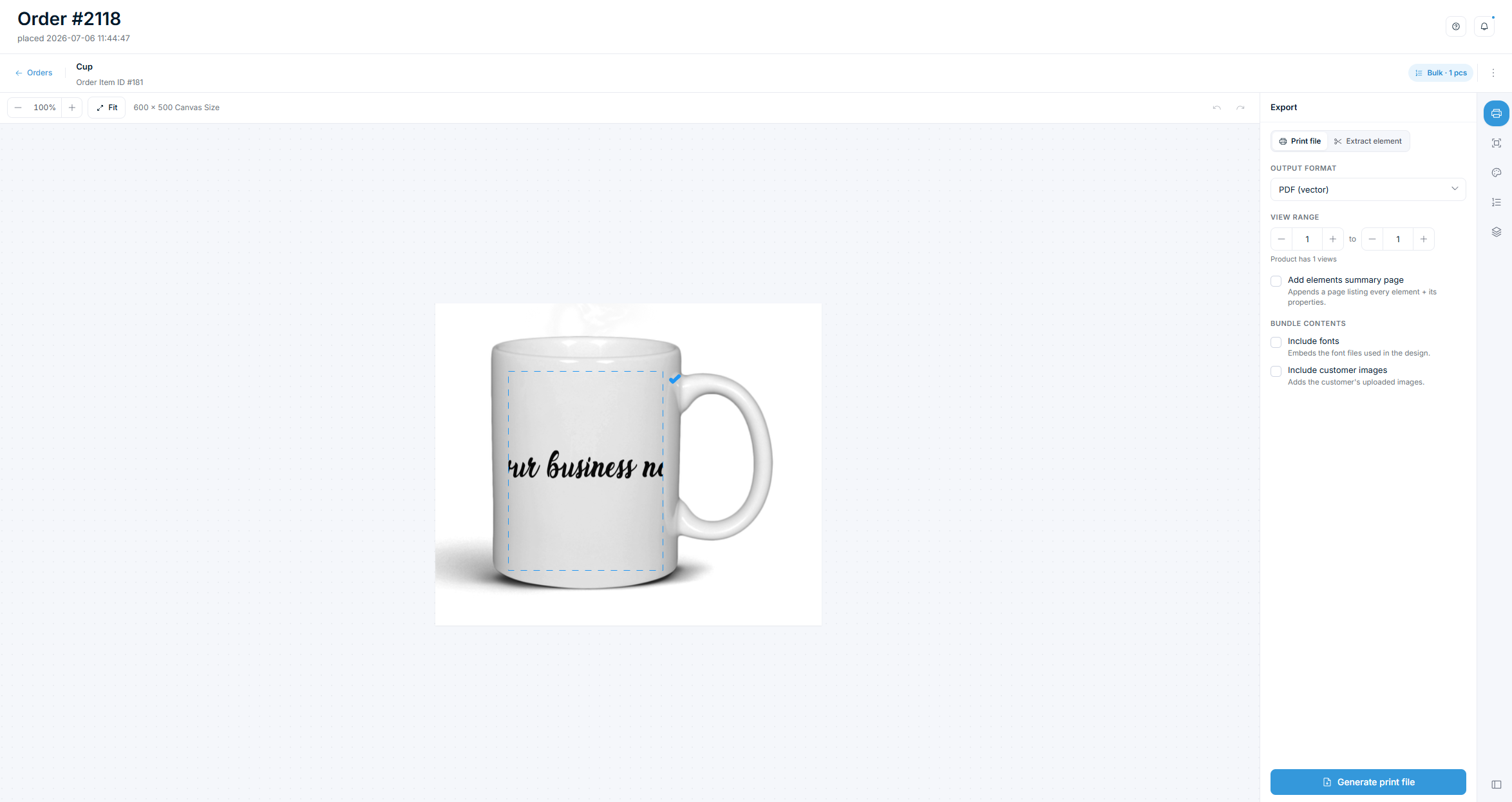
Prüfen, welche Druckbereiche exportiert werden
Der Order Viewer listet die Druckbereiche jeder Ansicht mit Ausgabegröße und Beschnitt auf. Zwei Badges zeigen, wie ein Bereich exportiert wird:
- Design only – not exported — der Bereich ist auf Exclude from export gesetzt. Der Kunde hat darin gestaltet, aber der Bereich erhält keine eigene Druckdatei. Seine Gestaltung wird in der Datei des Druckbereichs gedruckt, der ihn umschließt.
- Export only — der Bereich ist für Kunden ausgeblendet und wird als eigene Datei exportiert, oft als Ausgabe der gesamten Ansicht.
Ähnliche Artikel
Konfigurieren Sie die Benutzeroberfläche des Produkt-CustomizersRichten Sie das Haupt-Layout der Benutzeroberfläche, die Sichtbarkeit, die Symbolleisten-Platzierung und die Anzeigeoptionen für den Chamevo Produkt-Customizer ein.UI Composer für individuelle Layouts konfigurierenErstellen Sie individuelle Oberflächen für den Produkt-Customizer mit dem UI Composer – steuern Sie Layout, Module, Actions, die Symbolleiste für Elemente, Custom CSS und geführte Touren.Button-Stile und CSS anpassenÄndern Sie das Erscheinungsbild der Customize-Schaltfläche und nehmen Sie CSS-Anpassungen am Chamevo Produkt-Customizer vor.Bildabmessungen im Produkt-Customizer anzeigenZeigen Sie Größeninformationen zu Elementen in Tooltips und im Lineal des Chamevo Produkt-Customizers an.