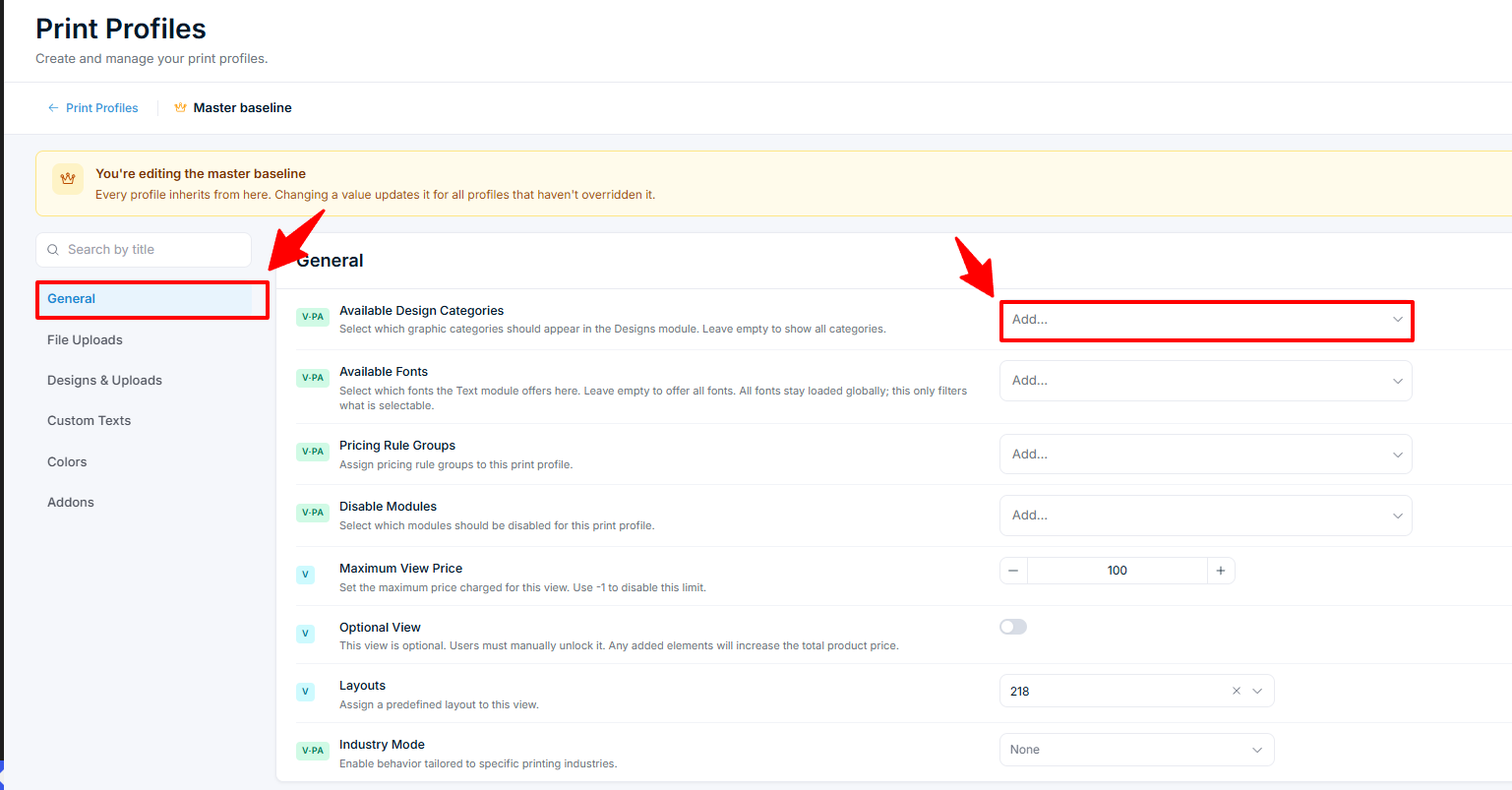
Graphic Categories in Print Profiles verwalten
Steuern Sie mit Print Profiles, welche graphic categories im Designs-Modul pro Produkt, Ansicht oder Druckbereich erscheinen.
Standardmäßig erscheinen alle graphic categories im Designs-Modul des Product Customizer. Verwenden Sie die Einstellung Available Design Categories in einem Print Profile, um für jedes Produkt nur relevante Kategorien anzuzeigen. Visitenkartenprodukte sehen Firmenlogos, T-Shirt-Produkte sehen Bekleidungsgrafiken.
Bevor Sie beginnen
- Sie haben graphic categories in Chamevo > Graphics erstellt. Siehe Ihre Grafikbibliothek durchsuchen und organisieren.
- Sie haben mindestens ein Print Profile. Siehe Print Profiles für Ihren Produktions-Workflow einrichten.
So funktioniert es
Die Einstellung Available Design Categories befindet sich im General Tab jedes Print Profile. Sie akzeptiert eine oder mehrere Kategorien. Wenn Kategorien ausgewählt sind, erscheinen nur diese Kategorien im Designs-Modul. Wenn das Feld leer ist, werden alle Kategorien angezeigt.
Die Einstellung folgt der Print-Profile-Hierarchie:
- Master Print Profile – legt die Standardkategorien für alle Produkte fest.
- Product-level profile – überschreibt das Master für dieses Produkt.
- View-level profile – überschreibt das Product-level profile für diese Ansicht.
- Print area profile – überschreibt das View-level profile für diesen Druckbereich.
Eine spezifischere Ebene gewinnt immer.
Schritte
Kategorien in einem Profil einschränken
- Gehen Sie zu Chamevo > Print Profiles.
- Bearbeiten Sie das Profil, das Sie konfigurieren möchten.
- Öffnen Sie den General Tab.
- Suchen Sie Available Design Categories (beschriftet mit „Select which graphic categories should appear in the Designs module“).
- Wählen Sie eine oder mehrere Kategorien aus dem Dropdown.
- Klicken Sie auf Save Changes.