
Kundenbild-Uploads in Print Profiles verarbeiten
Skalieren Sie von Kunden hochgeladene Bilder in einem Print Profile automatisch, gestalten Sie jeden Upload mit einem AI Photo Style um und erfahren Sie, wo sich Filter und Bildbearbeitungstools befinden. Der Tab **File Uploads** in einem Print Profile steuert, wie von Kunden hochgeladene Bilder verarbeitet werden, bevor sie auf der Canvas landen. Seine Hauptaufgabe ist die automatische Skalierung — dabei wird sichergestellt, dass ein hochgeladenes Foto in einer sinnvollen Größe in den Druckbereich passt. Ein Print Profile kann außerdem jeden Upload in einem AI Photo Style neu zeichnen. Filter und die bedarfsgesteuerte Bildbearbeitung befinden sich an eigenen Stellen, auf die dieser Artikel Sie ebenfalls hinweist. ## Bevor Sie beginnen - Sie haben Zugriff auf Ihren WordPress-Admin. - Sie kennen den Unterschied zwischen dem [Master Print Profile und benutzerdefinierten Profilen](/kb/wordpress/print-exports/print-profiles). ## Hochgeladene Bilder automatisch skalieren Die Skalierung verhindert, dass große Fotos die gesamte Canvas bedecken und kleine Fotos im Druckbereich verloren wirken. 1. Gehen Sie zu **Chamevo → Print Profiles**. 2. Bearbeiten Sie das Master Print Profile oder ein benutzerdefiniertes Profil. 3. Öffnen Sie den Tab **File Uploads**. 4. Suchen Sie den Bereich **Transformations**. 5. Legen Sie eine der folgenden Optionen fest: - **Scale To Width** — skaliert das Bild anhand der Breite, wenn es breiter als hoch ist. Geben Sie Pixel (z. B. `400`) oder einen Prozentsatz der Canvas-Breite (z. B. `80%`) ein. - **Scale To Height** — skaliert das Bild anhand der Höhe, wenn es höher als breit ist. Geben Sie Pixel oder einen Prozentsatz der Canvas-Höhe ein. 6. Klicken Sie auf **Save Changes**. Lassen Sie beide auf `0`, um Uploads in ihrer Originalgröße hinzuzufügen. 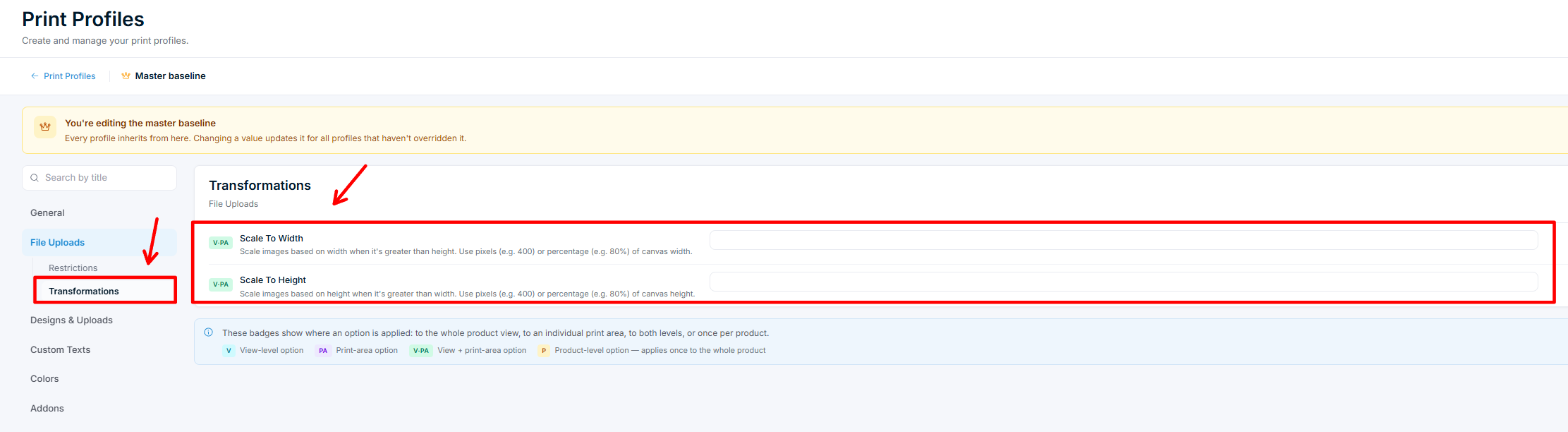 ## Einen Filter auf jeden Upload anwenden Um alle Kunden-Uploads in einen einheitlichen Stil umzuwandeln — zum Beispiel Graustufen für Gravur oder einfarbigen Druck — verwenden Sie den globalen **Image Upload Filter**. 1. Gehen Sie zu **Chamevo → Settings → Features → Uploads**. 2. Setzen Sie **Image Upload Filter** auf Grayscale, Black & White, Threshold oder Threshold Negative. 3. Klicken Sie auf **Save Changes**. Dies gilt für jedes hochgeladene Bild in Ihrem gesamten Shop. Ausführliche Details finden Sie unter [einen Filter auf jeden Kunden-Upload anwenden](/kb/wordpress/settings/image-filters). 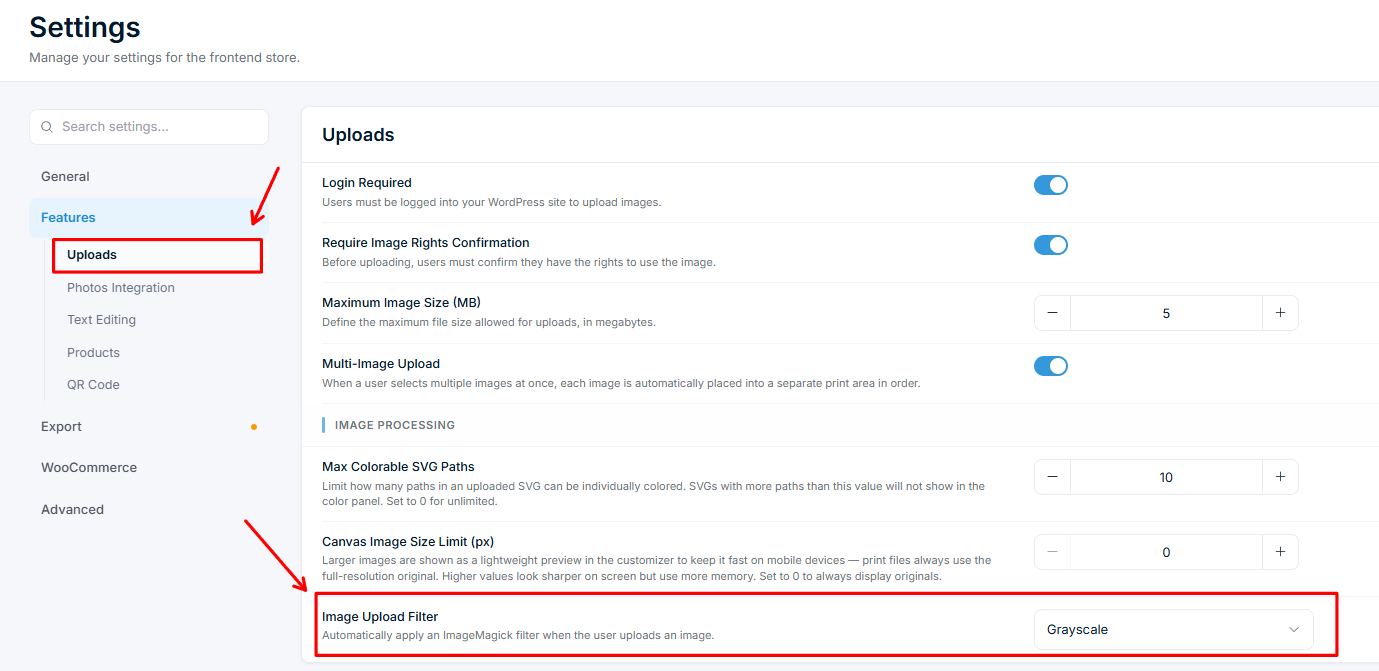 ## Jeden Upload mit einem AI Photo Style umgestalten Um jedes Kundenfoto im selben Look darzustellen — als Cartoon, Aquarell oder Linienporträt — wenden Sie im Print Profile einen AI Photo Style an. Anders als der Image Upload Filter gilt er pro Profil und nutzt KI. 1. Erstellen Sie einen Stil unter **Chamevo → AI Photo Styles**. Siehe [Kundenfotos mit AI Photo Styles in Kunst verwandeln](/kb/wordpress/ai-tools/photo-styles). 2. Prüfen Sie, ob **AI Photo Styles** unter **Chamevo → Settings → General → AI Services** aktiviert ist. 3. Bearbeiten Sie das Print Profile und öffnen Sie den Tab **Designs & Uploads**. 4. Suchen Sie im Bereich **Advanced** die Option **AI Photo Style on Upload**. Schalten Sie in einem benutzerdefinierten Profil zuerst den Schalter **Override** ein. 5. Wählen Sie einen Stil und klicken Sie auf **Save Changes**. Jeder Upload mit Stil verbraucht KI-Credits. PDF-Uploads werden unverändert platziert. Ein Stil mit der Kennzeichnung „(no prompt, not applied)" hat noch keinen Prompt und lässt Uploads unverändert. 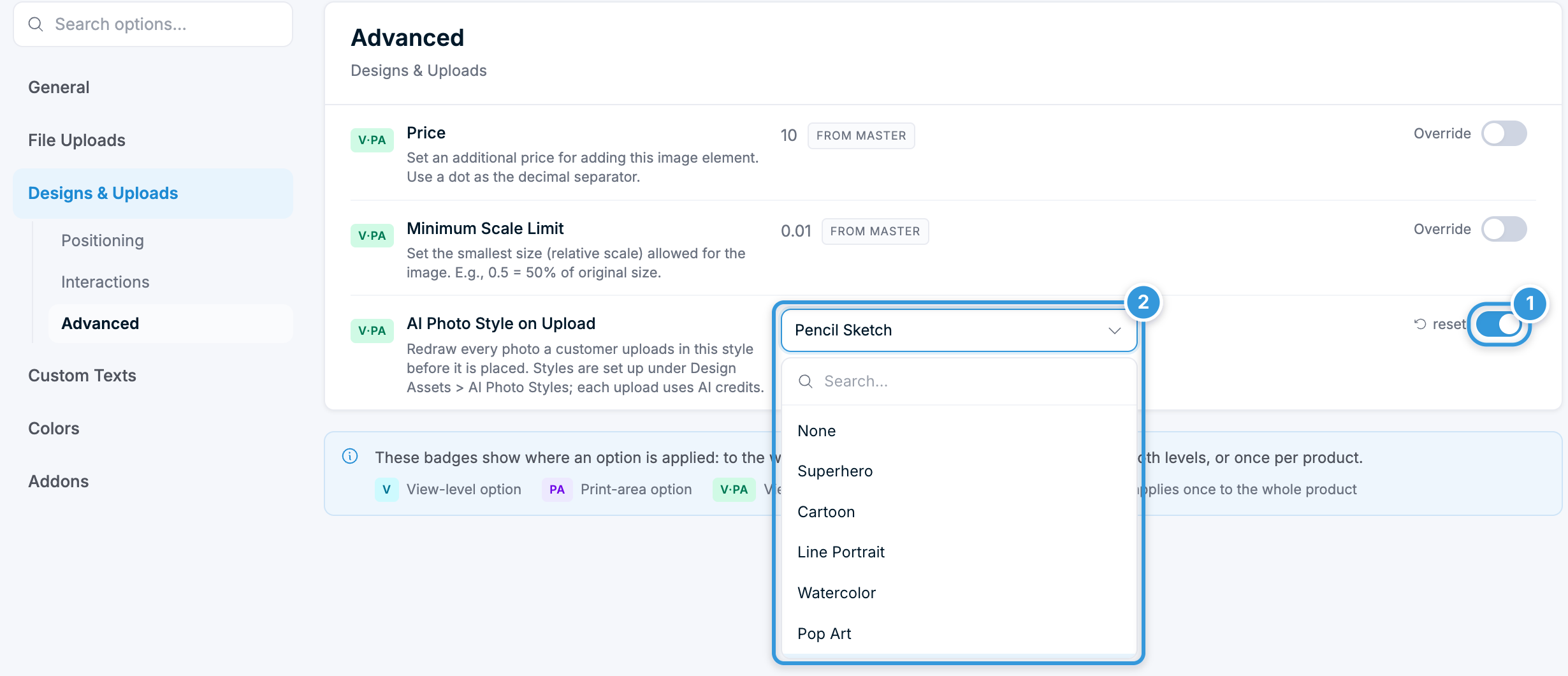 ## Kunden ihre eigenen Uploads bearbeiten lassen Um Kunden nach dem Upload praktische Werkzeuge zu geben, aktivieren Sie AI Tools: - [Bildhintergründe mit KI entfernen](/kb/wordpress/ai-tools/background-removal) — Hintergrundentfernung mit einem Klick. - [Uploads mit niedriger Auflösung hochskalieren](/kb/wordpress/ai-tools/upscaling) — erhöhen Sie die Auflösung kleiner Bilder für saubereren Druck. - [Kunden einen AI Photo Style wählen lassen](/kb/wordpress/ai-tools/photo-styles) — Kunden gestalten ihr eigenes Foto mit dem Tool **AI Filters** in der Bild-Toolbar um. Aktivieren Sie diese unter **Chamevo → Settings → General → AI Services**. Sie verbrauchen KI-Credits aus Ihrem Plan. ## Uploads für Gravurprodukte verarbeiten Für Lasergravur verwenden Sie den **Industry Mode** des Print Profiles anstelle eines einfachen Filters. Er wendet eine gravurbereite Aufbereitung (Deckkraft, Filter und Invertierung) an, die auf die Gravurausgabe abgestimmt ist. 1. Bearbeiten Sie das Print Profile. 2. Setzen Sie im Tab **General** den **Industry Mode** auf **Engraving**. 3. Passen Sie **Engraving Opacity**, **Engraving Filter** und **Invert Transparency** nach Bedarf an. 4. Klicken Sie auf **Save Changes**. Eine vollständige Anleitung finden Sie im [Leitfaden zur Gravurbranche](/kb/wordpress/industry-guides/engraving). 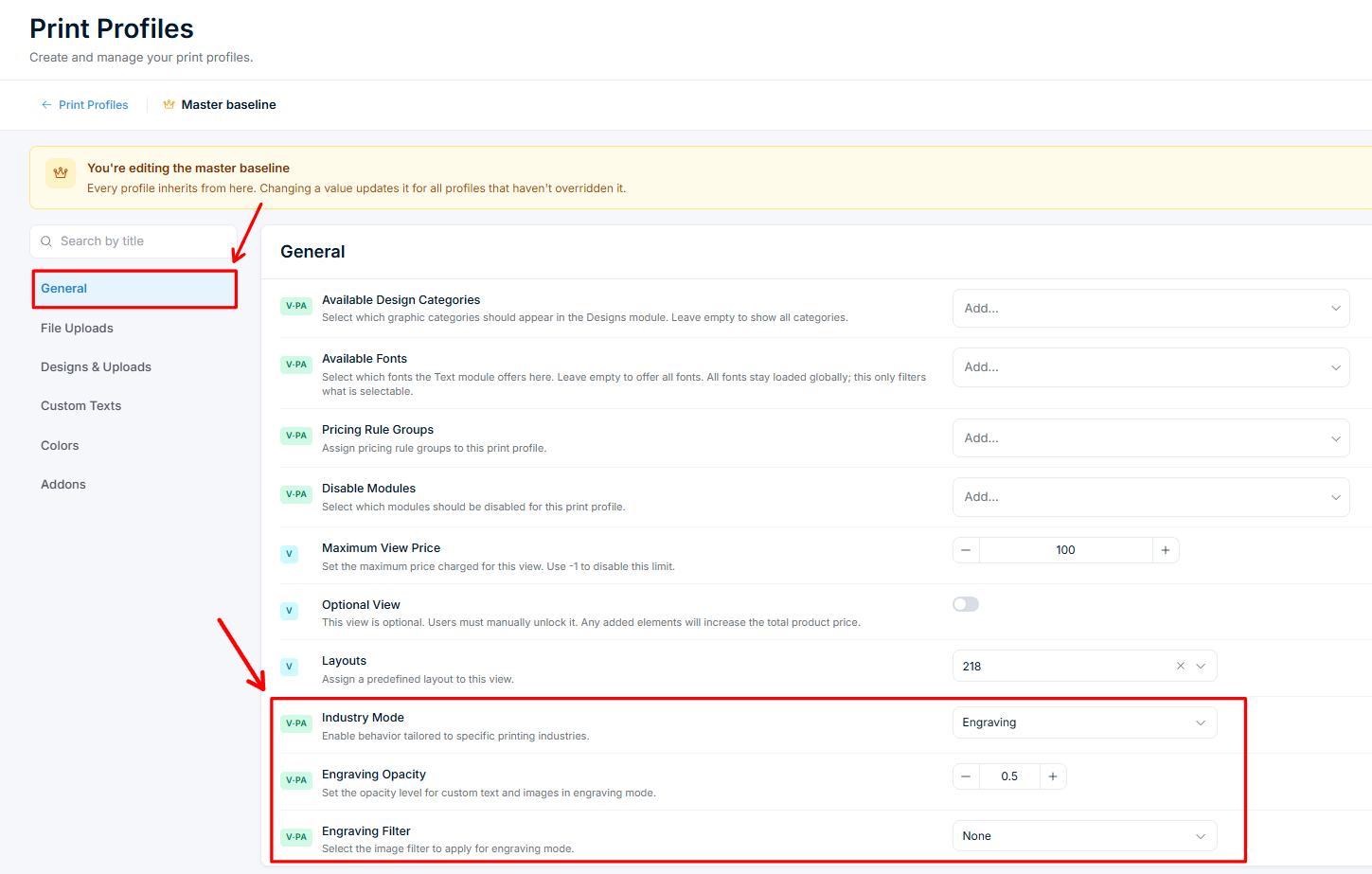 ## Überprüfen Sie Ihr Setup 1. Öffnen Sie ein Produkt, das das konfigurierte Profil verwendet. 2. Starten Sie den Produkt-Customizer. 3. Laden Sie ein Bild hoch. 4. Bestätigen Sie, dass es im Druckbereich auf eine sinnvolle Größe skaliert wird. 5. Wenn Sie einen Image Upload Filter festgelegt haben, bestätigen Sie, dass der Filter automatisch angewendet wird. 6. Wenn Sie einen AI Photo Style on Upload festgelegt haben, bestätigen Sie, dass das Foto in diesem Stil neu gezeichnet wird. Das kann bis zu einer Minute dauern. ## Fehlerbehebung - **Uploads erscheinen zu groß oder zu klein.** Passen Sie **Scale To Width** oder **Scale To Height** im Tab File Uploads an. Ein Prozentsatz wie `80%` passt sich der Canvas an, ein fester Pixelwert nicht. - **Der automatische Filter wird nicht angewendet.** Der Filter ist jetzt global. Prüfen Sie **Chamevo → Settings → Features → Uploads → Image Upload Filter**, nicht das Print Profile. - **Uploads werden nicht vom AI Photo Style umgestaltet.** Prüfen Sie, ob **AI Photo Styles** unter **Chamevo → Settings → General → AI Services** aktiviert ist, ob der Stil einen Prompt hat und ob Ihr Plan noch KI-Credits hat. - **Die Hintergrundentfernung fehlt.** Die Hintergrundentfernung ist Teil der AI Tools. Bestätigen Sie, dass sie unter **Chamevo → Settings → General → AI Services** aktiviert ist und dass Ihr Plan über KI-Credits verfügt. ## Nächste Schritte - [Erlaubte Dateitypen und DPI-Beschränkungen konfigurieren](/kb/wordpress/print-exports/file-types-dpi) für die übrigen Einstellungen im Tab File Uploads. - [Print Profiles für Ihren Produktionsworkflow einrichten](/kb/wordpress/print-exports/print-profiles) für die vollständige Profil-Referenz. ## FAQ **F: Wie mache ich jedes hochgeladene Bild zu Graustufen?** A: Setzen Sie **Image Upload Filter** auf Grayscale unter **Chamevo → Settings → Features → Uploads**. Dies gilt für alle Uploads im gesamten Shop. **F: Was ist der Unterschied zwischen dem Image Upload Filter und einem AI Photo Style beim Upload?** A: Der Image Upload Filter ist eine kostenlose, shopweite Umwandlung in Graustufen oder Schwarzweiß auf Ihrem Server. Ein AI Photo Style wird pro Print Profile festgelegt, zeichnet das Foto mit KI in einem von Ihnen definierten Stil neu und verbraucht KI-Credits.