Preisregeln für Druckbereichsabdeckung erstellen
Richten Sie Preisregeln ein, die Kunden basierend darauf berechnen, wie viel des Druckbereichs ihr Design bedeckt, und erfahren Sie, wie Sie hochgeladene Bilder bepreisen.
Verwenden Sie Print Area Coverage, um basierend darauf zu berechnen, wie viel des Druckbereichs das Design eines Kunden ausfüllt. Dies ist der richtige Hebel für Produktionsmethoden, bei denen größere Designs mehr kosten — Stickerei, Siebdruck oder DTF-Transfers.
Wenn Sie eine Pauschalgebühr berechnen möchten, sobald ein Kunde ein Bild hochlädt, wird dies separat als fester Bildelementpreis behandelt. Siehe Preise für einzelne Designelemente festlegen.
Bevor Sie beginnen
- Sie benötigen Zugang zu Chamevo → Pricing Rules in Ihrem WordPress-Admin.
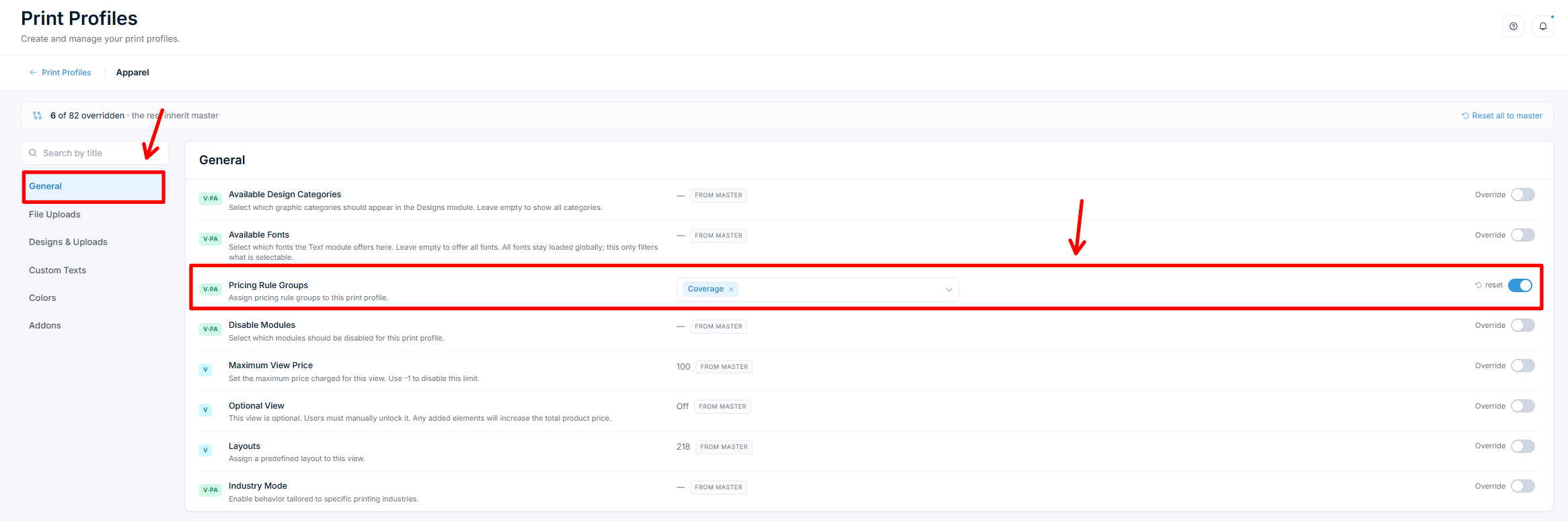
- Ihr Produkt muss ein Print Profile verwenden. Preisgruppen werden über Print Profiles zugewiesen.
- Dynamic Pricing erfordert einen Growth-Plan oder höher.
Was Print Area Coverage misst
| Eigenschaft | Was sie misst | Wertformat |
|---|---|---|
| Print Area Coverage | Prozentualer Anteil des Druckbereichs, der vom Design bedeckt ist | 0 bis 100 (Einheit: %) |
Coverage bezieht sich auf den gesamten Druckbereich, nicht auf einzelne Elemente. Daher ist ihr Applies to-Ziel fest auf Whole design eingestellt — für eine Coverage-Regel wählen Sie keine einzelnen Elemente aus.
Eine Print Area Coverage-Preisregel erstellen
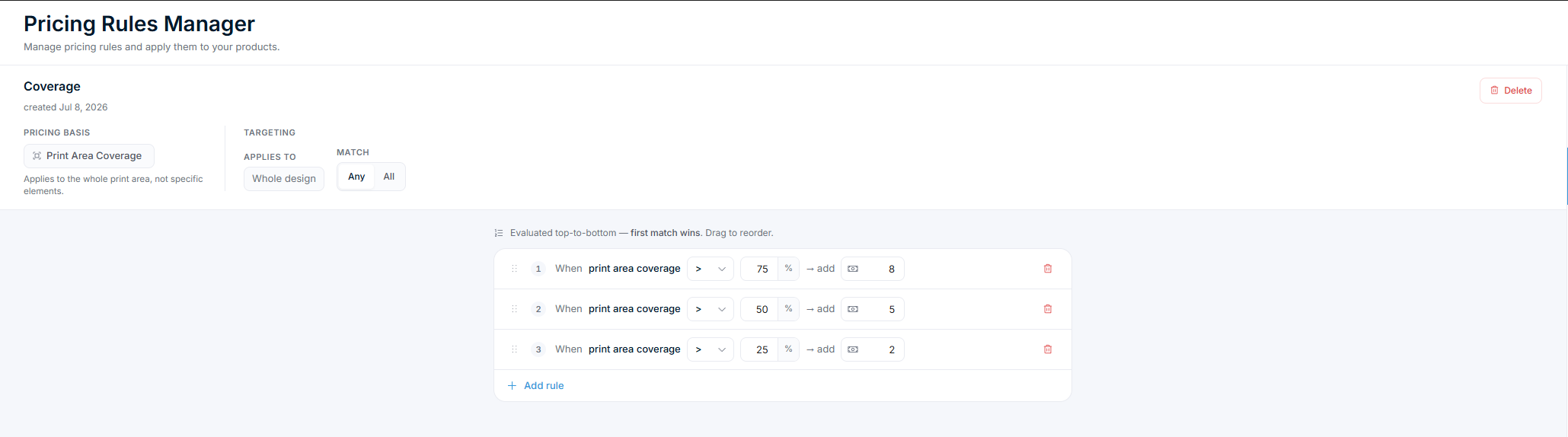
Dieses Beispiel berechnet mehr, je mehr das Design den Druckbereich ausfüllt.
- Gehen Sie zu Chamevo → Pricing Rules in Ihrem WordPress-Admin. Dies öffnet den Pricing Rules Manager.
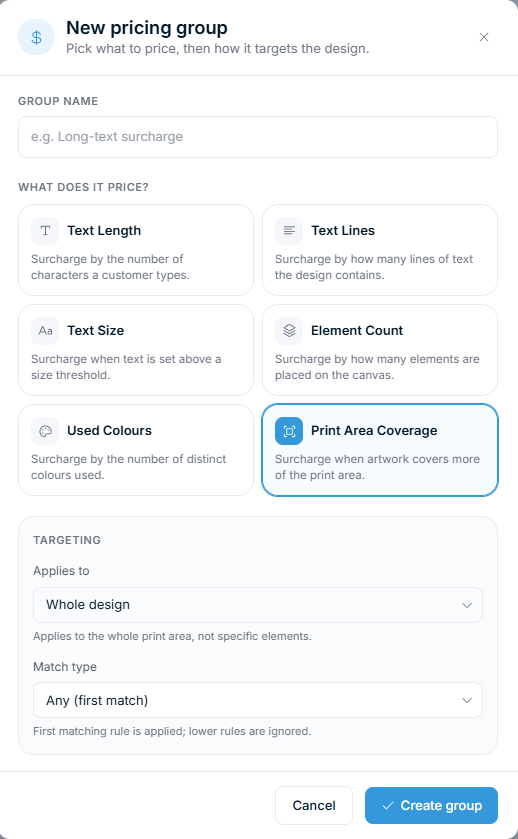
- Klicken Sie auf New pricing group.
- Geben Sie unter Group name einen Titel ein (z. B. „Preise nach Abdeckung").
- Wählen Sie unter What does it price? die Karte Print Area Coverage.
- Im Bereich Targeting ist Applies to automatisch auf Whole design eingestellt. Wählen Sie einen Match type — , damit der Kunde die einzelne Stufe zahlt, in die er fällt.