Wir bereiten die neuesten Anleitungen, Releases und Feature-Updates vor.
Anleitungen werden geladen
Wir bereiten die passenden Inhalte der Wissensdatenbank für diese Plattform vor.
Preise für einzelne Designelemente festlegen | Chamevo Support Center
Preise für einzelne Designelemente festlegen
Weisen Sie Textelementen, Bild-Uploads und Grafiken feste Preise zu, damit Kunden beim Hinzufügen dieser Elemente zu ihrem Design berechnet werden.
Aktualisiert am 28. April 20265 Min. Lesezeit
Sie können einzelnen Designelementen einen festen Preis zuweisen, sodass Kunden automatisch berechnet werden, wenn sie ein Element zu ihrem Design hinzufügen. Dies funktioniert unabhängig von Preisregeln — eine Grafik mit einem Preis von $2,00 fügt immer $2,00 zum Gesamtbetrag hinzu, unabhängig von Größe, Position oder anderen Faktoren.
Es gibt vier Stellen, an denen Sie Elementpreise festlegen können:
Benutzerdefinierte Textelemente — im Print Profile
Benutzerdefinierte Bildelemente — im Print Profile
Grafiken aus der Bibliothek — im Graphics-Manager
Grafikblöcke — über die Kategorieregeln des Blocks
Bevor Sie beginnen
Sie benötigen Zugang zu Chamevo → Print Profiles und Chamevo → Graphics in Ihrem WordPress-Admin.
Ihr Produkt muss ein Print Profile verwenden, damit Text- und Bildelementpreise gelten.
Einen Preis für vom Kunden hinzugefügten Text festlegen
Dieser Preis wird jedes Mal angewendet, wenn ein Kunde ein neues Textelement auf dem Canvas hinzufügt.
Gehen Sie zu Chamevo → Print Profiles in Ihrem WordPress-Admin.
Öffnen Sie das Print Profile, das Ihr Produkt verwendet.
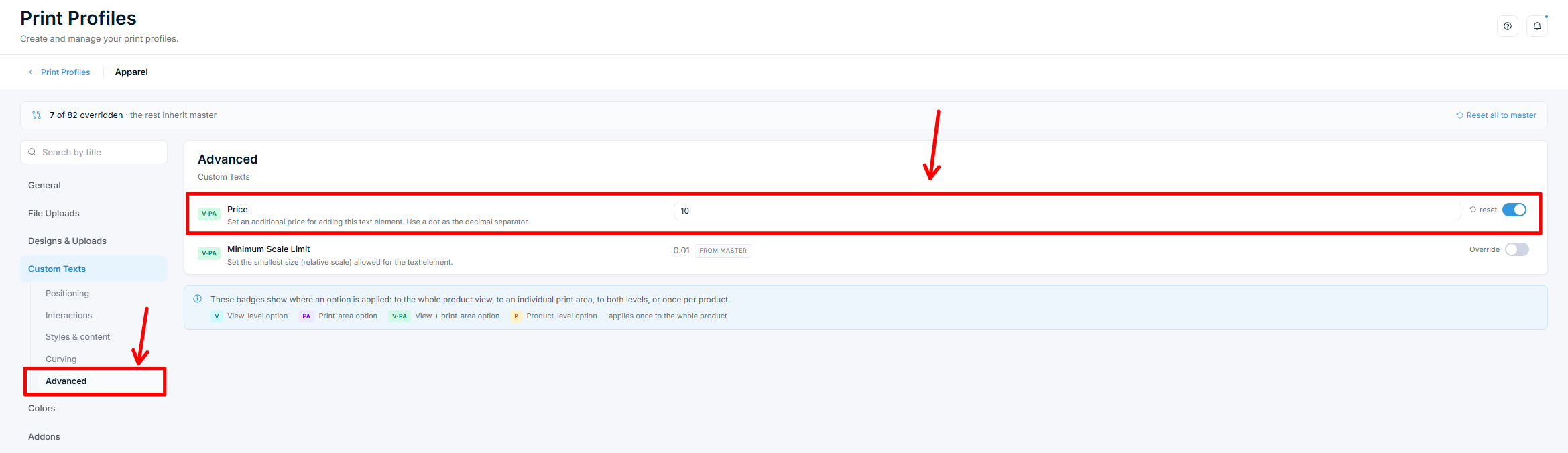
Öffnen Sie die Registerkarte Custom Texts und dann den Unterabschnitt Advanced.
Geben Sie im Feld Price den zu berechnenden Betrag ein (z. B. 1.50). Verwenden Sie einen Punkt als Dezimaltrennzeichen.
Wenn das Feld From master anzeigt, schalten Sie Override ein, damit der Preis für dieses Profil gilt.
Speichern Sie das Print Profile.
Jedes Textelement, das der Kunde auf dem Canvas hinzufügt, enthält nun diesen Preis. Vorplatzierte Textelemente (Elemente, die Sie im Product Builder hinzugefügt haben) sind von dieser Einstellung nicht betroffen.
Einen Preis für vom Kunden hochgeladene Bilder festlegen
Dieser Preis wird jedes Mal angewendet, wenn ein Kunde ein Bild hochlädt oder auf dem Canvas hinzufügt.
Gehen Sie zu Chamevo → Print Profiles in Ihrem WordPress-Admin.
Öffnen Sie das Print Profile, das Ihr Produkt verwendet.
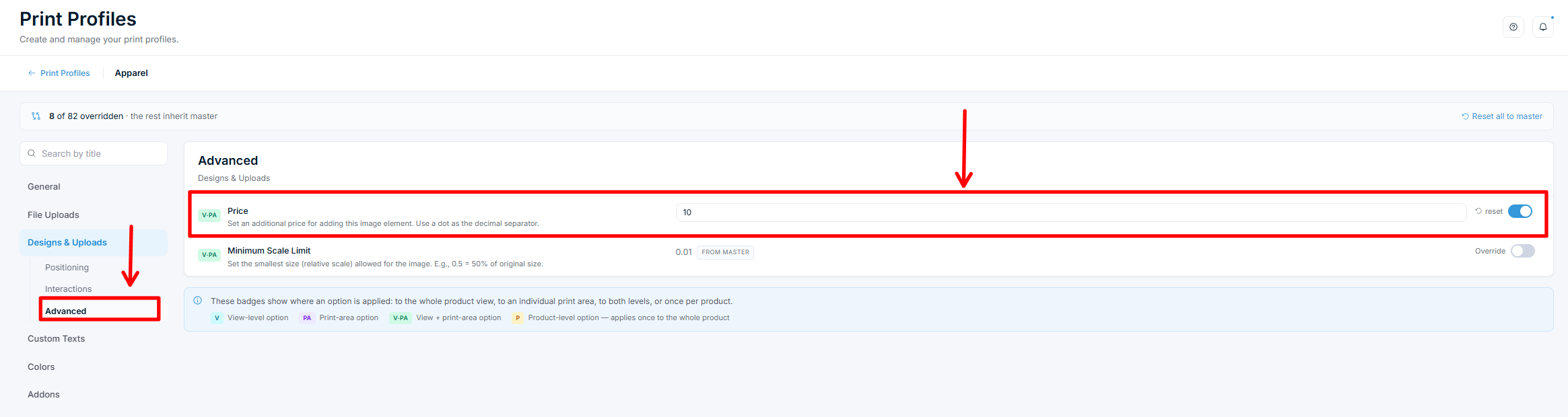
Öffnen Sie die Registerkarte Designs & Uploads und dann den Unterabschnitt Advanced.
Geben Sie im Feld Price den zu berechnenden Betrag ein (z. B. 2.00). Verwenden Sie einen Punkt als Dezimaltrennzeichen.
Wenn das Feld From master anzeigt, schalten Sie Override ein, damit der Preis für dieses Profil gilt.
Speichern Sie das Print Profile.
Jedes Bild, das der Kunde hochlädt oder von Pixabay, KI-Generierung oder QR-Code-Generierung platziert, enthält diesen Preis.
Einen Preis für eine Grafik festlegen
Grafiken in Ihrer Designbibliothek können jeweils ihren eigenen Aufpreis tragen. Dies ist nützlich, wenn bestimmte Grafiken mehr in der Produktion kosten (z. B. mehrfarbige Designs, lizenziertes Artwork oder Premium-Vorlagen).
Gehen Sie zu Chamevo → Graphics in Ihrem WordPress-Admin.
Suchen Sie die Grafik, die Sie bepreisen möchten, und wählen Sie sie aus.
Suchen Sie in den Optionen der Grafik den Abschnitt Pricing.
Geben Sie im Feld Surcharge („Added to the product price when used“) den zu berechnenden Betrag ein.
Speichern Sie die Grafik.
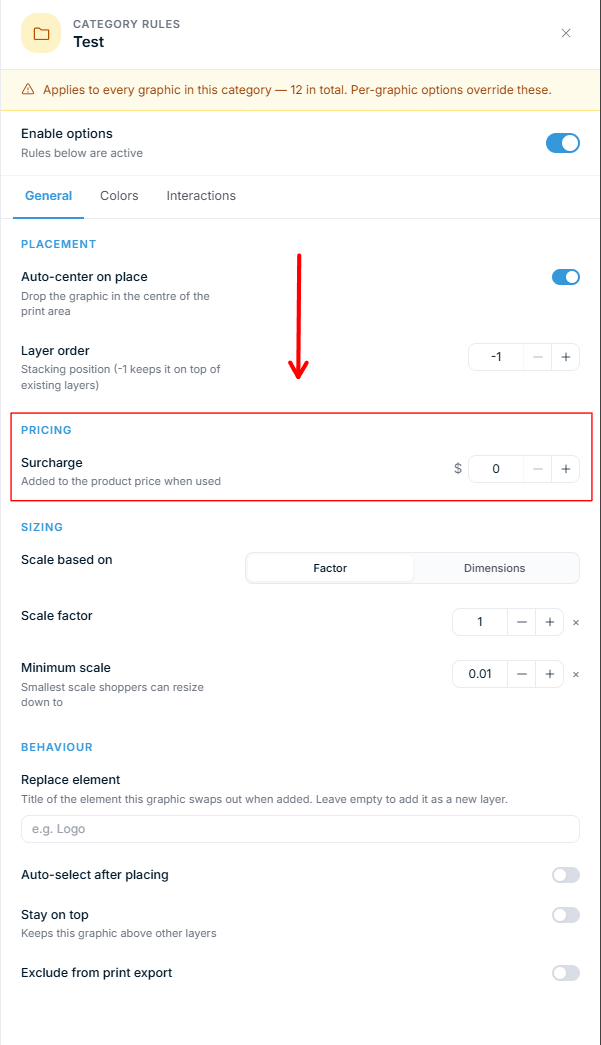
Sie können einen Aufpreis auch auf Kategorieebene festlegen: Öffnen Sie die Regeln einer Design-Kategorie (Category Rules) und legen Sie den Surcharge im Abschnitt Pricing fest. Ein Kategorie-Aufpreis gilt für jede Grafik in dieser Kategorie, und ein Aufpreis pro Grafik überschreibt ihn.
Wenn ein Kunde diese Grafik zu seinem Design hinzufügt, wird der Aufpreis zum Produktgesamtbetrag hinzugefügt. Wenn er die Grafik entfernt, wird er abgezogen.
Einen Preis für einen Grafikblock festlegen
Ein Grafikblock ist eine Vorlage aus mehreren Bild- und Textebenen. Er wird einmal als eine Einheit bepreist, und zwar über den Surcharge seiner Kategorie.
Gehen Sie zu Chamevo → Graphics und suchen Sie die Kategorie, die den Block enthält.
Klicken Sie bei der Kategorie auf Options, um ihre Category rules zu öffnen, und schalten Sie Enable options ein.
Geben Sie im Abschnitt Pricing den Blockpreis im Feld Surcharge ein.
Klicken Sie auf Apply to category.
Beachten Sie diese Regeln:
Die Kategorie ist die einzige Preisquelle. Ein Block hat kein eigenes Surcharge-Feld. Hat die Kategorie keinen Aufpreis, fügt der Block nichts hinzu.
Ebenen werden nicht einzeln bepreist. Blockebenen tragen keinen Preis und keinen Farbaufpreis, sodass das Bearbeiten von Text oder Farbe einer Ebene den Preis nicht verändert.
Preisregeln zählen einen Block als ein Element. Eine Regel, die auf der Anzahl der Elemente basiert, zählt den ganzen Block einmal, nicht jede Ebene.
Der Aufpreis gilt für jede Grafik und jeden Block in dieser Kategorie. Um Blöcke anders zu bepreisen als einzelne Grafiken, legen Sie sie in eine eigene Kategorie.
Wie sich Elementpreise stapeln
Elementpreise sind additiv. Jedes Element, das der Kunde hinzufügt, trägt seinen Preis zum Gesamtbetrag bei.
Aktion des Kunden
Hinzugefügter Preis
Fügt ein Textelement hinzu (Textpreis: $1,50)
+$1,50
Fügt ein zweites Textelement hinzu
+$1,50
Lädt ein Bild hoch (Bildpreis: $2,00)
+$2,00
Fügt eine Grafik mit Preis $3,00 hinzu
+$3,00
Fügt einen dreiebenigen Grafikblock hinzu (Kategorie-Aufpreis: $4,00)
+$4,00
Gesamter Anpassungsaufpreis
$12,00
Wenn der Kunde ein Element entfernt, wird sein Preis vom Gesamtbetrag abgezogen.
Elementpreise und Preisregeln zusammen
Feste Elementpreise und Dynamic Pricing-Regeln sind unabhängige Systeme, die beide zum endgültigen Preis beitragen.
Preisquelle
Beispiel
Basis-Produktpreis (WooCommerce)
$25,00
Kunde fügt Text hinzu (fester Preis)
+$1,50
Text Length-Preisregel (> 10 Zeichen)
+$2,00
Kunde lädt Bild hoch (fester Preis)
+$2,00
Gesamt
$30,50
Der feste Preis gilt, wenn das Element hinzugefügt wird. Die Preisregel gilt basierend auf dem Inhalt des Elements. Beide tragen zum angezeigten Preis bei.
Preise pro Ansicht oder Druckbereich
Elementpreiseinstellungen in Print Profiles gelten auf der Ebene der Ansicht oder des Druckbereichs, abhängig von Ihrer Print Profile-Konfiguration. Das bedeutet, Sie können für Text auf der Vorderansicht andere Preise festlegen als auf der Rückansicht.
Um für jede Ansicht unterschiedliche Preise festzulegen:
Öffnen Sie das Print Profile.
Navigieren Sie zur jeweiligen Ansicht oder zum Druckbereich.
Legen Sie den Text- oder Bildpreis für diesen Kontext fest.
Ihr Setup überprüfen
Öffnen Sie ein Produkt im Frontend.
Fügen Sie ein Textelement hinzu und überprüfen Sie, ob der Preis um den Textelementpreis steigt.
Laden Sie ein Bild hoch und überprüfen Sie, ob der Preis um den Bildelementpreis steigt.
Fügen Sie eine bepreiste Grafik hinzu und überprüfen Sie, ob ihr Preis hinzugefügt wird.
Fügen Sie einen Grafikblock hinzu und überprüfen Sie, ob der Kategorie-Aufpreis einmal hinzugefügt wird.
Entfernen Sie jedes Element und überprüfen Sie, ob der Preis entsprechend sinkt.
Fehlerbehebung
Preis ändert sich beim Hinzufügen eines Elements nicht
Überprüfen Sie, ob das Print Profile an der richtigen Stelle einen Preis festgelegt hat (Custom Texts → Advanced → Price für Text, Designs & Uploads → Advanced → Price für Bilder). Wenn das Feld „From master“ anzeigt, schalten Sie zuerst Override ein.
Bestätigen Sie, dass das Produkt das richtige Print Profile verwendet.
Stellen Sie sicher, dass der Preiswert einen Punkt als Dezimaltrennzeichen verwendet (1.50, nicht 1,50).
Grafikaufpreis wird nicht angewendet
Öffnen Sie die Grafik unter Chamevo → Graphics und überprüfen Sie, ob das Feld Surcharge (Abschnitt Pricing) einen Wert hat.
Bestätigen Sie, dass die Grafik im Customizer angezeigt wird und für Kunden verfügbar ist.
Preis des Grafikblocks fehlt oder ist falsch
Legen Sie den Preis in den Kategorieregeln des Blocks fest (Pricing → Surcharge). Blöcke ignorieren jede andere Preisquelle.
Stellen Sie sicher, dass Enable options in den Kategorieregeln eingeschaltet ist.
Ein Block wird einmal berechnet, egal wie viele Ebenen er hat. Änderungen des Kunden an seinen Ebenen erhöhen den Preis nicht.
Vorplatzierte Elemente werden bepreist, sollten es aber nicht
Feste Elementpreise aus Print Profiles gelten nur für vom Kunden hinzugefügte Elemente, nicht für Elemente, die Sie im Product Builder vorplatziert haben. Wenn ein vorplatziertes Element einen Preis zeigt, prüfen Sie, ob eine Preisregel es anspricht.
F: Wie wird ein Grafikblock mit mehreren Ebenen bepreist?
A: Einmal, über den Surcharge in seinen Kategorieregeln. Seine Ebenen tragen keinen eigenen Preis, und Preisregeln zählen den Block als ein Element.
F: Kann ich für verschiedene Texttypen unterschiedliche Preise festlegen (z. B. Namen vs. Slogans)?
A: Der feste Textpreis in Print Profiles gilt für alle vom Kunden hinzugefügten Textelemente gleichermaßen. Um die Gebühr danach zu variieren, was der Kunde tippt, verwenden Sie stattdessen eine Text Length- oder Text Size-Preisregel.
F: Funktionieren Elementpreise mit WooCommerce-Produktvarianten?
A: Ja. Elementpreise werden zusätzlich zum WooCommerce-Variantenpreis hinzugefügt. Wenn eine Variante $30 kostet und der Kunde eine $2,00-Grafik hinzufügt, beträgt der Gesamtbetrag $32,00.
F: Kann ich den Elementpreis anzeigen, bevor der Kunde ihn hinzufügt?
A: Grafiken in der Bibliothek zeigen ihren Aufpreis im Grafik-Panel. Text- und Bildelementpreise werden im Gesamtbetrag angezeigt, nachdem das Element hinzugefügt wurde.
F: Gibt es einen kategorieweiten Aufpreis für Grafiken?
A: Ja. Öffnen Sie die Regeln einer Design-Kategorie (Category Rules) und legen Sie den Surcharge in ihrem Abschnitt Pricing fest — er gilt für jede Grafik in dieser Kategorie. Ein für eine einzelne Grafik festgelegter Aufpreis überschreibt den Kategoriewert.