Wir bereiten die neuesten Anleitungen, Releases und Feature-Updates vor.
Anleitungen werden geladen
Wir bereiten die passenden Inhalte der Wissensdatenbank für diese Plattform vor.
Virtual Try-On für Ihre Produkte einrichten | Chamevo Support Center
Virtual Try-On für Ihre Produkte einrichten
Aktivieren Sie Virtual Try-On, damit Kunden ihr individuelles Design auf einem Modell sehen können, das das Produkt trägt – mit Bild- und Videogenerierung.
Aktualisiert am 28. April 20265 Min. Lesezeit
Virtual Try-On lässt Kunden ihr individuelles Produktdesign auf einem Modell sehen. Der Kunde wählt eine Produktansicht, wählt ein Modell (oder lädt ein eigenes Foto hoch), und die KI generiert ein realistisches Bild des Modells, das das Produkt mit dem aufgetragenen Design des Kunden trägt. Kunden können auch kurze Videos aus den Try-On-Ergebnissen generieren.
Diese Funktion ist ideal für Bekleidungsshops, die T-Shirts, Hoodies, Kleider oder beliebige tragbare Produkte verkaufen.
Bevor Sie beginnen
Ihr Abonnement muss KI-Guthaben enthalten. Virtual Try-On Bilder kosten jeweils 15 Guthaben. Videos kosten jeweils 20 Guthaben.
Sie benötigen Zugang zu Chamevo → Settings in Ihrem WordPress-Admin.
Bereiten Sie optional benutzerdefinierte Modellbilder vor, wenn Sie Marken-Modelle anstelle der Standardauswahl anbieten möchten.
Schritt 1: Virtual Try-On aktivieren
Gehen Sie zu Chamevo → Settings in Ihrem WordPress-Admin.
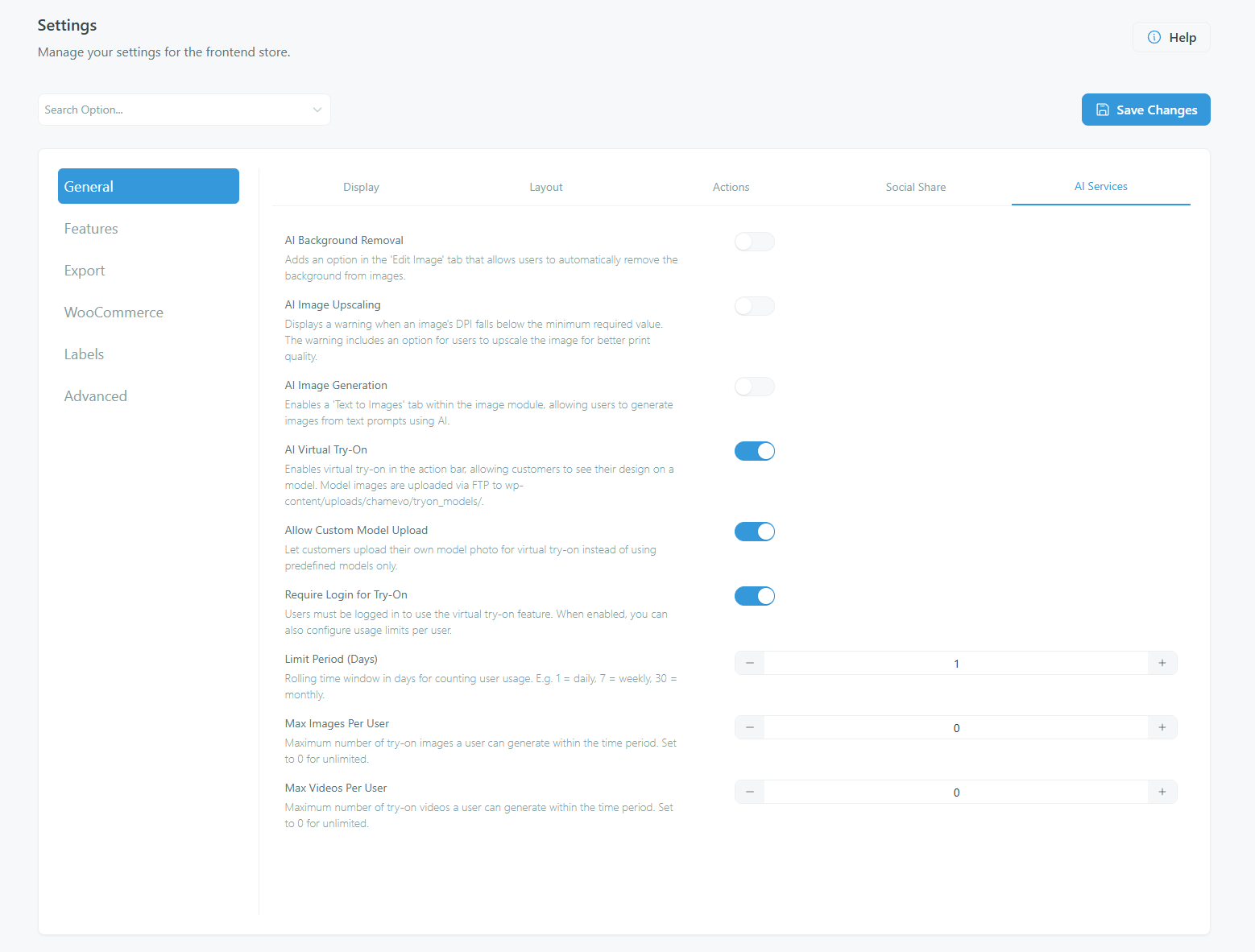
Navigieren Sie zum Tab General, dann zum Abschnitt AI Services.
Aktivieren Sie AI Virtual Try-On.
Es erscheinen drei zusätzliche Einstellungen:
Allow Custom Model Upload (standardmäßig aktiviert) – lässt Kunden ein eigenes Foto als Modell hochladen.
Require Login for Try-On (standardmäßig deaktiviert) – schränkt die Funktion auf angemeldete Benutzer ein.
Nutzungslimit-Einstellungen (erscheinen, wenn Login erforderlich ist).
Rollierendes Zeitfenster für die Nutzungszählung. 1 = täglich, 7 = wöchentlich, 30 = monatlich
1 (täglich)
Max Images Per User
Maximale Try-On-Bilder, die ein Benutzer pro Zeitraum generieren kann. 0 = unbegrenzt
0
Max Videos Per User
Maximale Try-On-Videos, die ein Benutzer pro Zeitraum generieren kann. 0 = unbegrenzt
0
Beispiel: Ein Zeitraum von 7 Tagen mit 5 Bildern und 2 Videos bedeutet, dass jeder Benutzer bis zu 5 Try-On-Bilder und 2 Videos pro Woche generieren kann.
Wenn Limits aktiv sind, sehen Kunden ihr verbleibendes Kontingent im Try-On-Panel.
Standardmäßig zeigt das Try-On-Panel möglicherweise eine begrenzte Auswahl oder lässt den Kunden ein eigenes Foto hochladen. So stellen Sie kuratierte Modellbilder bereit, die zu Ihrer Marke und Ihrem Produktstil passen:
Verbinden Sie sich per FTP oder SFTP mit Ihrem Server.
Navigieren Sie zu wp-content/uploads/chamevo/tryon_models/.
Erstellen Sie dieses Verzeichnis, falls es noch nicht existiert.
Fügen Sie Modellbilder in einem der zwei Formate hinzu:
Verwenden Sie Ganzkörper- oder Oberkörperaufnahmen auf einem sauberen, einfachen Hintergrund.
Empfohlene Vollauflösungsgröße: ca. 800 × 1067 Pixel.
Empfohlene Vorschaubildgröße: ca. 300 × 400 Pixel.
Unterstützte Formate: JPEG, PNG, WebP.
Das Modell sollte ein einfarbiges oder neutrales Kleidungsstück tragen, das die KI durch das Design des Kunden ersetzen kann.
So verwenden Kunden Virtual Try-On
Der Try-On-Ablauf verwendet einen 4-Schritt-Assistenten:
Designansicht wählen – der Kunde wählt, welche Produktansicht auf dem Modell gezeigt werden soll (vorne, hinten usw.).
Modell auswählen – der Kunde wählt ein vordefiniertes Modell oder lädt ein eigenes Foto hoch.
Stil-Prompt (optional) – der Kunde kann zusätzlichen Styling-Kontext beschreiben (z. B. „Outdoor-Setting" oder „im Park stehend").
Ergebnisse – die KI generiert das Try-On-Bild. Der Kunde kann:
Das Ergebnis vergrößern für eine genauere Ansicht.
Das Bild herunterladen.
Ein Video generieren – erstellt einen 5-sekündigen 720p-Videoclip aus dem Try-On-Ergebnis.
Vergleichen – Nebeneinanderansicht des Originaldesigns und des Try-On-Ergebnisses.
Erneut generieren – von vorne beginnen mit einer anderen Ansicht oder einem anderen Modell.
Frühere Try-On-Ergebnisse werden im lokalen Speicher des Browsers gespeichert (bis zu 10 Einträge) und erscheinen in einem Verlaufsstreifen oben im Panel.
Guthabenkosten
Aktion
Guthaben
Try-On Bildgenerierung
15 Guthaben
Try-On Videogenerierung (5s, 720p)
20 Guthaben
Dies sind die KI-Funktionen mit den höchsten Kosten. Ein Starter-Plan (100 Guthaben/Monat) unterstützt 6 Try-On-Bilder oder 5 Videos. Ein Growth-Plan (500 Guthaben) unterstützt 33 Bilder oder 25 Videos.
Erwägen Sie, die Login-erforderlichen Nutzungslimits zu verwenden, um den Verbrauch zu kontrollieren, besonders wenn Sie Kunden erlauben, Videos zu generieren.
Setup überprüfen
Öffnen Sie eine Produktseite mit dem Customizer im Frontend.
Suchen Sie die Virtual Try-On-Schaltfläche in der Aktionsleiste (Sternchen-Symbol).
Klicken Sie auf die Schaltfläche. Das Try-On-Panel sollte sich öffnen.
Wählen Sie eine Produktansicht und ein Modell (oder laden Sie ein Foto hoch).
Klicken Sie auf „Generate". Überprüfen Sie, ob ein Try-On-Bild erstellt wird.
Klicken Sie auf das Kamera-Symbol bei einem Ergebnis, um zu überprüfen, ob die Videogenerierung funktioniert.
Fehlerbehebung
Try-On-Schaltfläche erscheint nicht
Bestätigen Sie, dass AI Virtual Try-On unter Chamevo → Settings → General → AI Services aktiviert ist.
Leeren Sie Ihren Browser-Cache und laden Sie die Produktseite neu.
Überprüfen Sie, ob Ihr Abonnement verfügbare KI-Guthaben hat.
Keine Modellbilder erscheinen in der Auswahl
Wenn Sie benutzerdefinierte Modelle per FTP hinzugefügt haben, überprüfen Sie, ob die Dateien in wp-content/uploads/chamevo/tryon_models/ liegen.
Überprüfen Sie, ob die Bilder in einem unterstützten Format sind (JPEG, PNG, WebP).
Überprüfen Sie beim Unterverzeichnisformat, ob sowohl thumb.jpg als auch full.jpg vorhanden sind.
Wenn Sie keine benutzerdefinierten Modelle hinzugefügt haben, kann der Kunde dennoch sein eigenes Foto hochladen (wenn erlaubt).
Generierung dauert zu lange oder schlägt fehl
Die Virtual Try-On Bildgenerierung dauert in der Regel 15–30 Sekunden. Videogenerierung kann 30–90 Sekunden dauern.
Wenn Anfragen regelmäßig fehlschlagen, prüfen Sie die Browser-Konsole auf Netzwerkfehler.
Überprüfen Sie, ob das PHP-Timeout Ihres Servers mindestens 120 Sekunden beträgt. Der Try-On-Dienst verwendet ein erweitertes Timeout für die KI-Verarbeitung.
Benutzer sieht die Meldung „Kontingent überschritten"
Dies bedeutet, dass die Nutzungslimits für den aktuellen Zeitraum erreicht wurden.
Erhöhen Sie die Werte für Max Images oder Max Videos in den Einstellungen, oder verlängern Sie den Limit-Zeitraum.
Setzen Sie Werte auf 0 für unbegrenzte Nutzung (nur durch KI-Guthaben begrenzt).
Bildhintergründe mit KI entfernen – Hintergrundentfernung ergänzt oft Try-On, indem Produktbilder vor der Generierung bereinigt werden.
FAQ
F: Können Kunden ein eigenes Foto als Modell hochladen?
A: Ja, wenn Sie Allow Custom Model Upload in den Einstellungen aktivieren. Der Kunde kann jedes Foto als Modell hochladen. Er kann die Modellauswahl auch ganz überspringen – in diesem Fall generiert die KI ein eigenes Modell.
F: Werden Try-On-Ergebnisse gespeichert?
A: Try-On-Ergebnisse werden im lokalen Speicher des Browsers für das aktuelle Gerät gespeichert. Bis zu 10 aktuelle Ergebnisse werden aufbewahrt. Sie werden nicht auf dem Server oder im Kundenkonto gespeichert.
F: Kann ich begrenzen, wie viele Try-Ons jeder Kunde durchführen kann?
A: Ja. Aktivieren Sie Require Login for Try-On, dann setzen Sie Max Images Per User und Max Videos Per User mit einem Zeitraum. Dies verhindert, dass ein einzelner Benutzer alle Ihre KI-Guthaben verbraucht.
F: Welche Produkte funktionieren am besten mit Virtual Try-On?
A: Bekleidungsprodukte (T-Shirts, Hoodies, Kleider, Jacken) funktionieren am besten. Die KI ist darauf trainiert, ein Modell in Kleidung einzukleiden. Für Hartgüter wie Tassen oder Handyhüllen ist Try-On nicht geeignet – verwenden Sie stattdessen 3D Visualization.