
Kundenfotos mit AI Photo Styles in Kunst verwandeln
Erstellen Sie eigene AI Photo Styles wie Cartoon, Aquarell oder Line-Portrait, damit Kunden ihr Foto im Produkt-Customizer umstylen können oder jeder Upload automatisch umgestaltet wird. AI Photo Styles verwandeln das eigene Foto eines Kunden in Kunst, zum Beispiel in einen Cartoon, ein Aquarellgemälde, eine Bleistiftskizze oder einen beliebigen Look, den Sie beschreiben. Kunden wenden einen Stil mit einem Tipp im Produkt-Customizer an. Sie können einen Stil auch automatisch auf jeden Upload anwenden. Das eignet sich gut für personalisierte Geschenke: Haustierporträts, Cartoon-Tassen, Leinwände im Skizzenstil oder Familienporträts auf T-Shirts. Kunden erhalten ohne Designkenntnisse einen fertigen Look, und Sie sparen sich die manuelle Fotobearbeitung. Sie schreiben den Prompt hinter jedem Stil. Die Prompts bleiben auf Ihrem Server. Kunden sehen nur den Namen und das Vorschaubild des Stils. AI Photo Styles sind ab Chamevo 2.8.1 verfügbar. ## Bevor Sie beginnen - Ihre Chamevo-Lizenz ist verbunden, und Ihr Plan enthält KI-Credits. Jedes umgestaltete Foto verbraucht Credits. - Sie haben Zugriff auf **Chamevo → Settings** und **Chamevo → AI Photo Styles** in Ihrem WordPress-Admin. - Ihr Produkt akzeptiert Kunden-Uploads. Siehe [Erlaubte Dateitypen und DPI-Beschränkungen konfigurieren](/kb/wordpress/print-exports/file-types-dpi). ## Schritte ### 1. AI Photo Styles aktivieren 1. Gehen Sie zu **Chamevo → Settings**. 2. Öffnen Sie den Tab **General** und dort den Bereich **AI Services**. 3. Aktivieren Sie **AI Photo Styles**. 4. Speichern Sie Ihre Einstellungen. Kunden sehen Stile nur, solange diese Einstellung aktiv ist. Sie können Stile erstellen und ausprobieren, bevor Sie sie einschalten. 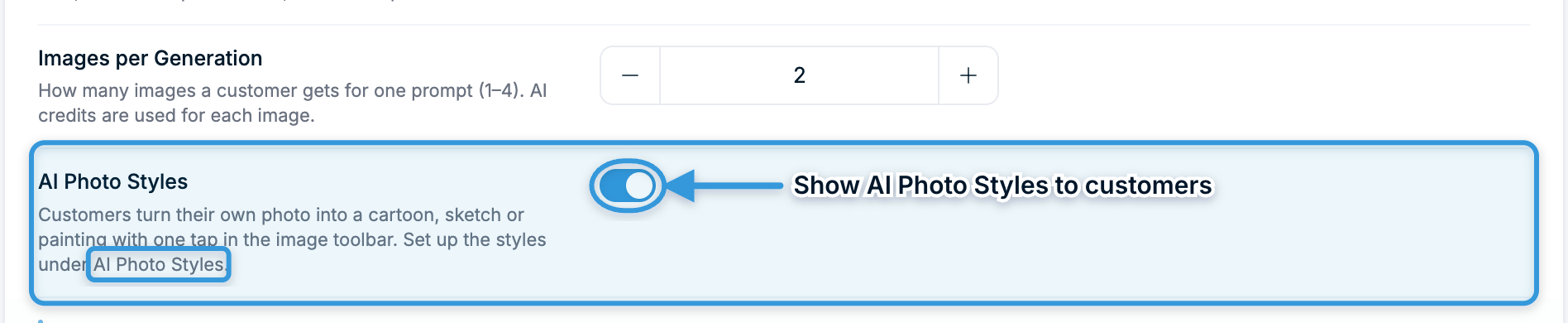 ### 2. Den Bildschirm AI Photo Styles öffnen Gehen Sie zu **Chamevo → AI Photo Styles**. Sie finden den Eintrag in der Gruppe Design Assets, neben Graphics, Fonts und Colors. Die Kopfzeile zeigt, wie viele KI-Credits Sie noch haben. Wenn Sie noch keine Stile haben, bietet Chamevo sechs Starter-Stile an: Cartoon, Line Portrait, Watercolor, Pencil Sketch, Comic und Pop Art. - Klicken Sie auf **Add these 6 styles**, um mit den Starter-Stilen zu beginnen. Passen Sie die Formulierungen später an Ihren Shop an. - Klicken Sie auf **Write my own**, um mit einem leeren Stil zu beginnen. Erst mit einem Klick auf **Save changes** wird etwas gespeichert. Sobald Sie Stile haben, listet der Bildschirm sie in der Reihenfolge auf, in der Kunden sie sehen: 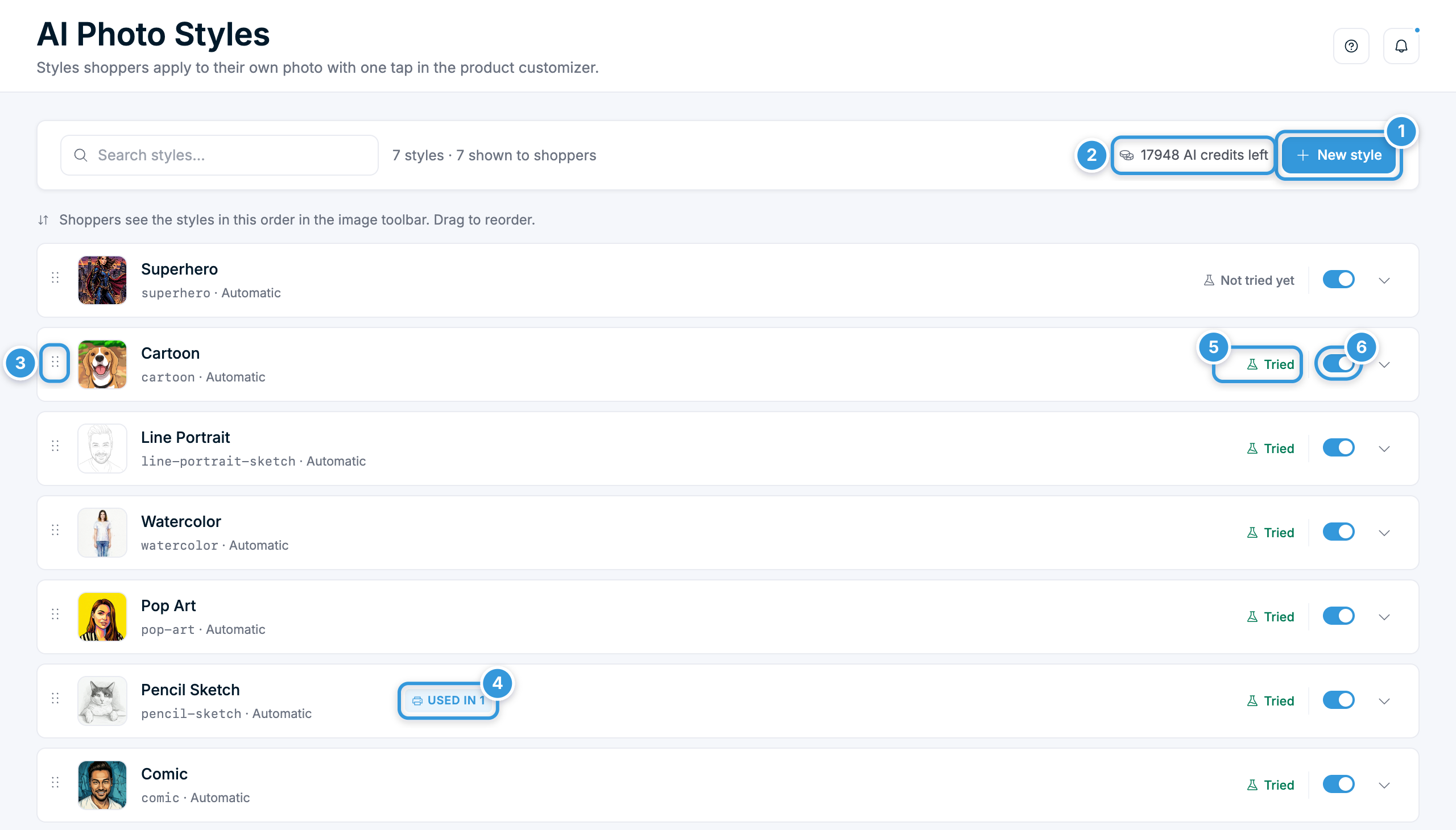 - **1** — **New style** fügt einen Stil hinzu. - **2** — Ihre verbleibenden KI-Credits. - **3** — Ziehpunkt, um die Reihenfolge zu ändern. - **4** — **Used in** zeigt, wie viele Print Profiles den Stil auf Uploads anwenden. - **5** — Teststatus: **Tried**, **Not tried yet** oder **Changed since last try**. - **6** — Schalter **Show to shoppers**. ### 3. Einen Stil erstellen 1. Klicken Sie auf **New style**. 2. Geben Sie einen **Name** ein. Kunden sehen diesen Namen, halten Sie ihn also kurz, zum Beispiel "Watercolor". Der Name ist ein Pflichtfeld. 3. Schreiben Sie den **Prompt**. Beschreiben Sie, wie das Bildmodell das Foto neu zeichnen soll. Kunden sehen ihn nie. 4. Wählen Sie ein **Image model**. **Automatic** wird empfohlen: Chamevo wählt ein Modell, das zu Foto-Stilen passt. Bei jedem Modell sehen Sie die Credits pro Foto. 5. Fügen Sie ein **Thumbnail** hinzu. Klicken Sie auf **Choose image**, um ein Bild aus der Mediathek zu wählen, oder verwenden Sie ein Ergebnis aus **Try** (nächster Schritt). Kunden sehen es in etwa 64 px Größe. Die **ID** des Stils wird aus dem Namen gebildet und bleibt nach dem Speichern unverändert. Print Profiles verwenden die ID. Wenn Sie einen Stil später umbenennen, funktionieren sie also weiter. 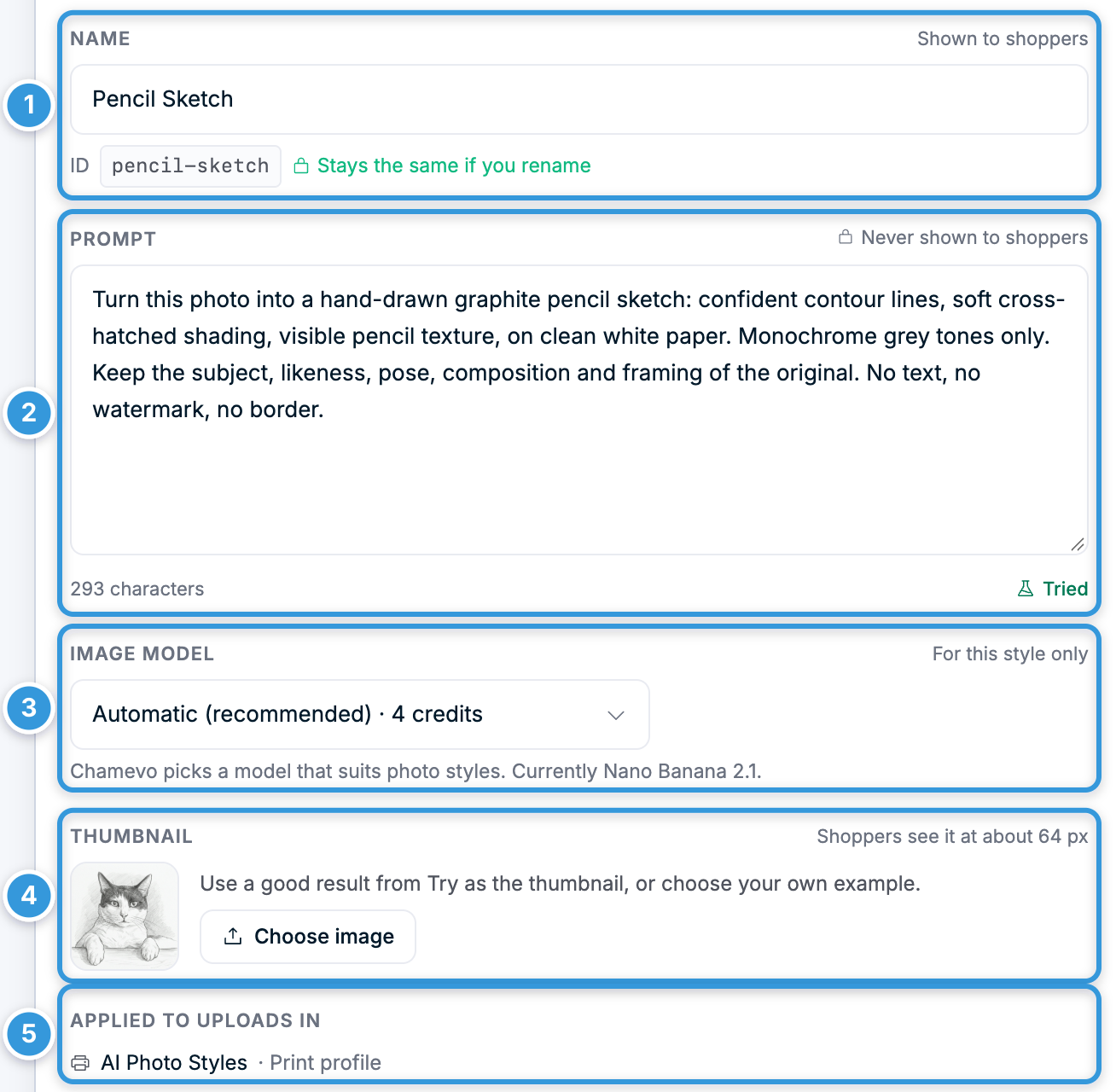 - **1** — **Name** (für Kunden sichtbar) und die feste **ID**. - **2** — **Prompt** (für Kunden nie sichtbar). - **3** — **Image model** mit seinen Credits pro Foto. - **4** — **Thumbnail**. - **5** — **Applied to uploads in**: die Print Profiles, die diesen Stil verwenden. **Tipps für den Prompt:** - Nennen Sie zuerst den Look: "Redraw this photo as a soft watercolor painting." - Sagen Sie, was erhalten bleiben soll: "Keep the face recognizable. Keep the pose and framing." - Sagen Sie, was weggelassen werden soll: "No text, no watermark, no border." - Beschreiben Sie den Hintergrund, wenn er für den Druck wichtig ist: "Fade the background to white." - Vermeiden Sie echte Namen, Marken und gewalttätige Begriffe. Das Modell kann den Prompt sonst ablehnen. ### 4. Den Stil an einem Foto ausprobieren Testen Sie jeden Stil, bevor Kunden ihn sehen. 1. Wählen Sie im Bereich **Try it on a photo** entweder **Sample photo** oder **Your photo**. 2. Klicken Sie auf **Try style**. Das Ergebnis erscheint nach 10–30 Sekunden als Vorher-nachher-Vergleich. 3. Wenn das Ergebnis gut ist, klicken Sie auf **Use as thumbnail**. 4. Passen Sie den Prompt an und klicken Sie auf **Try again**, bis Sie zufrieden sind. Jeder Test verbraucht die Credits, die neben **per try** stehen. Ein Test speichert nichts. Kunden erhalten nur, was Sie speichern. Lehnt das Modell den Prompt ab, erscheint der Grund unter dem Prompt, und es wird kein Credit verbraucht. Versuchen Sie es mit einfacherer Formulierung. 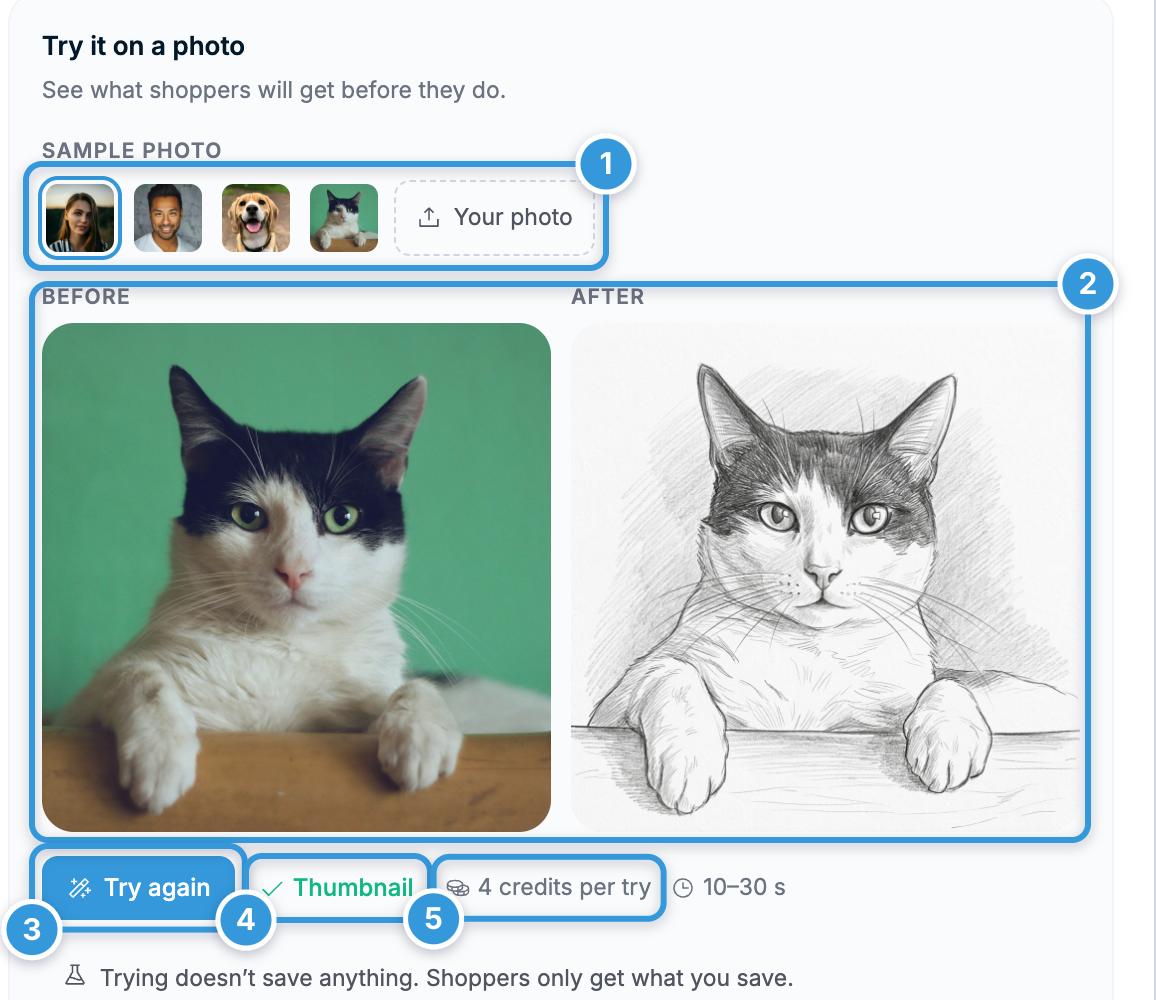 - **1** — Wählen Sie ein Beispielfoto oder laden Sie **Your photo** hoch. - **2** — Vorher und nachher. - **3** — **Try style** / **Try again**. - **4** — **Use as thumbnail** (zeigt **Thumbnail**, sobald es als Vorschaubild gesetzt ist). - **5** — Credits pro Test. ### 5. Festlegen, was Kunden sehen - Mit dem Schalter in jeder Zeile können Sie einen Stil per **Show to shoppers** anzeigen oder ausblenden. Ein ausgeblendeter Stil verschwindet aus dem Customizer, aber Print Profiles können ihn weiterhin auf Uploads anwenden. - Ziehen Sie Zeilen, um die Reihenfolge zu ändern. Kunden sehen die Stile in dieser Reihenfolge in der Bild-Toolbar. - Ein Stil ohne Prompt kann nicht angezeigt werden. Schalten Sie ihn aus, um ihn als Entwurf zu speichern. ### 6. Ihre Stile speichern 1. Klicken Sie in der Speicherleiste auf **Review changes**, um zu prüfen, was live geht, oder direkt auf **Save changes**. 2. Die Übersicht listet neue, umbenannte, umformulierte und gelöschte Stile auf. Sie warnt Sie außerdem vor Prompts, die Sie nicht in dieser Form getestet haben. 3. Bestätigen Sie mit der Speichern-Schaltfläche im Dialog. Sie zählt Ihre Änderungen, zum Beispiel **Save 3 changes**. ## So verwenden Kunden AI Photo Styles 1. Der Kunde lädt im Produkt-Customizer ein Foto hoch. 2. Der Kunde wählt das Foto auf der Canvas aus. 3. Der Kunde tippt in der Bild-Toolbar auf **AI Filters**. 4. Der Kunde tippt auf einen Stil. Das Foto wird leicht unscharf, während der Stil angewendet wird. Das kann bis zu einer Minute dauern. 5. Um zum Originalfoto zurückzukehren, tippt der Kunde auf **None**. Das funktioniert auch, wenn ein Print Profile das Foto beim Upload automatisch umgestaltet hat. Wenn Sie denselben Stil erneut auf dasselbe Foto anwenden, verbraucht das keine neuen Credits. Das frühere Ergebnis wird wiederverwendet. Das Werkzeug **AI Filters** erscheint für Fotos und andere Rasterbilder. Für SVG und andere Vektorgrafiken erscheint es nicht.  ## Einen Stil auf jeden Upload anwenden Manche Produkte sollen immer denselben Look bekommen, etwa eine Tasse mit Cartoon-Porträt. Legen Sie den Stil in einem Print Profile fest, und jedes Foto, das ein Kunde hochlädt, wird vor dem Platzieren neu gezeichnet. 1. Gehen Sie zu **Chamevo → Print Profiles** und bearbeiten Sie ein Profil. 2. Öffnen Sie den Tab **Designs & Uploads**. 3. Suchen Sie im Bereich **Advanced** die Einstellung **AI Photo Style on Upload**. Schalten Sie in einem benutzerdefinierten Profil zuerst den Schalter **Override** ein. 4. Wählen Sie einen Stil. Die Liste ist durchsuchbar. 5. Klicken Sie auf **Save Changes**.  Beachten Sie: - Jeder umgestaltete Upload verbraucht KI-Credits. - PDF-Uploads werden unverändert platziert. - Ein Stil ohne Prompt ist mit **(no prompt, not applied)** gekennzeichnet und lässt Uploads unverändert. - **AI Photo Styles** muss in den Einstellungen unter AI Services aktiviert bleiben. Wie Sie das Profil Produkten, Ansichten oder Druckbereichen zuweisen, lesen Sie unter [Print Profiles für Ihren Produktionsworkflow einrichten](/kb/wordpress/print-exports/print-profiles). ## Sehen, wo ein Stil verwendet wird Auf dem Bildschirm AI Photo Styles zeigt das Label **Used in** bei einem Stil, wie viele Print Profiles (oder Produktansichten) ihn auf Uploads anwenden. Öffnen Sie den Stil, um die Liste unter **Applied to uploads in** zu sehen. Wenn Sie einen Stil löschen, der in Gebrauch ist, warnt Chamevo Sie vorher. Die betroffenen Print Profiles wenden ihn dann nicht mehr an, und Uploads werden ungefiltert gedruckt. Wenn Sie einen Stil aus dem Customizer entfernen, aber für Uploads behalten möchten, schalten Sie ihn aus, statt ihn zu löschen. ## Ihre Einrichtung prüfen 1. Öffnen Sie in Ihrem Shop eine Produktseite mit dem Customizer. 2. Laden Sie ein Foto hoch und wählen Sie es auf der Canvas aus. 3. Prüfen Sie, dass **AI Filters** in der Bild-Toolbar erscheint und Ihre Stile in der richtigen Reihenfolge zeigt. 4. Wenden Sie einen Stil an und prüfen Sie das Ergebnis auf der Canvas. 5. Wenn Sie **AI Photo Style on Upload** gesetzt haben, laden Sie ein neues Foto hoch und prüfen Sie, dass es automatisch umgestaltet wird. 6. Exportieren Sie eine Testbestellung und prüfen Sie, dass die druckfertige Datei das umgestaltete Bild enthält. ## Fehlerbehebung - **AI Filters erscheint nicht in der Toolbar.** Prüfen Sie, dass **AI Photo Styles** unter **Settings → General → AI Services** aktiviert ist, dass mindestens ein Stil für Kunden angezeigt wird und dass das ausgewählte Element ein Foto und keine SVG ist. - **Ein Stil fehlt im Customizer.** Er ist ausgeblendet oder hat keinen Prompt. Schalten Sie ihn ein, fügen Sie einen Prompt hinzu und speichern Sie. - **"Trying styles is unavailable: the AI service isn't connected."** Verbinden Sie Ihre Chamevo-Lizenz in den Einstellungen. Sie können Stile weiterhin bearbeiten und speichern. - **"You've used all your AI credits."** Das Testen und Anwenden von Stilen ist pausiert, bis Ihre Credits erneuert werden oder Sie Credits hinzufügen. - **"The photo style could not be applied."** Der Kunde sieht diese Meldung, wenn der AI-Dienst fehlschlägt. Bitten Sie ihn, es erneut zu versuchen oder ein anderes Foto zu verwenden. Testen Sie den Stil außerdem selbst auf dem Bildschirm AI Photo Styles. - **"Name is required" oder "Needs fixing" beim Speichern.** Jeder Stil braucht einen Namen. Fügen Sie einen hinzu oder löschen Sie den Stil. - **Uploads werden nicht umgestaltet.** Prüfen Sie den Wert von **AI Photo Style on Upload** im Print Profile. Steht dort "(no prompt, not applied)", fügen Sie diesem Stil einen Prompt hinzu. ## Nächste Schritte - [AI Tools – Übersicht und Credit-Nutzung](/kb/wordpress/ai-tools/overview), um alle AI-Funktionen und ihre Kosten zu vergleichen. - [KI-Credits und Nutzung verstehen](/kb/wordpress/account/ai-credits), um Ihre monatlichen Credits zu planen. - [Filter automatisch auf hochgeladene Bilder anwenden](/kb/wordpress/settings/image-filters) für kostenlose Graustufen- und Schwarzweiß-Umwandlungen ohne AI. ## FAQ **F: Können Kunden die Prompts sehen, die ich schreibe?** A: Nein. Der Customizer erhält nur den Namen und das Vorschaubild des Stils. Ihr Server fügt den Prompt hinzu, wenn der Stil angewendet wird. **F: Wie viele Credits verbraucht ein AI Photo Style?** A: Die Credits des Bildmodells des Stils, pro Foto. Der Bildschirm AI Photo Styles zeigt die Kosten neben jedem Modell und neben der Schaltfläche **Try**. **F: Kann ich einen Stil automatisch auf jedes Foto anwenden, das Kunden hochladen?** A: Ja. Wählen Sie den Stil unter **AI Photo Style on Upload** im Tab **Designs & Uploads** eines Print Profiles. Jeder Upload für dieses Profil wird umgestaltet und verbraucht Credits.