
Bilder aus Textbeschreibungen generieren
Aktivieren Sie die KI-Bildgenerierung aus Text, wählen Sie Bildmodell und Auflösung und legen Sie fest, wie viele Bilder Kunden pro Prompt im Produkt-Customizer erhalten. AI Image Generation lässt Kunden Bilder aus Textbeschreibungen erstellen. Der Kunde gibt einen Prompt ein (z. B. „Sonnenuntergang über Bergen“ oder „abstraktes geometrisches Muster“), und die KI generiert Bildoptionen, die direkt auf dem Produktdesign platziert werden können. Das ist nützlich für Shops, die individuelles Merchandise, Geschenke oder Novelty-Produkte verkaufen. Sie bestimmen, welches Bildmodell läuft, in welcher Auflösung und wie viele Bilder jeder Prompt liefert. Kunden wählen das nie selbst. ## Bevor Sie beginnen - Ihr Abonnement muss KI-Credits enthalten. Jedes generierte Bild verbraucht die Credits des Modells und der Auflösung, die Sie wählen – von 1 bis 25 Credits pro Bild. - Sie benötigen Zugang zu **Chamevo → Settings** in Ihrem WordPress-Admin. ## Text-zu-Bild-Generierung aktivieren 1. Gehen Sie zu **Chamevo → Settings** in Ihrem WordPress-Admin. 2. Navigieren Sie zum Tab **General**, dann zum Abschnitt **AI Services**. 3. Aktivieren Sie **AI Image Generation**. Darunter erscheinen zwei weitere Einstellungen. 4. Wählen Sie ein Modell unter **Image Generation Model & Resolution** (siehe unten). 5. Setzen Sie **Images per Generation** auf eine Zahl von 1 bis 4. Standard ist 2. 6. Speichern Sie Ihre Einstellungen. 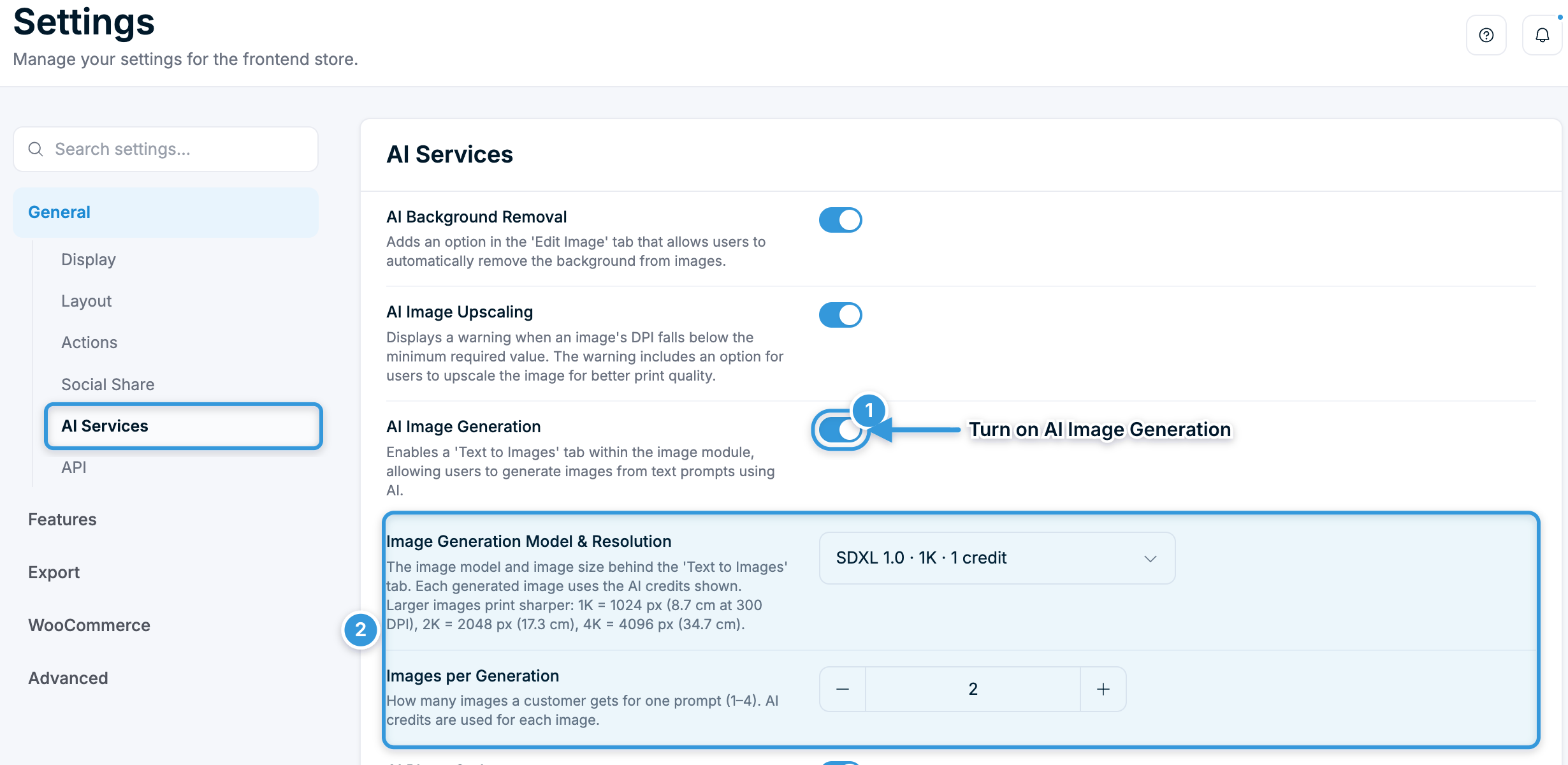 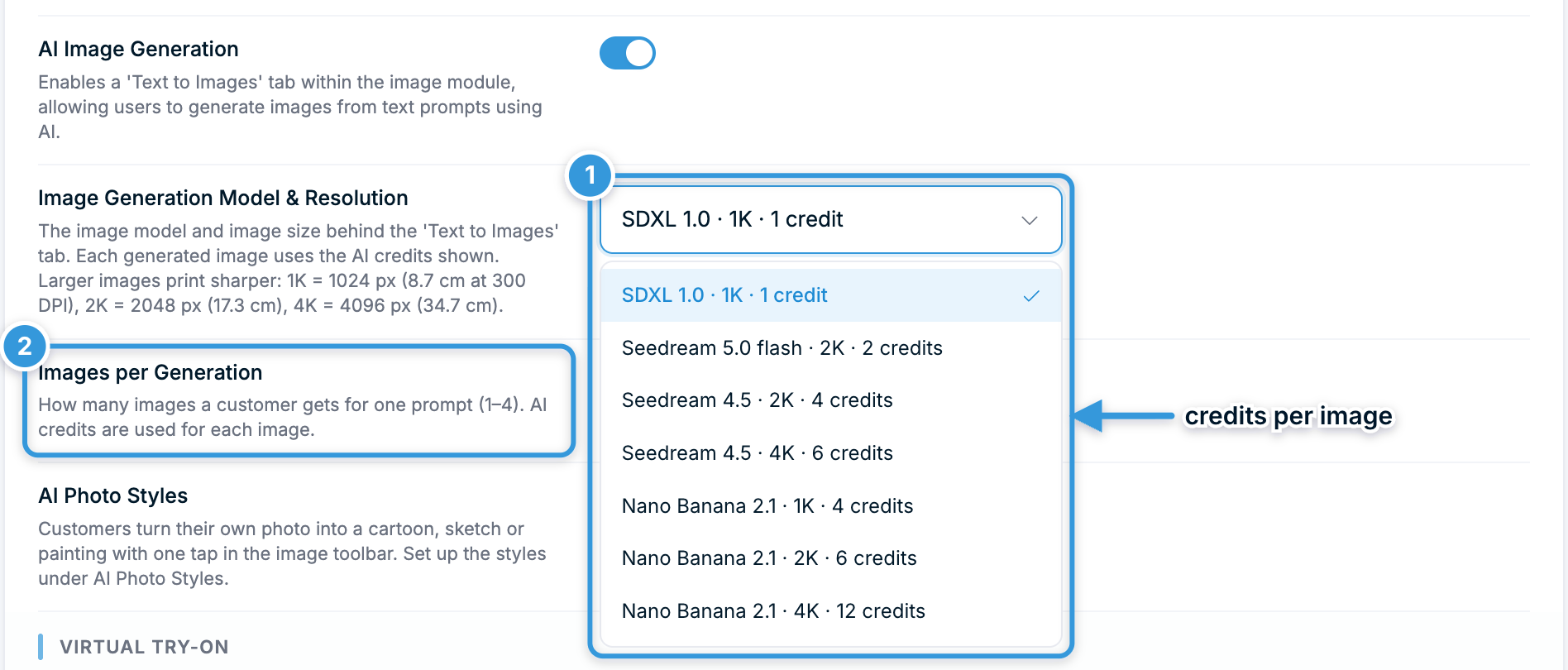 - **1** – **Image Generation Model & Resolution**: Jeder Eintrag zeigt die Credits pro Bild. - **2** – **Images per Generation**. ## Bildmodell und Auflösung wählen Das Dropdown **Image Generation Model & Resolution** listet jedes Bildmodell mit allen Auflösungen auf, die es unterstützt. Es erscheinen nur gültige Kombinationen. Sie können also keine Auflösung wählen, die ein Modell nicht anbietet. Jeder Eintrag zeigt Modell, Auflösung und Credits pro Bild, zum Beispiel **SDXL 1.0 · 1K · 1 credit**. Standard ist **SDXL 1.0** in 1K, die günstigste Option. Höhere Auflösungen drucken auf größeren Flächen schärfer: | Auflösung | Bildgröße | Druckbreite bei 300 DPI | |-----------|-----------|-------------------------| | **1K** | 1024 px | etwa 8,7 cm | | **2K** | 2048 px | etwa 17,3 cm | | **4K** | 4096 px | etwa 34,7 cm | So entscheiden Sie: - **Kleine Druckbereiche** (Tassen, Handyhüllen, Brustlogos): 1K reicht meist aus. - **Mittlere Druckbereiche** (T-Shirt-Vorderseite, Tragetaschen): Wählen Sie 2K. - **Große Druckbereiche** (Poster, Wandbilder, Rückendrucke über die ganze Fläche): Wählen Sie 4K. Größere Bilder und neuere Modelle kosten mehr Credits pro Bild. Prüfen Sie den Preis im Dropdown, bevor Sie wechseln. Die Modellliste stammt vom Chamevo-KI-Dienst. Neue Modelle und Preisänderungen erscheinen im Dropdown ohne Plugin-Update. ## Anzahl der Bilder pro Generierung festlegen **Images per Generation** legt fest, wie viele Bildoptionen ein Kunde für einen Prompt erhält. Sie können 1 bis 4 einstellen. Werte außerhalb dieses Bereichs werden beim Speichern korrigiert. Mehr Optionen geben Kunden mehr Auswahl, aber jedes Bild verbraucht Credits. Ein Bild pro Prompt hält die Kosten am niedrigsten. ## So verwenden Kunden die Funktion 1. Der Kunde öffnet das Images-Modul im Produkt-Customizer. 2. Der Kunde klickt auf den Tab **Text to Images** (mit einem Sternchen-Symbol angezeigt). 3. Der Kunde gibt eine Textbeschreibung des gewünschten Bildes ein (bis zu 500 Zeichen). 4. Der Kunde klickt auf **Generate**. 5. Die KI generiert so viele Bilder, wie Sie unter **Images per Generation** festgelegt haben. Während der Verarbeitung erscheint ein Ladeindikator. Höhere Auflösungen dauern länger. 6. Der Kunde klickt auf sein bevorzugtes Bild, um es auf dem Canvas zu platzieren. Generierte Bilder werden lokal in der Browser-Sitzung des Kunden gespeichert. Sie bleiben verfügbar, während der Kunde an seinem Design arbeitet, werden aber nicht dauerhaft gespeichert, es sei denn, der Kunde speichert sein Design. ## Effektive Prompts schreiben Die Qualität des generierten Bildes hängt stark vom Prompt ab. Hier sind Richtlinien, die Sie mit Ihren Kunden teilen können: | Ansatz | Beispiel-Prompt | Ergebnisqualität | |--------|----------------|-----------------| | **Spezifisch und beschreibend** | „Ein Golden Retriever mit Sonnenbrille am Strand, Cartoon-Stil“ | Gut – klares Motiv, Setting und Stil | | **Abstrakt mit Stilanleitung** | „Abstraktes geometrisches Muster in Blau und Orange, minimalistisch“ | Gut – Stilanleitung hilft der KI | | **Vage oder zu kurz** | „Hund“ | Unvorhersehbar – KI hat zu viele Interpretationsmöglichkeiten | | **Widersprüchliche Anweisungen** | „Realistisches Foto einer Cartoon-Figur“ | Schlecht – widersprüchliche Stile verwirren die KI | Tipps für bessere Ergebnisse: - Geben Sie Motiv, Setting und Stil im Prompt an. - Nennen Sie Kunststile, wenn relevant: „Aquarell“, „Linienzeichnung“, „flache Illustration“, „fotorealistisch“. - Erwähnen Sie Farben, wenn diese für das Produktdesign wichtig sind. - Halten Sie Prompts für beste Ergebnisse unter 200 Zeichen. Längere Prompts können den Fokus verwässern. ## Der Tab „Text to Images“ Der Tab „Text to Images“ erscheint im Images-Modul neben anderen Bildquellen-Tabs (Upload, Pixabay, QR Code). Er ist nur sichtbar, wenn AI Image Generation aktiviert ist und Ihr Abonnement KI-Credits enthält. Der Tab zeigt: - Ein Texteingabefeld für den Prompt. - Eine Schaltfläche „Generate“. - Zuvor generierte Bilder aus der aktuellen Sitzung. Kunden können mehrmals mit verschiedenen Prompts generieren. Jeder Klick auf **Generate** verbraucht erneut Credits. ## Credit-Kosten Die Kosten einer Generierung betragen: **Credits pro Bild × Bilder pro Generierung** | Setup | Credits pro Generierung | |-------|-------------------------| | SDXL 1.0 · 1K (1 Credit) × 2 Bilder – der Standard | 2 | | Ein Modell mit 2 Credits × 1 Bild | 2 | | Ein Modell mit 6 Credits × 2 Bilder | 12 | | Ein Modell mit 25 Credits × 4 Bilder | 100 | Mit dem Standard-Setup deckt ein Starter-Plan (100 Credits pro Monat) bis zu 50 Generierungen ab. Ein Growth-Plan (500 Credits) deckt bis zu 250 ab. Der Customizer zeigt Kunden die Credit-Kosten nicht an, bevor sie generieren. Wenn Sie ein Modell mit höheren Kosten wählen, sollten Sie **Images per Generation** senken, damit der Verbrauch planbar bleibt. ## Setup überprüfen 1. Öffnen Sie eine Produktseite mit dem Customizer im Frontend. 2. Öffnen Sie das Images-Modul. 3. Überprüfen Sie, ob der Tab „Text to Images“ erscheint (Sternchen-Symbol). 4. Geben Sie einen Test-Prompt ein und klicken Sie auf „Generate“. 5. Überprüfen Sie, ob die Anzahl der Bilder Ihrer Einstellung **Images per Generation** entspricht. 6. Platzieren Sie ein Bild auf dem Canvas und prüfen Sie, ob es für Ihren Druckbereich scharf genug aussieht. ## Fehlerbehebung ### Tab „Text to Images“ erscheint nicht - Bestätigen Sie, dass **AI Image Generation** unter **Chamevo → Settings → General → AI Services** aktiviert ist. - Leeren Sie Ihren Browser-Cache und laden Sie die Produktseite neu. - Überprüfen Sie, ob Ihr Abonnement verfügbare KI-Credits hat. Wenn die Credits erschöpft sind, kann der Tab ausgeblendet sein. ### Das Modell-Dropdown zeigt nur wenige Modelle - Die vollständige Modellliste wird vom Chamevo-KI-Dienst geladen, wenn Sie die Einstellungsseite öffnen. Ist Ihre Lizenz nicht verbunden oder der Dienst nicht erreichbar, zeigt das Dropdown die Modelle, die zum Zeitpunkt der Plugin-Veröffentlichung bekannt waren. - Prüfen Sie Ihre Lizenzverbindung und laden Sie die Einstellungsseite einige Minuten später neu. ### Generierung schlägt fehl oder gibt einen Fehler zurück - Prüfen Sie die Browser-Konsole auf Netzwerkfehler. Die Anfrage an den KI-Dienst kann durch eine Firewall oder ein Sicherheits-Plugin blockiert werden. - Überprüfen Sie, ob Ihr WordPress-Server ausgehende HTTPS-Anfragen stellen kann. - Bilder in 2K und 4K brauchen länger in der Generierung. Große Verkehrsspitzen können zusätzliche Verzögerungen verursachen. Versuchen Sie es nach einigen Sekunden erneut. ### Generierte Bilder sehen im Druck unscharf aus - Die Auflösung ist für den Druckbereich zu niedrig. Wechseln Sie unter **Image Generation Model & Resolution** zu einer 2K- oder 4K-Option. - Kunden können ein generiertes Bild auch [hochskalieren](/kb/wordpress/ai-tools/upscaling), wenn es unter den DPI-Schwellenwert Ihres Druckbereichs fällt. ### Credits werden schneller verbraucht als erwartet - Prüfen Sie die Credits pro Bild im Dropdown und Ihren Wert für **Images per Generation**. Beide werden multipliziert. - Jeder Klick auf **Generate** wird berechnet, auch bei demselben Prompt. ### Generierte Bilder sehen falsch aus oder passen nicht zum Prompt - Die KI generiert die bestmögliche Übereinstimmung basierend auf dem Prompt. Vage Prompts liefern unvorhersehbare Ergebnisse. - Empfehlen Sie Kunden, ihren Prompt mit spezifischeren Details umzuformulieren. - Die KI versteht möglicherweise keine markenspezifischen oder Nischen-Referenzen. Verwenden Sie allgemeine beschreibende Begriffe. ## Nächste Schritte - [AI Tools – Übersicht und Credit-Nutzung](/kb/wordpress/ai-tools/overview) zum Verständnis des Credit-Systems. - [Kundenfotos mit AI Photo Styles in Kunst verwandeln](/kb/wordpress/ai-tools/photo-styles), um hochgeladene Kundenfotos umzustylen. - [Bildhintergründe mit KI entfernen](/kb/wordpress/ai-tools/background-removal) – Kunden können Hintergründe aus generierten Bildern entfernen, die unerwünschte Hintergrundelemente haben. ## FAQ **F: Wie viele Bilder produziert jede Generierung?** A: So viele, wie Sie unter **Images per Generation** festlegen – 1 bis 4. Standard ist 2. **F: Wie viele Credits kostet eine Generierung?** A: Die Credits pro Bild aus dem Modell-Dropdown, multipliziert mit der Anzahl der Bilder pro Generierung. Das Standard-Setup (SDXL 1.0 in 1K, 2 Bilder) kostet 2 Credits. **F: Welche Auflösung sollte ich für meine Produkte wählen?** A: Richten Sie sich nach Ihrem größten Druckbereich. Bei 300 DPI deckt 1K etwa 8,7 cm ab, 2K etwa 17,3 cm und 4K etwa 34,7 cm.